
/pay/…. Sie ist für einen Handybildschirm gebaut, trägt das Branding Ihres Stores und fragt nur ab, was der Link verlangt hat.
Die Checkout-Seite
Oben: Logo und Name Ihres Stores, das Image falls hinzugefügt, der Title, die Description shown to the customer und, falls gesetzt, die Reference. Farben und Schriften folgen dem Branding des Stores, zu dem der Link gehört, genauso wie Ihre Online-Bestellseiten.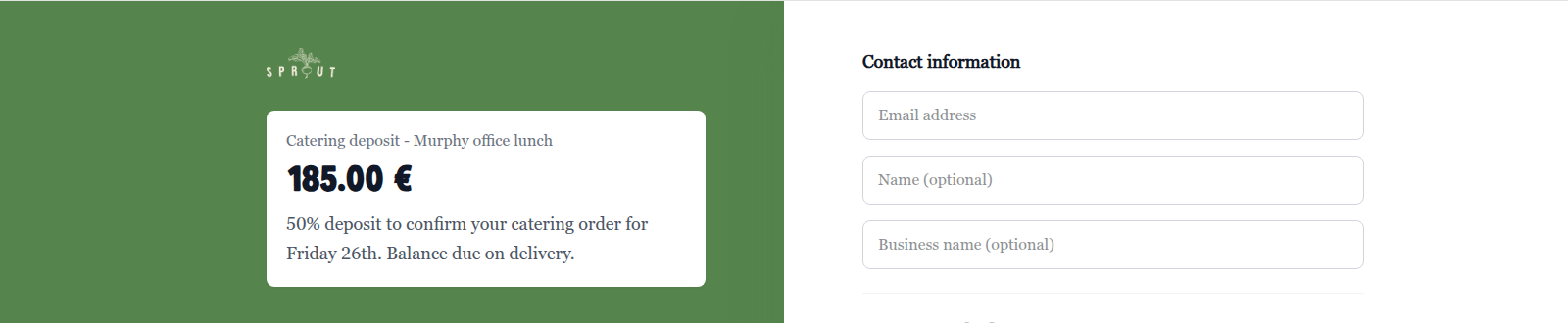
Ein Set-price-One-off-Link auf dem Desktop, mit Email erforderlich sowie Name und Business name optional (Beispieldaten)
1. Der Betrag
- Set price-Links zeigen den Betrag. Es gibt nichts einzugeben.
- Customer chooses-Links zeigen Enter amount mit dem Währungssymbol. Wenn Sie ein Minimum gesetzt haben, wird es als Platzhalter des Feldes angezeigt. Beträge außerhalb von Minimum und Maximum werden abgelehnt, wenn der Gast fortfahren möchte. Zahlungsmethoden laden nicht, bis ein Betrag eingegeben ist. Die Seite zeigt Enter an amount to continue.
2. Kontaktinformationen
Wird nur angezeigt, wenn mindestens ein Kundenfeld Optional oder Required ist. Die Überschrift lautet Contact information, mit Name, Business name, Email address und Phone number wie konfiguriert. Optionale Felder sind mit optional gekennzeichnet. Ein leer gelassenes Pflichtfeld zeigt This field is required und blockiert die Zahlung.3. Zahlungsmethode
Unter Payment method wählt der Gast aus den in Ihrem Store aktivierten Methoden — Karte, Apple Pay und Google Pay, wo verfügbar — und bezahlt. Kartendaten werden auf der Seite erfasst. Einige Karten führen den Gast durch den Verifizierungsschritt seiner Bank und wieder zurück.Nach der Zahlung
Was als Nächstes passiert, hängt von der After successful payment-Einstellung des Links ab:- Show thank you (Standard) — die Seite zeigt Payment successful mit Thank you for your payment. (oder Ihrer Custom thank you message) und Amount paid.
- Redirect to URL — der Gast wird direkt zu Ihrer Redirect URL after payment weitergeleitet, zum Beispiel zu einer Reservierungsbestätigung.
payments@storekit.com, wenn keine gesetzt ist).
Wenn der Link nicht genutzt werden kann
Wird eine Karte abgelehnt, zeigt die Seite Your payment was declined. Please try another payment method. und der Gast kann es erneut versuchen oder eine andere Methode wählen. Nur erfolgreiche Zahlungen zählen für die Payments-Summe des Links.
Vor dem Teilen vorschauen
Die Seite New Payment Link zeigt rechts eine Live-Vorschau der Checkout-Seite, während Sie das Formular ausfüllen. Nutzen Sie die Desktop- und Handy-Symbole darüber, um zwischen den Ansichten zu wechseln.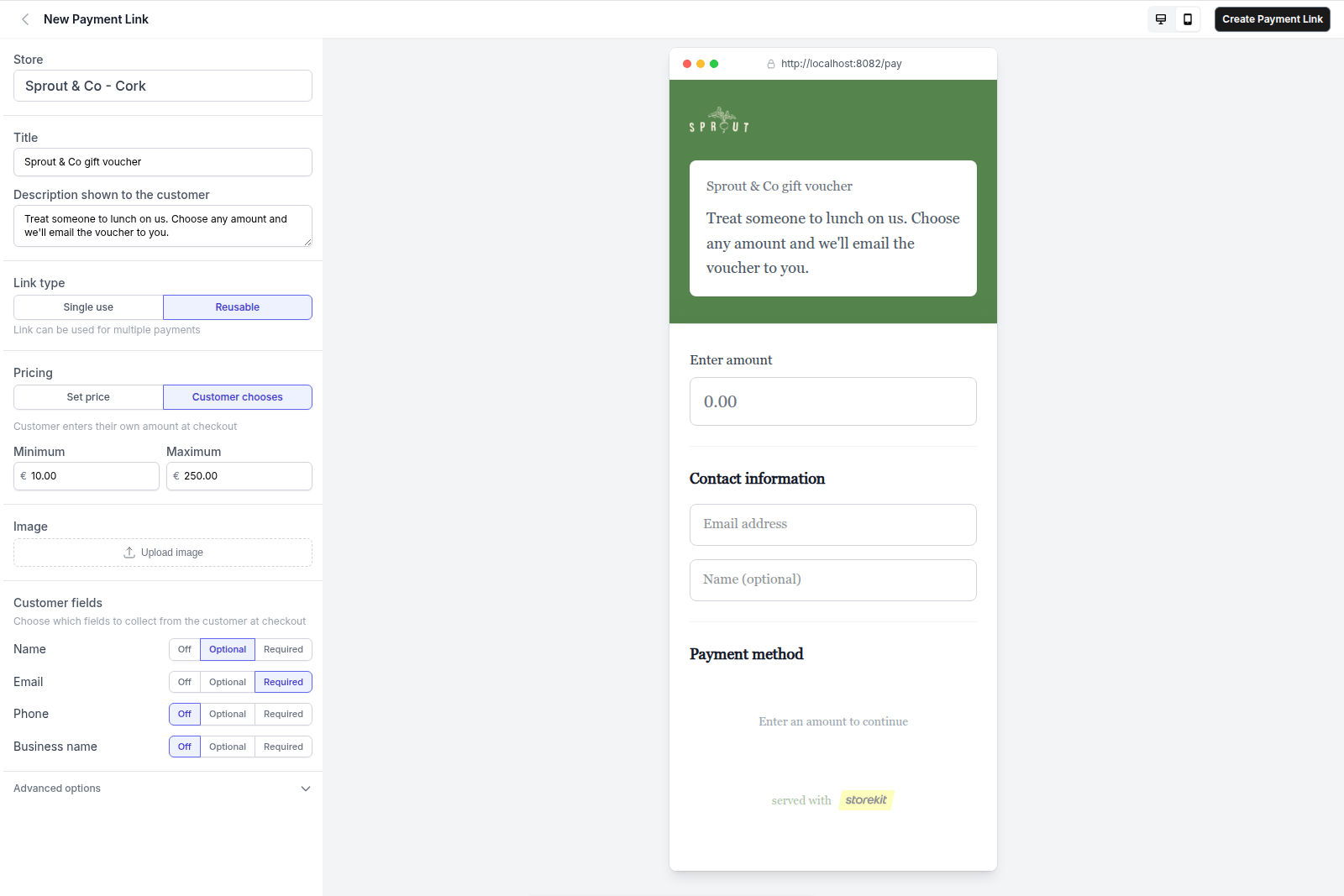
Die Handy-Vorschau eines Reusable-Links mit Customer chooses und gesetztem Minimum und Maximum (Beispieldaten)
Verwandte Guides
Einen Payment Link erstellen
Wo jedes dieser Felder gesetzt wird.
Payment Links verwalten
Status und was einen Link schließt.