
Den Link kopieren
1
Link öffnen
Klicken Sie in der linken Navigation auf Payment Links und dann in der Liste auf den Link.
2
Kopieren
Klicken Sie im Share-Panel rechts auf Copy Link. Die URL liegt in Ihrer Zwischenablage. Fügen Sie sie überall dort ein, wo Sie mit dem Gast kommunizieren.
Per E-Mail oder SMS senden
storekit kann den Link für Sie versenden, mit Namen und Logo Ihres Stores versehen.1
Link öffnen
Klicken Sie in der linken Navigation auf Payment Links und dann in der Liste auf den Link.
2
Versanddialog öffnen
Klicken Sie im Share-Panel auf Send via Email / SMS. Der Dialog Send Payment Link öffnet sich.
3
Empfänger eintragen
Füllen Sie Email, Phone oder beides aus. Verwenden Sie für Telefonnummern das internationale Format (zum Beispiel
+447700900123).4
Senden
Klicken Sie auf Send. Die E-Mail kommt von der Kontaktadresse Ihres Stores, sofern eine eingestellt ist, ansonsten von
payments@storekit.com.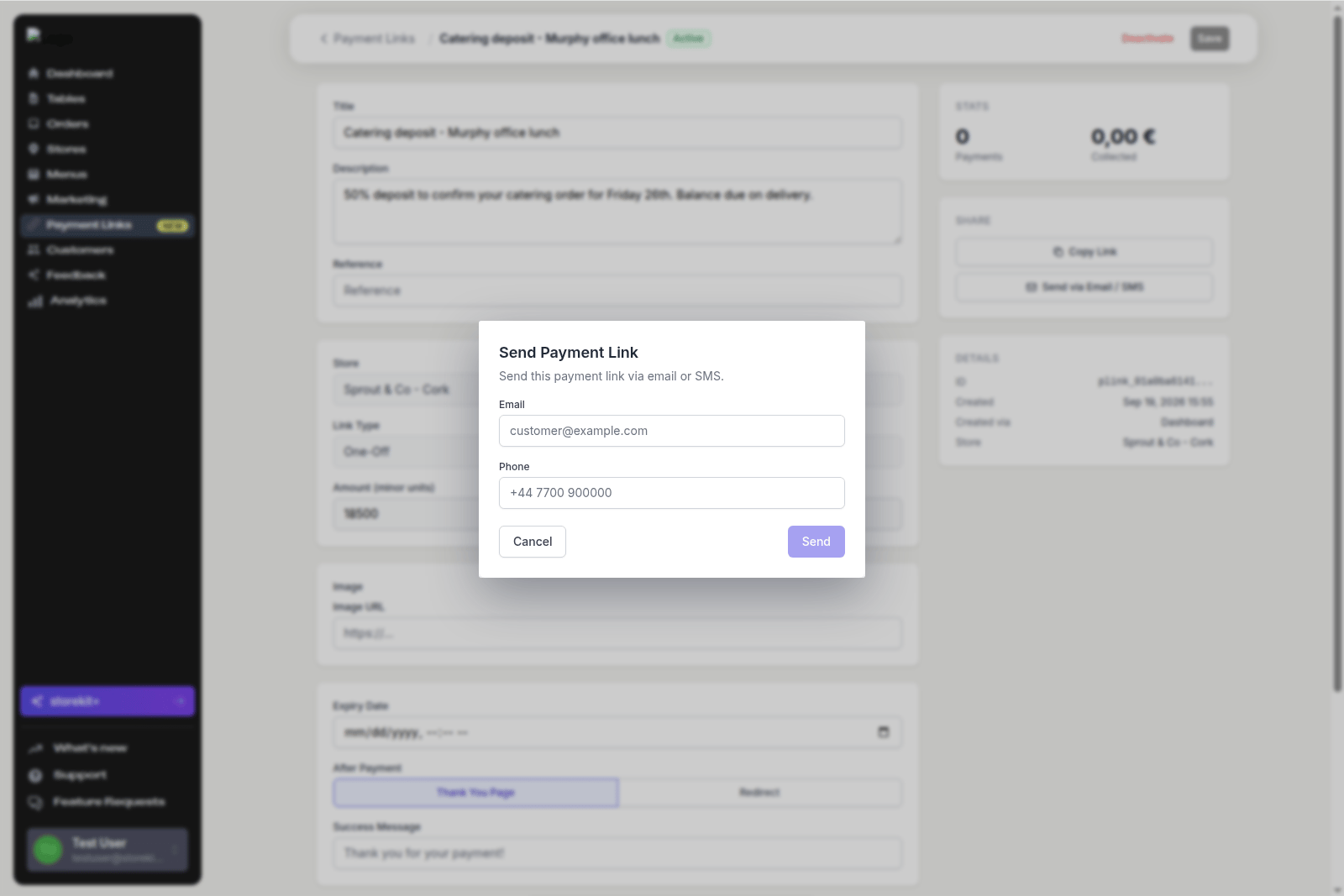
Der Dialog Send Payment Link
Bei einem aus einer Bestellseite erstellten Link sendet das Dashboard ihn automatisch an die E-Mail-Adresse oder Telefonnummer der Bestellung und bietet auf der Bestellung Resend und Copy Link an. Siehe Zahlung für eine unbezahlte Bestellung einziehen.
QR-Codes
Ein QR-Code, der den Payment Link öffnet, ist nützlich auf einer gedruckten Speisekarte, einer Thekenkarte oder einem Event-Poster. Reusable-Links mit Customer chooses eignen sich hier gut, weil derselbe Code jeden bedient. Das Dashboard hat derzeit keine QR-Download-Schaltfläche auf der Payment-Link-Seite. So erhalten Sie einen QR-Code:- Fragen Sie einen KI-Assistenten — ein verbundener Assistent kann das Tool
get-payment-link-qraufrufen und das Bild zurückgeben. Siehe Was Sie fragen können. - Nutzen Sie einen beliebigen QR-Generator — fügen Sie die URL aus Copy Link in das QR-Tool Ihrer Wahl ein. Der Link ist eine normale URL und muss nicht von storekit generiert werden.
Wo Sie den Link platzieren
Verwandte Guides
Was Ihr Kunde sieht
Die Seite, die sich beim Antippen des Links öffnet.
Payment Links verwalten
Einen zu weit geteilten Link deaktivieren.