
Einen Link erstellen
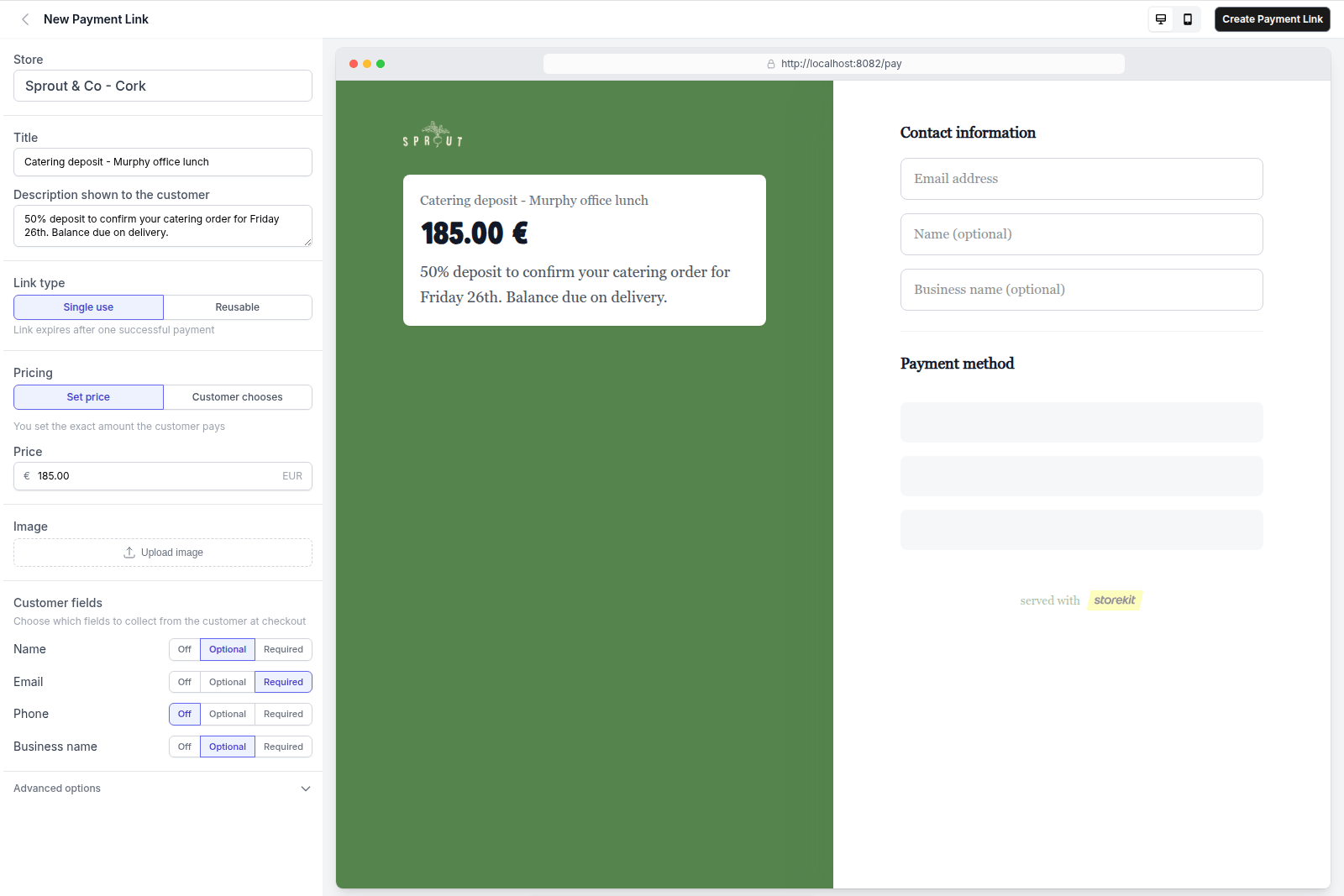
Die Seite New Payment Link. Links das Formular, rechts eine Live-Vorschau des Checkouts für den Gast (Beispieldaten).
1
Payment Links öffnen
Klicken Sie im Dashboard in der linken Navigation auf Payment Links.
2
Einen neuen Link starten
Klicken Sie auf Create Payment Link (bei leerer Liste heißt die Schaltfläche Create your first payment link). Die Seite New Payment Link öffnet sich.
3
Store auswählen
Wählen Sie unter Store den Store aus, auf den das Geld eingezahlt werden soll. Dies kann nach dem Erstellen des Links nicht mehr geändert werden.
4
Titel vergeben
Geben Sie einen Title ein. Dies ist die Überschrift, die der Gast auf der Checkout-Seite sieht. Machen Sie sie also spezifisch: “Anzahlung Private Dining — Patel, 14. Okt.” statt “Anzahlung”.Klappen Sie optional Description shown to the customer auf und ergänzen Sie einen Satz dazu, wofür die Zahlung ist.
5
Link-Typ wählen
Wählen Sie unter Link type:
- One-off — der Link nimmt eine einzige erfolgreiche Zahlung an und wird dann geschlossen.
- Reusable — der Link bleibt für mehrere Zahlungen offen, bis Sie ihn deaktivieren, er abläuft oder er sein Zahlungslimit erreicht.
6
Preis festlegen
Wählen Sie unter Pricing:
- Set price — geben Sie den Price ein. Der Gast zahlt genau diesen Betrag.
- Customer chooses — der Gast gibt einen Betrag ein. Geben Sie optional ein Minimum und Maximum ein, um ihn einzugrenzen.
7
Ein Bild hinzufügen (optional)
Laden Sie unter Image ein Bild hoch, das auf der Checkout-Seite angezeigt werden soll.
8
Kundenfelder wählen
Setzen Sie unter Customer fields jedes der Felder Name, Email, Phone und Business name auf Off, Optional oder Required.Wenn Sie eine E-Mail-Adresse erfassen, erhält der Gast nach der Zahlung eine Quittung. Fragen Sie bei Reusable-Links mindestens Email oder Phone ab, damit Sie Zahlungen später Personen zuordnen können.
9
Erweiterte Optionen setzen (optional)
Klappen Sie Advanced options auf:
- Reference — eine interne Notiz (Bestellnummer, Rechnungsnummer, Reservierungsname). Der Gast sieht sie auf der Checkout-Seite, und sie wird zu jeder Zahlung gespeichert.
- Link expiry date — der Link nimmt ab diesem Datum und dieser Uhrzeit keine Zahlungen mehr an und wird als Expired angezeigt.
- Maximum number of payments — nur Reusable-Links. Sobald so viele Zahlungen erfolgreich waren, wird der Link geschlossen.
- After successful payment — Show thank you (mit optionaler Custom thank you message) oder Redirect to URL (geben Sie die Redirect URL after payment ein).
10
Erstellen
Klicken Sie auf Create Payment Link. Sie gelangen zur Detailseite des Links, auf der das Share-Panel die URL zeigt. Siehe Einen Payment Link teilen.
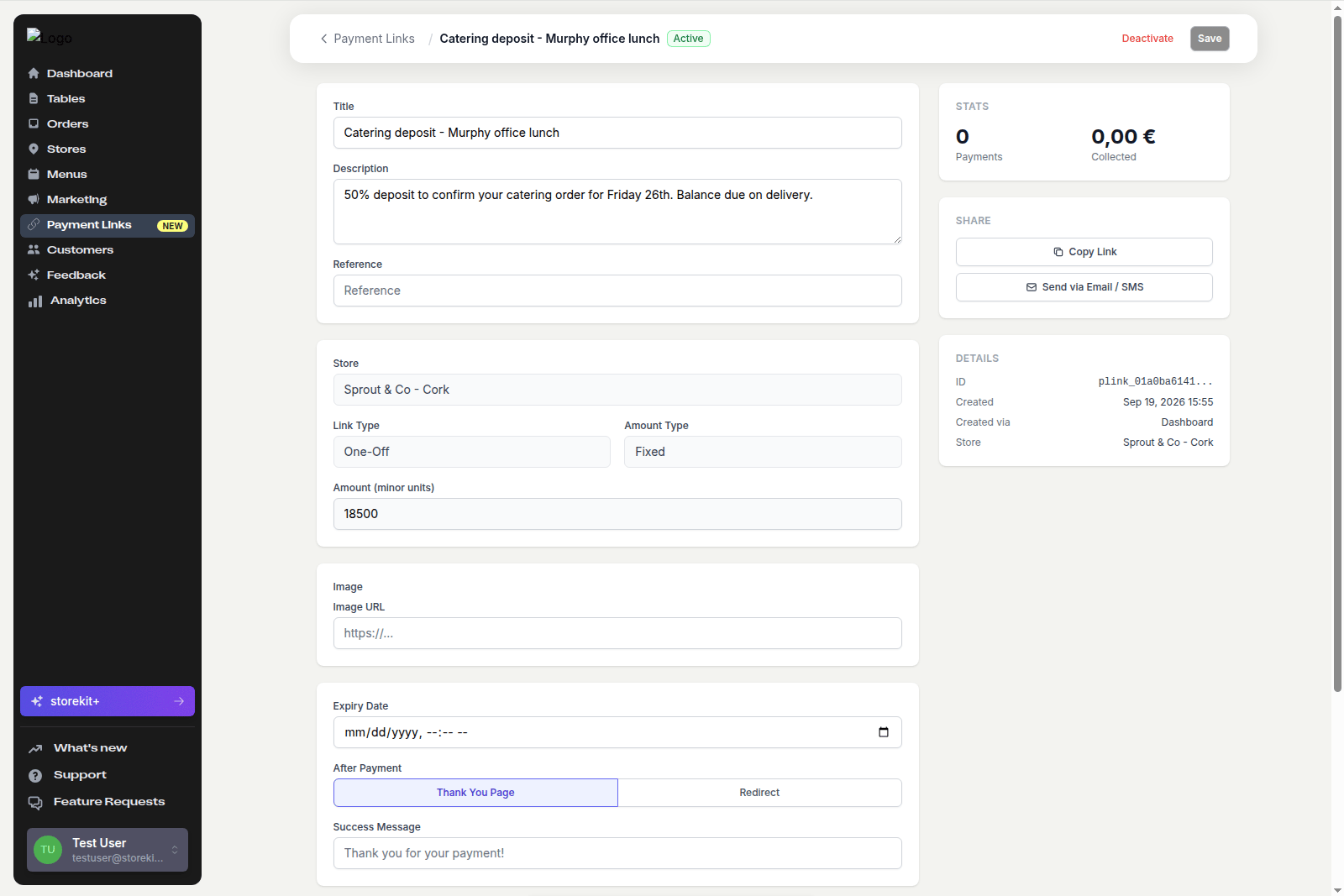
Die Detailseite nach dem Erstellen eines Links (Beispieldaten)
Welche Felder später geändert werden können
Auf der Detailseite des Links können Sie Titel, Beschreibung, Referenz, Minimum und Maximum, Bild, Ablaufdatum, Zahlungslimit und das Verhalten nach der Zahlung bearbeiten und dann auf Save klicken. Store, Link-Typ, Preismodus und der festgelegte Preis sind fest, sobald der Link existiert. Erstellen Sie einen neuen Link, wenn eines davon geändert werden muss.Andere Wege, einen Link zu erstellen
- Aus einer unbezahlten Barbestellung — Catering-Stores erhalten auf der Bestellseite eine Send Payment Link-Aufforderung, die den Betrag vorbefüllt. Siehe Zahlung für eine unbezahlte Bestellung einziehen.
- Aus einem KI-Assistenten — bitten Sie Claude, ChatGPT oder einen anderen verbundenen Assistenten: “Erstelle einen einmaligen Payment Link über 50 £ mit dem Titel …”. Das Erstellen eines Links ist eine Write-Aktion, Sie geben ihn also frei, bevor er ausgeführt wird. Siehe Was Sie fragen können.
Verwandte Guides
Einen Payment Link teilen
URL kopieren oder per E-Mail oder SMS senden.
Payment Links verwalten
Links filtern, bearbeiten, deaktivieren und wieder aktivieren.