
Bevor Sie beginnen
Catering wird von storekit auf Anfrage aktiviert. Es handelt sich nicht um ein Kontrollkästchen unter Fulfillment types auf der Seite Operations: diese Gruppe enthält ausschließlich Delivery und Pickup. Wenn Orders → Catering nicht in Ihrer Seitenleiste erscheint, wenden Sie sich an den Support. Sobald Catering aktiviert ist, wählen Ihre Gäste in Ihrem Store Catering pickup oder Catering delivery und legen ein Veranstaltungsdatum sowie eine Uhrzeit fest. Die Bestellung erscheint anschließend auf der Seite Catering unter diesem Datum.Anstehende Catering-Bestellungen ansehen
- Gehen Sie zu Orders → Catering.
- Verwenden Sie die Store-Auswahl oben rechts, um die Liste auf einen oder mehrere Stores einzugrenzen. Standardmäßig sind alle Stores enthalten.
- Lesen Sie die Zusammenfassungszeile: wie viele Bestellungen heute und in den nächsten 7 Tagen gebucht sind, deren Wert, den Gesamtwert der Pipeline für den gewählten Zeitraum sowie Ihren stärksten Tag.
- Nutzen Sie Next 14 days, um den Zeitraum zu ändern. Die festen Optionen sind Next 7 days, Next 14 days, Next 21 days und Next 30 days. Die Pfeile an den Seiten verschieben das Zeitfenster nach vorn oder zurück; früher als heute können Sie es nicht verschieben.
- Klicken Sie im Streifen auf einen Tag, um zu diesem Datum zu springen. Tage mit Bestellungen zeigen die Bestellanzahl; die Balken werden entsprechend dem an diesem Tag gebuchten Wert skaliert.
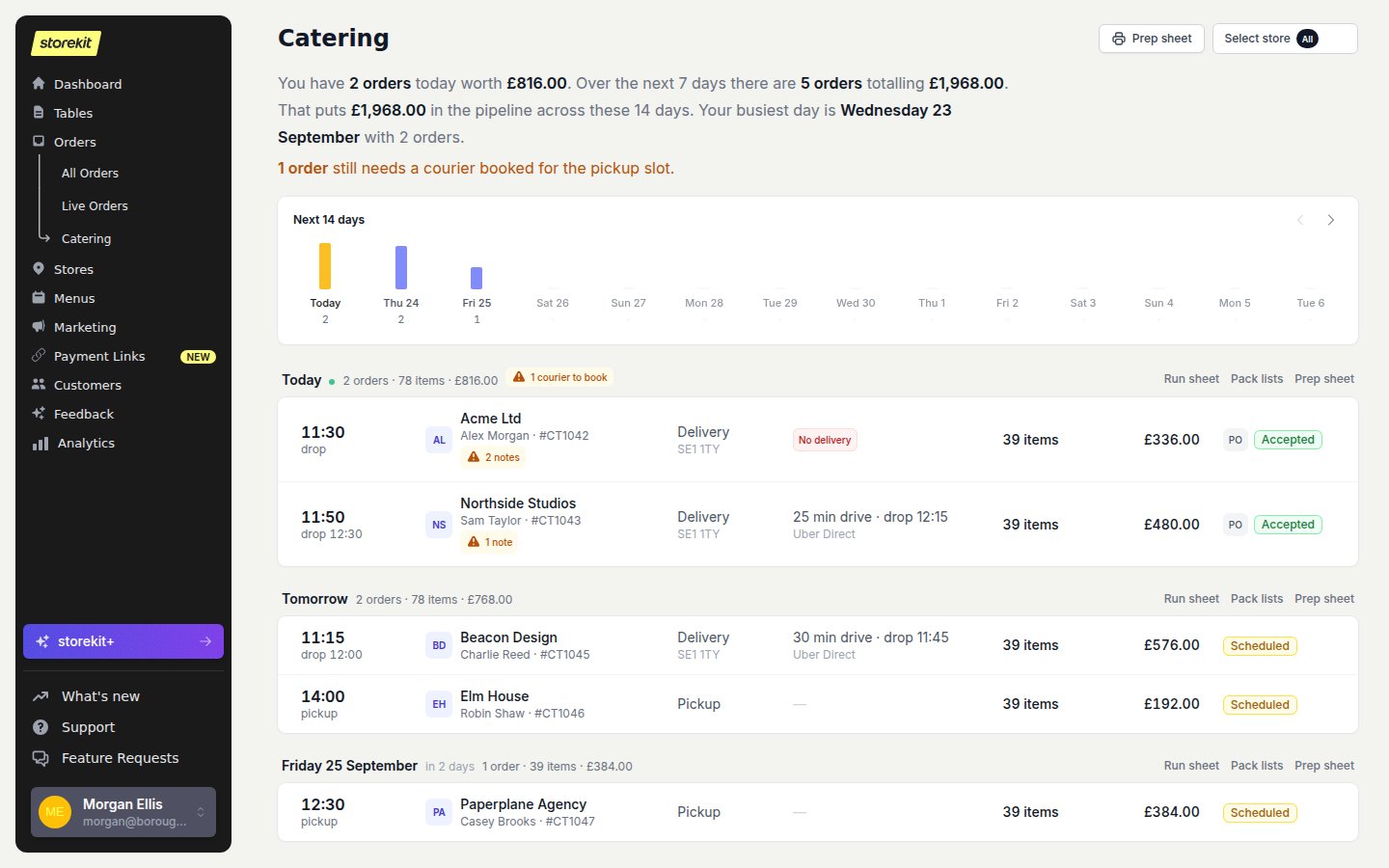
Klicken Sie auf eine Zeile, um die Bestellung zu öffnen. Am Tag selbst aktualisiert sich die Gruppe live, während Bestellungen eingehen und sich Kuriere bewegen.
Lieferungen ohne gebuchten Kurier
Eine Catering-Delivery-Bestellung ohne gebuchten Kurier wird bernsteinfarben hervorgehoben. Die Zusammenfassungszeile meldet, wie viele noch einen Kurier benötigen, der Tagesstreifen färbt diese Tage bernsteinfarben, und jede Gruppe zeigt 1 courier to book (oder die entsprechende Anzahl). Ein gebuchter, aber noch keinem Fahrer zugewiesener Kurier wird nicht markiert. Es gibt weder auf der Seite Catering noch auf der Bestellseite eine Schaltfläche, um einen Kurier manuell zu buchen. Kuriere werden über Ihre Delivery-Integration angefordert: siehe Uber Direct oder die Anleitung für Ihren Anbieter unter Integrationen, wann eine Anfrage gesendet wird und was Sie prüfen sollten, wenn eine fehlt.Die Tagesunterlagen drucken
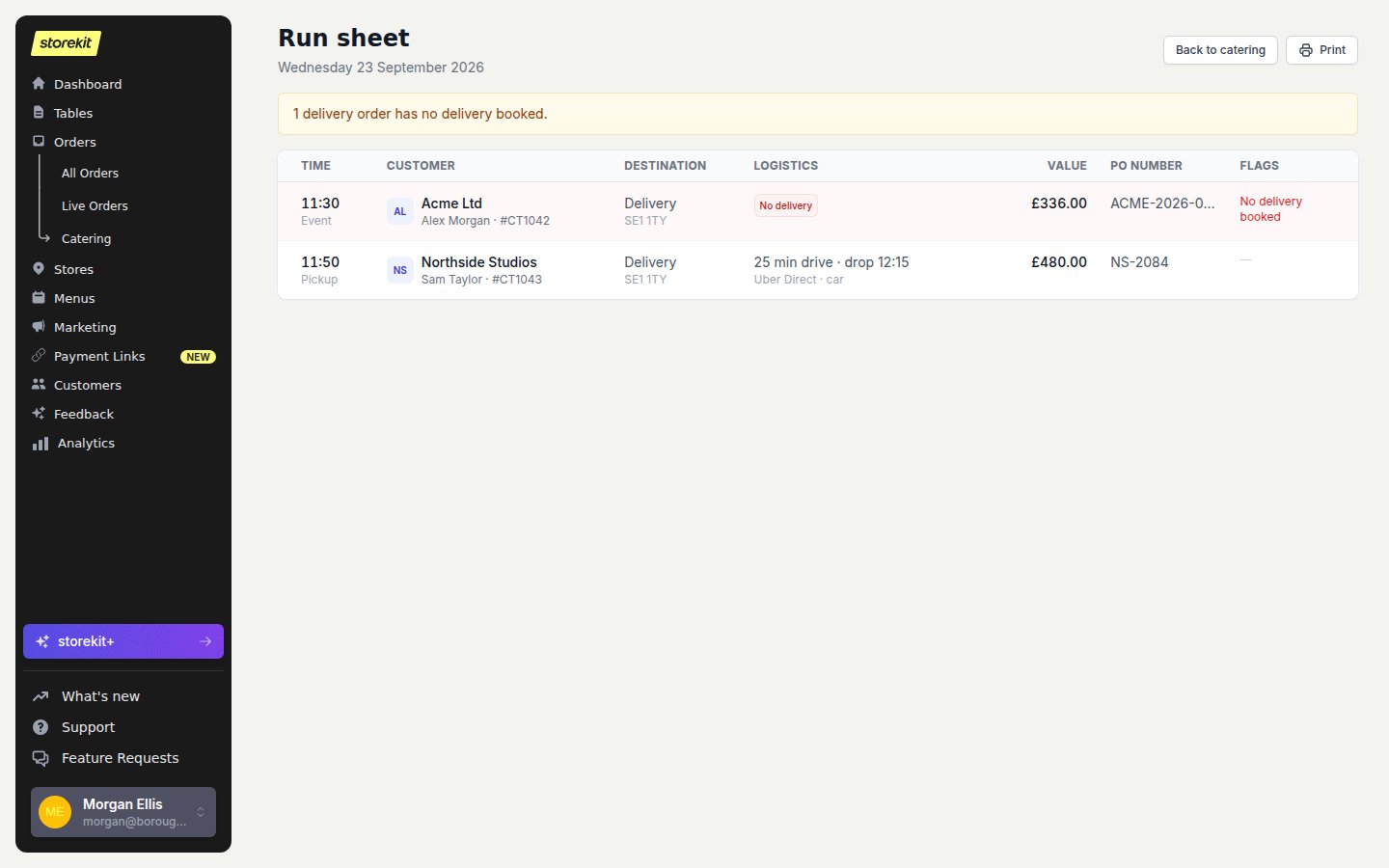
Jede Datumsgruppe hat rechts drei Links. Alle drei öffnen eine druckbare Seite ausschließlich für dieses Datum, gefiltert auf die von Ihnen gewählten Stores.Run Sheet
Klicken Sie auf Run sheet für eine einzige Tabelle der Bestellungen des Tages in zeitlicher Reihenfolge, mit den Spalten Time, Customer, Destination, Logistics, Value, PO number und Flags. Klicken Sie auf Print zum Drucken oder auf Back to catering, um zurückzukehren. Die Spalte Flags zeigt Terminkonflikte:- No delivery booked: Eine Catering-Delivery-Bestellung hat keinen Kurier.
- Pickup after event time: Die Abholzeit des Kuriers liegt nach der Veranstaltungszeit.
- Pickup close to another: Zwei Kurierabholungen aus demselben Store liegen weniger als 15 Minuten auseinander.
Pack-Listen
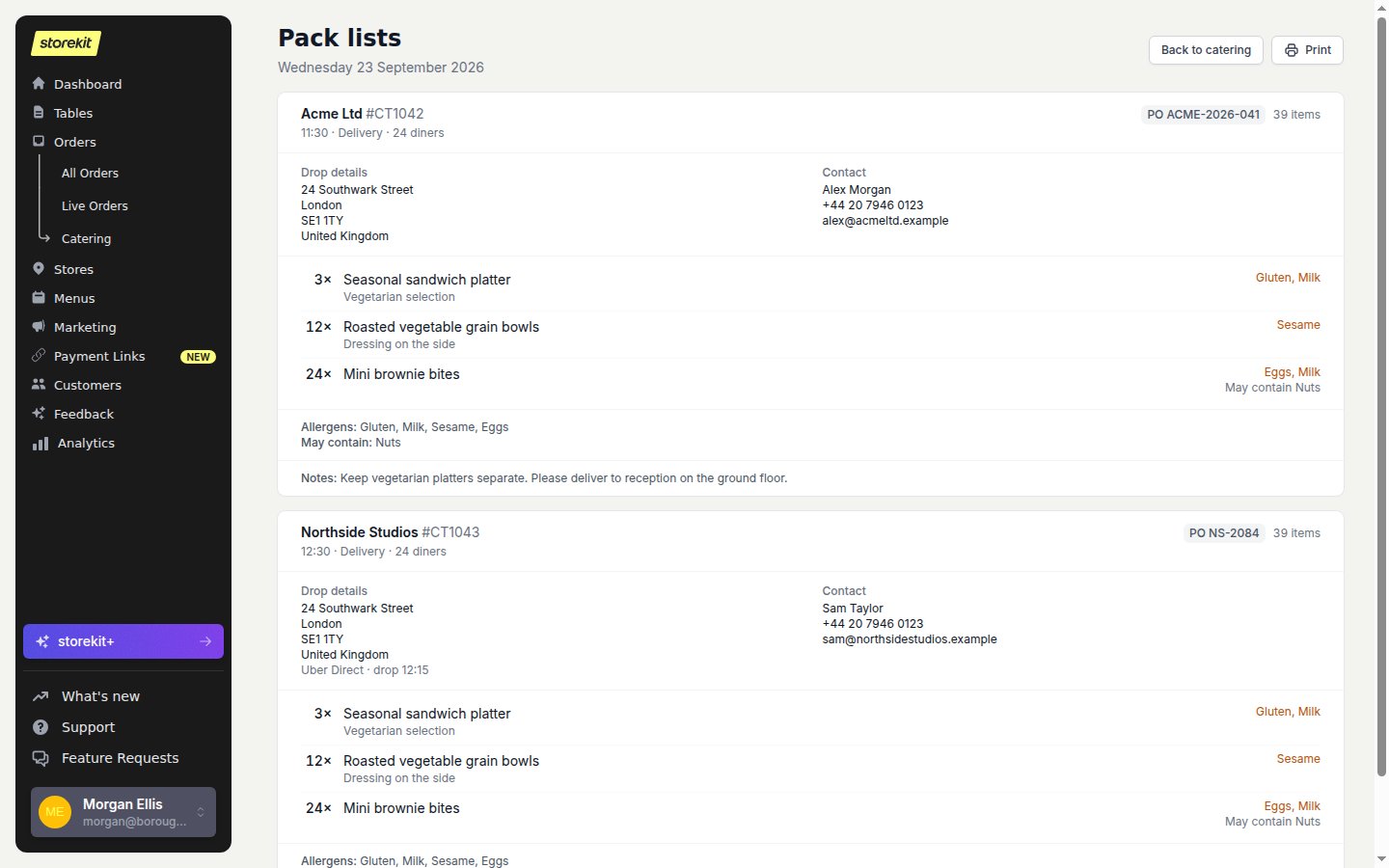
Klicken Sie auf Pack lists für eine Karte pro Bestellung, bereit, mit dem Essen mitzugehen. Jede Karte zeigt Kunde und Bestellcode, Veranstaltungszeit und -typ, Anzahl der Gäste, PO-Nummer sowie:- Drop details (bei Delivery, mit Adresse und Kurier) oder Pickup details (bei Pickup, mit Store-Name).
- Contact: Name, Telefon und E-Mail der buchenden Person.
- Jede Position mit Menge und Modifikatoren sowie die für jeden Artikel angegebenen Allergene.
- Allergens:, May contain: und Notes: für die Bestellung als Ganzes.
Prep-Sheet
Klicken Sie auf Prep sheet, um Orders → Prep gefiltert auf Catering für dieses Datum zu öffnen. Dort werden alle noch zu produzierenden Artikel über die Bestellungen des Tages hinweg zusammengezählt. Die Schaltfläche Prep sheet oben auf der Seite Catering öffnet dieselbe Ansicht für den gesamten gewählten Zeitraum. Wie die Prep-Ansicht funktioniert, lesen Sie unter Vorbestellungen.Catering-Bestellungen an anderen Stellen im Dashboard
- Orders → All Orders zeigt Catering-Bestellungen mit Catering delivery oder Catering pickup in der Spalte Type. Der Fulfillment-Filter über der Liste bleibt fest auf All Orders, In Store, Delivery und Pickup.
- Orders → Live Orders fügt seinem Fulfillment-Methoden-Filter Catering delivery und Catering pickup hinzu, wenn Catering für Ihr Konto aktiviert ist.
- Bei einer Catering-Bestellung druckt Print Item Labels ein Etikett pro Artikel, und das Menü More actions enthält Prep Mode, um Artikel nach der Zubereitung abzuhaken. Das Feld PO Number: erscheint, wenn der Kunde eine angegeben hat.
Es gibt im Dashboard keine cateringspezifische Einstellungsseite und keinen Catering-Eintrag unter Stores → Ihr Store → Settings. Um den maximalen Vorlauf für Catering-Buchungen oder die Mindestbestellsumme zu ändern, wenden Sie sich an den Support.