
Überblick
- Abdeckung: UK und Switzerland (ein storekit-Credential-Pool pro Region – siehe unten)
- Fahrernetzwerk: Zugriff auf Ubers umfangreichen Fahrerpool
- White-Label: Ihr Branding, nicht das von Uber
Do I need my own Uber Direct account? Nein. Sie melden sich nicht auf uber.com an, führen keine Unternehmensverifizierung von Uber durch und rufen keine API-Zugangsdaten ab. storekit hält die Uber-Direct-Zugangsdaten und aktiviert die Integration in Ihrem storekit-Konto. Anschließend erstellen Sie im Dashboard eine Uber-Direct-Organisation für Ihr Unternehmen und schalten sie pro Store frei.
Bevor Sie Uber Direct anfordern
Uber kalkuliert und berechnet jede Lieferung anhand der Abholzeit und der Zustelladresse, die storekit übermittelt, und storekit sendet nur bei einer Lieferbestellung eine Anfrage. Sorgen Sie dafür, dass der Store bereit ist, Lieferbestellungen anzunehmen, bevor Sie die Integration anfordern. Der Support aktiviert Uber Direct erst, wenn diese Voraussetzungen erfüllt sind, und ein Store, der sie überspringt, hat am Ende bezahlte Bestellungen ohne Kurier.1
Lieferung im Store aktivieren
Gehen Sie zu Stores → Ihr Store → Settings → Operations und aktivieren Sie unter Fulfillment types die Option Delivery (lassen Sie Pickup ebenfalls aktiviert, falls Sie auch Abholung anbieten). Speichern. Ohne dies können Kunden überhaupt keine Lieferbestellung aufgeben. Siehe Lieferung aktivieren.
2
Mindestens eine Lieferzone mit Gebühr anlegen
Gehen Sie zu Stores → Ihr Store → Settings → Delivery Zones → Add new zone, zeichnen Sie das Gebiet ein und tragen Sie eine Liefergebühr ein (das Feld ist pflicht – tragen Sie
0 ein, um kostenlos zu liefern), und klicken Sie dann auf Create zone. Die Zone entscheidet, welche Adressen bestellen können und was der Kunde für die Lieferung zahlt; die Kuriergebühr von Uber wird Ihrer Organisation separat in Rechnung gestellt und nicht automatisch weitergegeben. Kalkulieren Sie die Zonen-Gebühr also mit diesen Kosten im Hinterkopf. Siehe Lieferzonen.3
Realistische Vorbereitungszeit für Lieferungen setzen
Setzen Sie unter Stores → Ihr Store → Settings → Operations, unter Preparation time, die Zeile Delivery auf die Zeit, die eine Lieferbestellung tatsächlich in der Zubereitung braucht. Das ist die Abholzeit, die storekit bei Bestellannahme an Uber übermittelt: Zu kurz, und der Fahrer steht vor der Tür, bevor das Essen fertig ist; zu lang, und die ETA für den Kunden ist ohne Grund aufgebläht.
4
Lieferslots und -tage prüfen
Gehen Sie zu Stores → Ihr Store → Settings → Pre-Orders und öffnen Sie den Tab Delivery. Prüfen Sie, ob die Slot-Länge (“Split each day into … time slots”) für Lieferung passt – sehr kurze Slots wie 5 Minuten präsentieren Kunden eine lange Liste nahezu identischer Zeiten – und klappen Sie unter Delivery times jeden Tag auf, um die Stunden zu bestätigen, in denen Sie tatsächlich ausliefern. Slots kommen aus diesen Zeitfenstern, nicht aus Ihren Öffnungszeiten: Ein Tag ohne Lieferfenster bietet keine Lieferslots, und ein Tag mit einem Fenster bietet trotzdem Slots, auch wenn der Store an diesem Tag als geschlossen markiert ist. Entfernen Sie das Fenster daher für jeden Tag, an dem Sie nicht liefern. Siehe Vorbestellungen.
5
Integration anfordern
Öffnen Sie Stores → Ihr Store → Settings → Integrations → Uber Direct und klicken Sie auf Request Uber Direct integration oder kontaktieren Sie den Support. Der Support aktiviert Uber Direct in Ihrem Konto, nachdem geprüft wurde, dass der Store für Lieferung eingerichtet ist, und dann fahren Sie mit der Einrichtung unten fort.
Einrichtung
Uber Direct wird pro storekit-Konto aktiviert. Alles erfolgt unter Stores → Ihr Store → Settings → Integrations → Uber Direct.1
Integration anfordern
Wenn auf der Seite Deliver with Uber Direct angezeigt wird, ist die Integration in Ihrem Konto noch nicht aktiviert. Klicken Sie auf Request Uber Direct integration (oder kontaktieren Sie den Support). Sobald storekit die Integration aktiviert, ändert sich der Seitentitel zu Uber Direct Settings.
2
Credential Pool verbinden
Wählen Sie unter Account Credentials einen Credential Pool und klicken Sie auf Connect to Uber Direct. Die Liste ist fest vorgegeben:
Sie können mehr als einen Pool verbinden (zum Beispiel UK Standard und UK Catering) über Connect another pool. Es sind keine API-Key-Felder auszufüllen.
3
Ihre Uber Direct-Organisation erstellen
Füllen Sie unter Organization die Felder Organization Name, Contact First Name, Contact Last Name, Contact Email, Contact Phone (internationales Format, z. B.
+441234567890), Street Address, Street Address Line 2, City, State / Region, Postcode / Zip und Country Code aus und klicken Sie dann auf Create Organization. Ihr Firmenname, Ihre E-Mail-Adresse und Ihre Store-Adresse sind vorausgefüllt, sofern storekit sie bereits kennt.Diese Organisation wird unter dem Uber-Direct-Konto von storekit erstellt und ist die Einheit, der Uber Ihre Lieferungen in Rechnung stellt. Sie gilt kontoweit: Jeder Store des Kontos verwendet sie, sofern der Store keine eigene Customer ID hat.4
Uber Direct in jedem Store aktivieren
Wählen Sie unter Venue Settings den Credential Pool, den der Store verwenden soll, lassen Sie Customer ID (optional) leer (sofern storekit Ihnen keine store-spezifische ID gegeben hat), aktivieren Sie Enable Uber Direct und klicken Sie auf Save. Wiederholen Sie dies in jedem Store, der mit Uber ausliefern soll.Falls das Speichern mit der Meldung Please create an organization in account settings first, or enter a customer ID manually. fehlschlägt, kehren Sie zu Schritt 3 zurück.
5
Prüfen, dass Lieferung für den Store aktiviert ist
Uber Direct verarbeitet ausschließlich Lieferbestellungen, daher muss im Store zusätzlich die Lieferung aktiviert und eine Lieferzone mit Gebühr eingerichtet sein. Siehe Lieferung aktivieren und Lieferzonen.
Billing. Uber stellt der in Schritt 3 erstellten Organisation jede Lieferung direkt in Rechnung. storekit fügt die Kurierkosten nicht Ihrer storekit-Rechnung hinzu. Die Abrechnung wird auf Uber-Seite nach dem Erstellen der Organisation aktiviert und Uber teilt storekit mit, sobald sie aktiv ist. Im storekit-Dashboard gibt es keine Stelle, an der Sie Zahlungsdaten für Uber Direct hinterlegen können. Wenn nach der Einrichtung eine Bestellung bezahlt ist, aber keine Lieferung erscheint, liegt es meist daran, dass die Abrechnung noch nicht aktiv ist. Wenden Sie sich an den Support mit der Bestellnummer, wir prüfen dann den Status der Organisation bei Uber und arrangieren die Lieferung nach Möglichkeit manuell.
Testbestellung aufgeben
Sobald Enable Uber Direct aktiv ist, geben Sie selbst eine kleine Lieferbestellung auf, bevor Sie für Kunden öffnen:1
Auf Ihrem eigenen Storefront bestellen
Öffnen Sie Ihren Storefront wie ein Kunde, wählen Sie Lieferung, geben Sie eine Adresse innerhalb einer Ihrer Lieferzonen ein und bezahlen Sie einen preiswerten Artikel.
2
Bestellung annehmen
In Live Orders kommt die Bestellung als Pending an – klicken Sie auf Accept order. Wenn Auto accept orders aktiviert ist (siehe unten), kommt sie bereits angenommen an. Das Annehmen ist es, was die Lieferanfrage an Uber sendet.
3
Prüfen, dass die Lieferung erstellt wurde
Öffnen Sie die Bestellung unter Orders. Der Liefertracker erscheint oberhalb der Positionen, sobald Uber die Anfrage angenommen hat, und Details → View in provider dashboard öffnet dieselbe Lieferung auf Uber-Seite. Falls kein Tracker erscheint, siehe Keine Lieferung für eine bezahlte Bestellung erstellt.
4
Zuerst die Lieferung, dann die Bestellung stornieren
Stornieren Sie zuerst die Lieferung, damit kein Fahrer losgeschickt wird: Klicken Sie im Tracker auf Details, dann auf Cancel delivery und bestätigen Sie mit Cancel Delivery (oder stornieren Sie sie aus dem Uber-Direct-Dashboard). Schließen Sie die Bestellung anschließend in storekit ab: Öffnen Sie sie unter Orders, klicken Sie im Abschnitt Payment auf Refund, um die Testzahlung zurückzugeben (siehe Erstattungen & Auszahlungen), und nutzen Sie More actions → Cancel order (bestätigen Sie mit Cancel Order), um sie vom Board zu nehmen. Weder das Erstatten noch das Stornieren der Bestellung storniert die Kurier-Anfrage, deshalb wird die Lieferung zuerst storniert.
Der Bon für eine Uber-Direct-Bestellung wird auf Ihrem storekit-Drucker genauso ausgedruckt wie jede andere Lieferbestellung. Uber Direct ändert, wer die Bestellung ausliefert, nicht wie sie in Ihre Küche kommt – es gibt keinen Uber-Drucker und auf Uber-Seite ist für Bons nichts einzurichten.
So funktioniert es
- Ein Kunde gibt in Ihrem Store eine Lieferbestellung auf.
- Sobald die Bestellung accepted ist, fordert storekit bei Uber Direct eine Lieferung an, mit einer Abholzeit basierend auf der Vorbereitungszeit des Stores (oder, bei Vorbestellungen, der geplanten Lieferzeit).
- Uber weist den nächstgelegenen verfügbaren Fahrer zu.
- Der Kunde verfolgt die Lieferung auf Ihrer Bestellstatusseite.
- Der Fahrer liefert die Bestellung aus.
Muss ich Bestellungen weiterhin annehmen?
Ja. Die Lieferanfrage geht erst dann an Uber, wenn die Bestellung in storekit den Status Accepted erreicht – eine Pending-Bestellung bekommt nie einen Kurier. Eine Bestellung erreicht Accepted auf einem von drei Wegen:- Manuell: Klicken Sie in Live Orders bei der Bestellung auf Accept order.
- Automatisch: Aktivieren Sie unter Stores → Ihr Store → Settings → Operations, unter Auto Accept, die Option Auto accept orders. Jede eingehende Bestellung wird dann in dem Moment angenommen, in dem sie aufgegeben wird, und die Uber-Anfrage geht sofort raus, ohne dass jemand das Dashboard anfasst. Derselbe Schalter befindet sich unter Operations in Live Orders.
- Von einem angebundenen POS: Integrationen wie Lightspeed, Toast, Deliverect und Tissl markieren die Bestellung in storekit als Accepted, sobald der POS sie übernimmt, sodass im Dashboard nichts zusätzlich zu drücken ist.
Übermittelte Bestelldaten
Standardlieferungen werden an der Haustür übergeben, wobei der Fahrer ein Foto als Zustellnachweis macht und die Bestellung an der Tür abstellt, falls der Kunde nicht erreichbar ist. Catering-Lieferungen nutzen stattdessen einen PIN-Code, den der Kunde dem Fahrer nennt, und werden an den Store zurückgebracht, wenn sie nicht zugestellt werden können.
Im storekit-Dashboard gibt es keine Einstellungen für Uber-Direct-Dispatch-Timing, Abholanweisungen, Lieferanforderungen oder Trinkgeld. Der Dispatch erfolgt immer bei Bestellannahme, und was der Kunde für die Lieferung zahlt, ergibt sich aus Ihren Lieferzonen, nicht aus der Kuriergebühr von Uber.
Lieferverfolgung im Dashboard
Öffnen Sie die Bestellung unter Orders. Der Liefertracker erscheint oberhalb der Bestellpositionen, sobald Uber die Anfrage angenommen hat. Er zeigt das Uber-Direct-Logo, die aktuelle voraussichtliche Abhol- oder Zustellzeit sowie eine Fortschrittsleiste mit den Stationen Pending, Assigned, En route, At dropoff und Delivered. Sobald ein Fahrer zugewiesen wurde, erscheinen Name, Telefonnummer und Fahrzeug unter der Fortschrittsleiste. Der Tracker aktualisiert sich live, solange die Bestellseite geöffnet ist. Es muss nichts manuell neu geladen werden.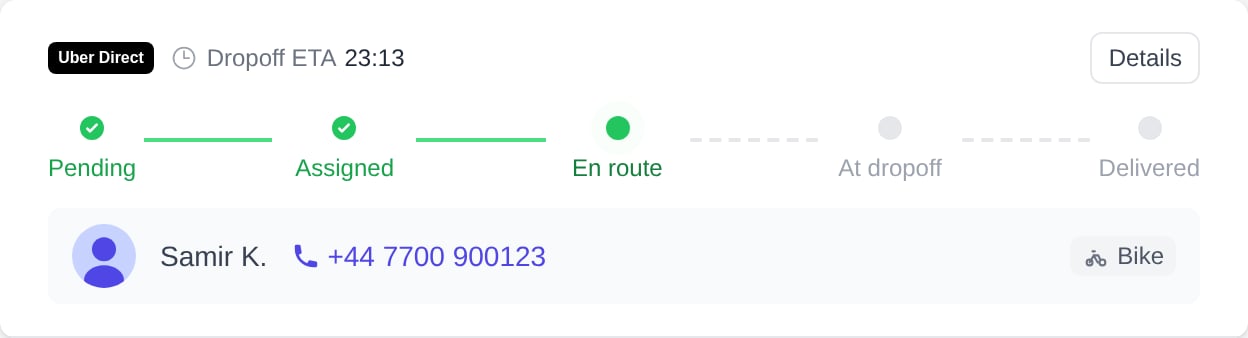
Der Liefertracker auf der Bestellseite (Beispieldaten)
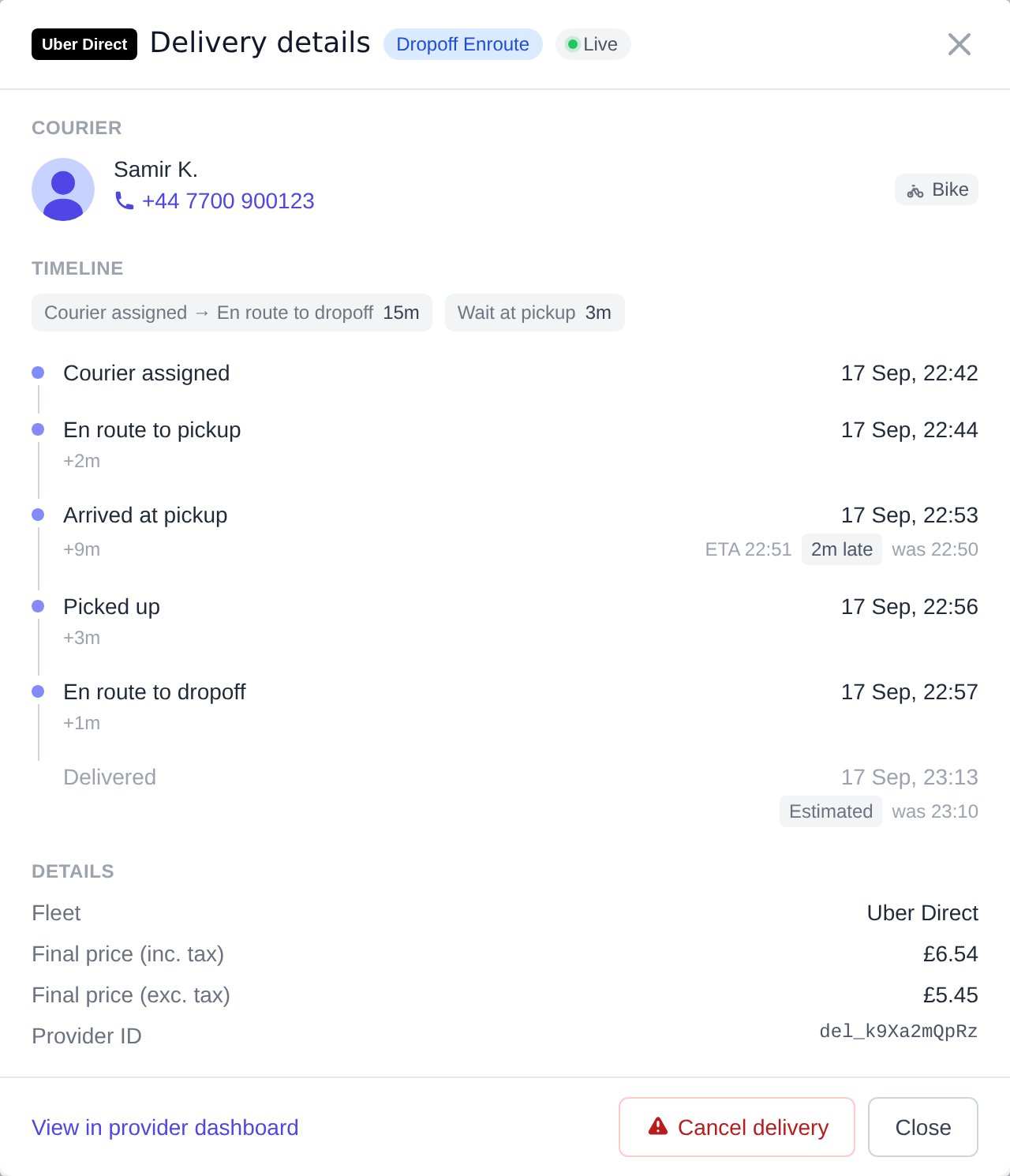
Das Panel Delivery details, während ein Fahrer unterwegs ist (Beispieldaten)
Der Button Cancel delivery unten im Panel storniert die Kuriere-Anfrage bei Uber. Er wird nur angezeigt, solange die Lieferung noch storniert werden kann. Sobald die Bestellung zugestellt wurde, an den Store zurückgeht oder Uber sie bereits storniert hat, verfallen oder als fehlgeschlagen markiert hat, verschwindet der Button. Bestätigen Sie mit Cancel Delivery in der folgenden Abfrage. View in provider dashboard in derselben Fußzeile öffnet die Uber-Seite zu dieser Lieferung.
Kundenerlebnis
Die vorstehenden Abschnitte beschreiben, was Sie im Dashboard sehen. Dies ist, was der Kunde für dieselbe Lieferung auf der Bestellstatusseite sieht.Live-Tracking
Kunden sehen auf Ihrer Bestellstatusseite:- Fahrername und -foto
- Echtzeit-Standort auf der Karte
- Voraussichtliche Ankunftszeit
- Option zur Kontaktaufnahme mit dem Fahrer
Lieferstatus-Updates
Echtzeit-Statusupdates:- Fahrer zugewiesen
- Fahrer unterwegs zum Store
- Fahrer am Store angekommen
- Bestellung abgeholt
- Fahrer unterwegs zum Kunden
- Zugestellt
Fehlerbehebung
Keine Lieferung für eine bezahlte Bestellung erstellt
- Prüfen Sie, ob Enable Uber Direct für den Store aktiviert ist und der Credential Pool des Stores einer der von Ihnen verbundenen Pools ist.
- Prüfen Sie, ob die Organisation unter Organization den Status Organization connected anzeigt. Falls nicht, legen Sie sie an (Schritt 3 oben).
- Die Abrechnung der Organisation ist bei Uber möglicherweise noch nicht aktiv. Wenden Sie sich an den Support mit der Bestellnummer.
Keine Fahrer verfügbar
Wenn kein Fahrer annimmt, sucht Uber weiter. Falls die Lieferung schließlich storniert wird, kontaktieren Sie den Support, damit wir die Lieferung nach Möglichkeit manuell arrangieren können.Fahrerstornierung
Wenn ein Fahrer storniert, weist Uber die Lieferung neu zu und der Kunde sieht eine aktualisierte ETA.Falscher Fahrzeugtyp / Bestellung zu groß für ein Fahrrad
Uber wählt den Fahrer und das Fahrzeug aus. Im storekit-Dashboard gibt es keine Einstellung für Fahrzeugtyp, Bestellgröße oder „nur Auto” für Uber Direct, und storekit übermittelt keine solche Anforderung an Uber: Jeder Artikel wird als kleiner Manifest-Artikel übergeben (Catering-Bestellungen als ein einzelner Extra-Large-Artikel), sodass eine große Bestellung weiterhin einem Fahrrad- oder Roller-Fahrer zugewiesen werden kann. Sie verfügen nicht über ein eigenes Uber-Direct-Konto, in dem Sie Fahrer oder Fahrzeuge hinzufügen können. Lieferungen laufen über die Verbindung von storekit, es gibt also kein Uber-Dashboard, in dem Sie den Fahrer auswählen oder ändern können. Wenn der eintreffende Fahrer die Bestellung nicht transportieren kann:- Öffnen Sie die Bestellung und klicken Sie im Liefertracker auf Details. Der Abschnitt Courier zeigt Name, Telefonnummer und Fahrzeug-Badge des Fahrers. Rufen Sie ihn an, um das weitere Vorgehen zu klären.
- Falls die Bestellung nicht mit diesem Fahrer mitgehen kann, klicken Sie auf Cancel delivery und bestätigen Sie mit Cancel Delivery. Dies storniert die Bestellung des Kunden nicht.
- Wenden Sie sich an den Support mit der Bestellnummer, damit wir die Lieferung nach Möglichkeit erneut arrangieren.
Wer ist für die Lieferung verantwortlich
storekit übergibt jede Lieferbestellung an Uber Direct, das den Fahrer auswählt und verwaltet, der die Bestellung abholt und ausliefert. Verspätete Abholungen, ausbleibende Fahrerzuweisungen oder Schäden im Transit werden von dem die Lieferung durchführenden Kurier bearbeitet, nicht von storekit. Der storekit-Support kann in Ihrem Namen eine Reklamation oder Erstattungsanfrage bei Uber Direct einreichen, jede Erstattung oder Entschädigung unterliegt jedoch deren Zustimmung. Um dies anzustoßen, wenden Sie sich an den Support.Best Practices
Genaue Vorbereitungszeiten
Die an Uber übermittelte Abholzeit ergibt sich aus der Vorbereitungszeit Ihres Stores – halten Sie sie realistisch, damit Fahrer nicht warten müssen
Korrekte Store-Telefonnummer
Fahrer rufen die Telefonnummer des Stores an, wenn sie Sie nicht finden
Sichere Verpackung
Verpacken Sie Bestellungen so, dass sie den Transport überstehen
Sinnvolle Lieferzonen
Halten Sie Zonen innerhalb einer Entfernung, die Uber zuverlässig bedienen kann