
/pay/…. Elle est conçue pour un écran de téléphone, porte l’identité visuelle de votre boutique et ne demande rien que le lien n’ait exigé.
La page de paiement
En haut : le logo et le nom de votre boutique, l’Image si vous en avez ajouté une, le Title, la Description shown to the customer et, si elle est renseignée, la Reference. Les couleurs et les polices suivent l’identité de la boutique à laquelle appartient le lien, comme pour vos pages de commande en ligne.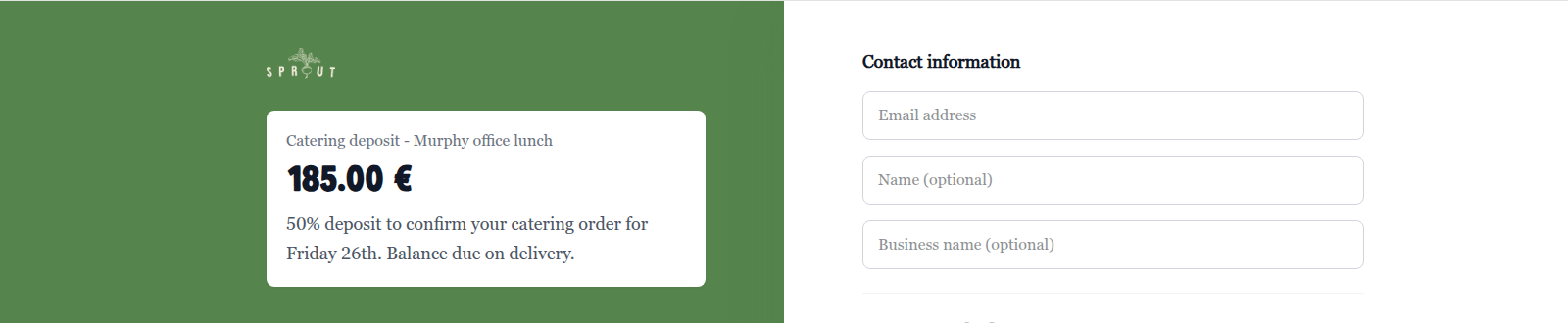
Un lien one-off à set price sur ordinateur, avec Email requis et Name et Business name facultatifs (données d'exemple)
1. Le montant
- Les liens Set price affichent le montant. Il n’y a rien à saisir.
- Les liens Customer chooses affichent Enter amount avec le symbole de devise. Si vous avez défini un Minimum, il apparaît comme placeholder du champ. Les montants hors des bornes Minimum et Maximum sont refusés lorsque le client tente de continuer. Les moyens de paiement ne se chargent pas tant qu’un montant n’a pas été saisi. La page indique Enter an amount to continue.
2. Informations de contact
Affiché uniquement lorsqu’au moins un champ client est Optional ou Required. L’en-tête est Contact information, avec Name, Business name, Email address et Phone number selon la configuration. Les champs facultatifs sont marqués optional. Un champ requis laissé vide affiche This field is required et bloque le paiement.3. Moyen de paiement
Sous Payment method, le client choisit parmi les moyens activés sur votre boutique (carte, Apple Pay et Google Pay lorsqu’ils sont disponibles) et paie. Les détails de carte sont collectés sur la page. Certaines cartes redirigent le client vers l’étape de vérification de sa banque puis le ramènent.Après le paiement
Ce qui se passe ensuite dépend du réglage After successful payment du lien :- Show thank you (par défaut) : la page affiche Payment successful avec Thank you for your payment. (ou votre Custom thank you message) et Amount paid.
- Redirect to URL : le client est redirigé directement vers votre Redirect URL after payment, par exemple une page de confirmation de réservation.
payments@storekit.com si aucune n’est configurée).
Lorsque le lien ne peut pas être utilisé
Si une carte est refusée, la page indique Your payment was declined. Please try another payment method. et le client peut réessayer ou choisir un autre moyen. Seuls les paiements réussis comptent dans le total Payments du lien.
Prévisualiser avant de partager
La page New Payment Link affiche un aperçu en direct de la page de paiement sur la droite pendant que vous remplissez le formulaire. Utilisez les icônes ordinateur et téléphone au-dessus pour changer de format.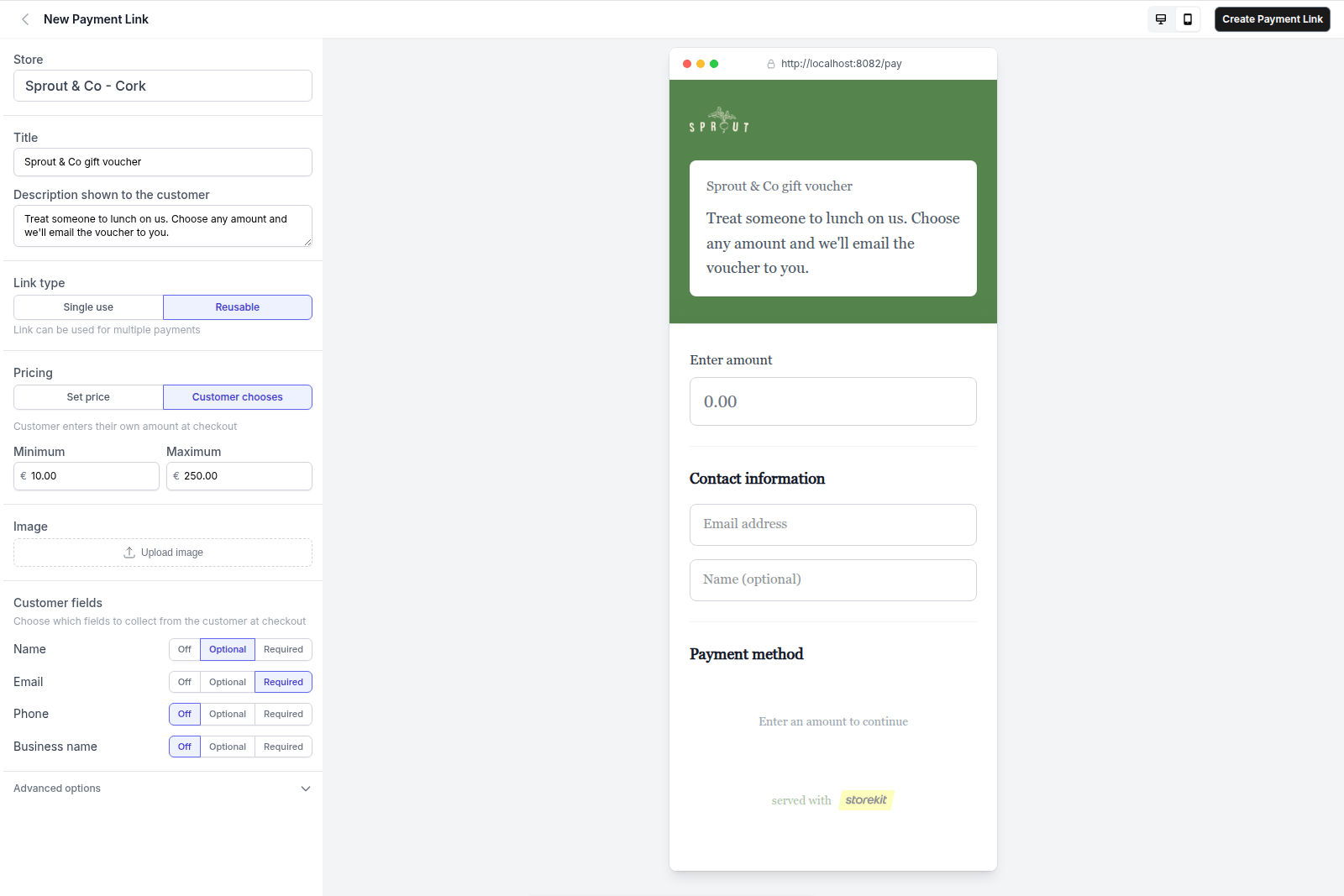
L'aperçu au format téléphone d'un lien reusable en customer chooses avec un Minimum et un Maximum définis (données d'exemple)
Guides connexes
Créer un lien de paiement
Où chacun de ces champs se définit.
Gérer les liens de paiement
Statuts et ce qui ferme un lien.