
Créer un lien
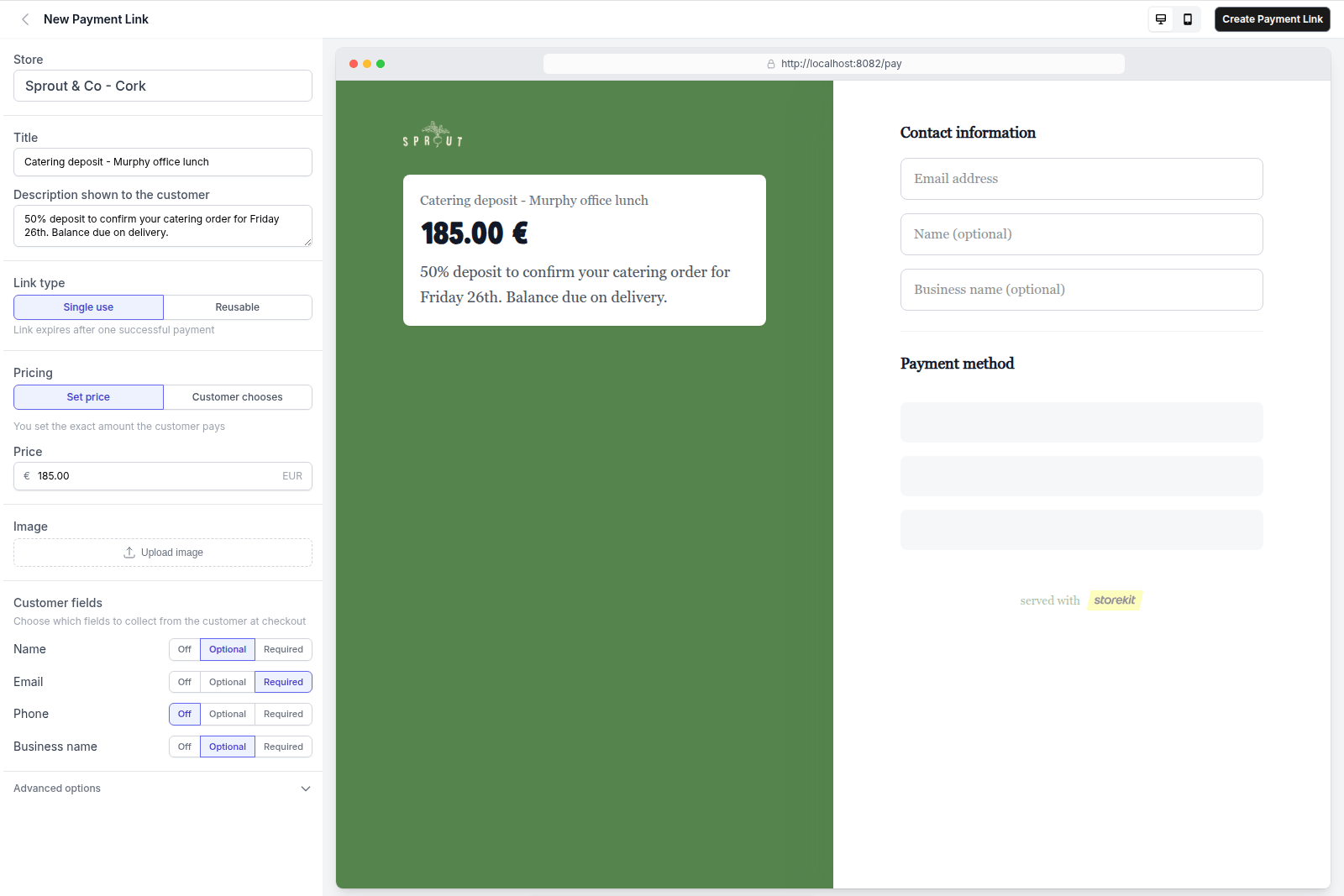
La page New Payment Link. Le formulaire est à gauche, avec un aperçu en direct du paiement client à droite (données d'exemple).
1
Ouvrir Payment Links
Dans le tableau de bord, cliquez sur Payment Links dans la navigation de gauche.
2
Démarrer un nouveau lien
Cliquez sur Create Payment Link (sur une liste vide, le bouton affiche Create your first payment link). La page New Payment Link s’ouvre.
3
Choisir la boutique
Sous Store, sélectionnez la boutique qui doit recevoir l’argent. Ce choix ne peut pas être modifié après la création du lien.
4
Donner un titre
Saisissez un Title. C’est l’en-tête que voit le client sur la page de paiement, soyez donc précis : “Private dining deposit — Patel, 14 Oct” plutôt que “Deposit”.Vous pouvez éventuellement déployer Description shown to the customer et ajouter une phrase sur ce que couvre le paiement.
5
Choisir le type de lien
Sous Link type, choisissez :
- One-off : le lien accepte un seul paiement réussi puis se ferme.
- Reusable : le lien reste ouvert pour plusieurs paiements jusqu’à ce que vous le désactiviez, qu’il expire ou qu’il atteigne son plafond de paiements.
6
Définir la tarification
Sous Pricing, choisissez :
- Set price : saisissez le Price. Le client paie exactement ce montant.
- Customer chooses : le client saisit un montant. Vous pouvez saisir un Minimum et un Maximum pour le borner.
7
Ajouter une image (facultatif)
Sous Image, téléversez une image à afficher sur la page de paiement.
8
Choisir les champs client
Sous Customer fields, réglez chacun des champs Name, Email, Phone et Business name sur Off, Optional ou Required.Si vous collectez une adresse e-mail, un reçu est envoyé au client après le paiement. Demandez au moins l’un des champs Email ou Phone sur les liens reusable afin de pouvoir associer plus tard les paiements aux personnes.
9
Régler les options avancées (facultatif)
Déployez Advanced options :
- Reference : une note interne (numéro de commande, numéro de facture, nom de réservation). Le client la voit sur la page de paiement et elle est stockée avec chaque paiement.
- Link expiry date : le lien cesse d’accepter les paiements à cette date et heure et passe à Expired.
- Maximum number of payments : uniquement pour les liens reusable. Une fois ce nombre de paiements réussis atteint, le lien se ferme.
- After successful payment : Show thank you (avec un Custom thank you message facultatif) ou Redirect to URL (saisissez le Redirect URL after payment).
10
Créer
Cliquez sur Create Payment Link. Vous êtes redirigé vers la page de détail du lien, où le panneau Share affiche l’URL. Consultez Partager un lien de paiement.
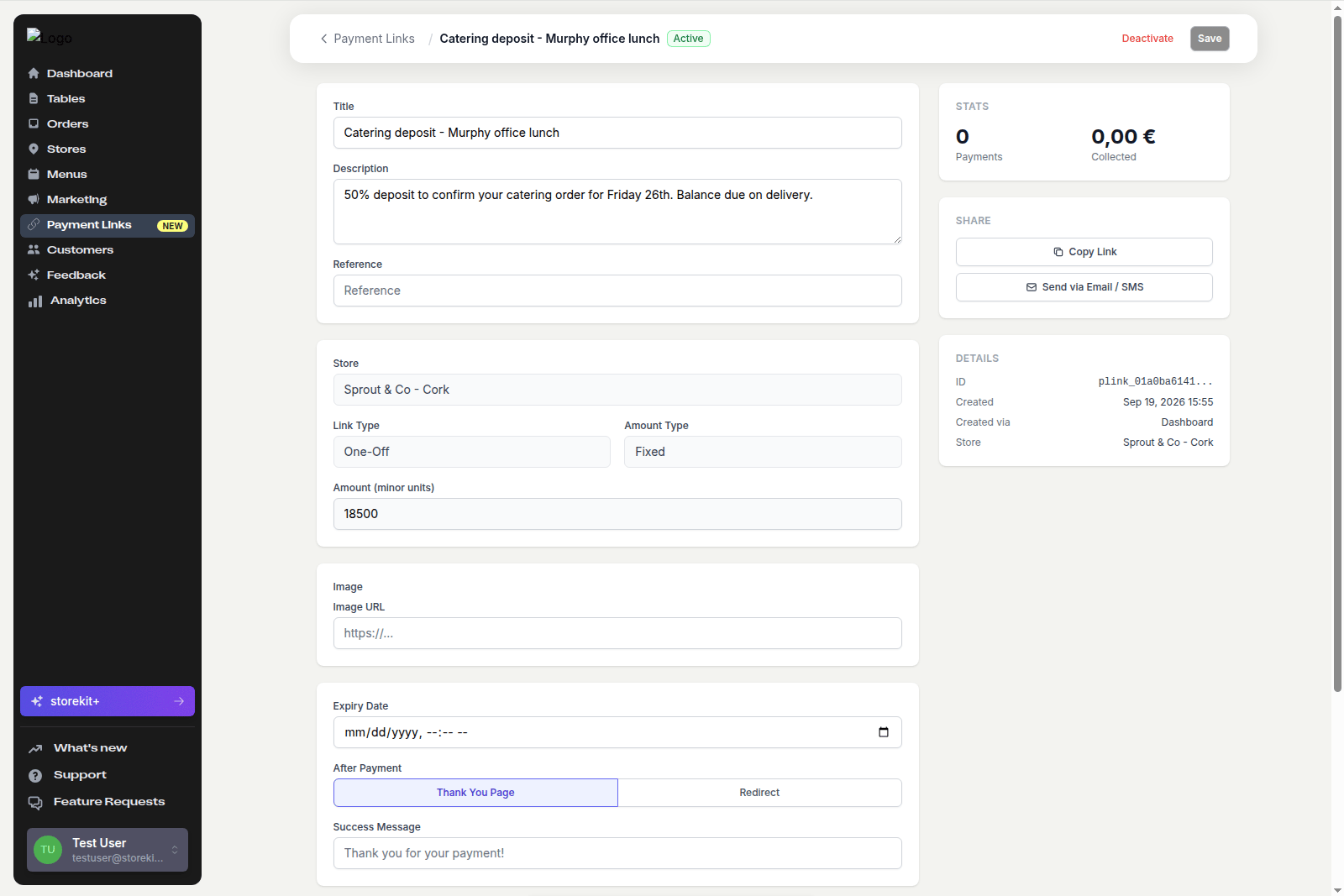
La page de détail après la création d'un lien (données d'exemple)
Quels champs peuvent changer par la suite
Sur la page de détail du lien, vous pouvez modifier le titre, la description, la référence, le minimum et le maximum, l’image, la date d’expiration, le plafond de paiements et le comportement après paiement, puis cliquer sur Save. La boutique, le type de lien, le mode de tarification et le prix fixé sont figés une fois le lien existant. Créez un nouveau lien si l’un de ces éléments doit changer.Autres façons de créer un lien
- Depuis une commande en espèces impayée : les boutiques traiteur disposent d’une invite Send Payment Link sur la page de commande, qui pré-remplit le montant. Consultez Encaisser le paiement d’une commande impayée.
- Depuis un assistant IA : demandez à Claude, ChatGPT ou un autre assistant connecté de “créer un lien de paiement one-off de 50 £ intitulé…”. La création d’un lien est une action d’écriture, vous l’approuvez donc avant qu’elle ne s’exécute. Consultez Ce que vous pouvez demander.
Guides connexes
Partager un lien de paiement
Copiez l’URL ou envoyez-la par e-mail ou SMS.
Gérer les liens de paiement
Filtrer, modifier, désactiver et réactiver les liens.