
Copier le lien
1
Ouvrir le lien
Cliquez sur Payment Links dans la navigation de gauche, puis cliquez sur le lien dans la liste.
2
Copier
Dans le panneau Share sur la droite, cliquez sur Copy Link. L’URL est dans votre presse-papiers. Collez-la à l’endroit où vous échangez avec le client.
Envoyer par e-mail ou SMS
storekit peut envoyer le lien à votre place, aux couleurs de votre boutique avec son nom et son logo.1
Ouvrir le lien
Cliquez sur Payment Links dans la navigation de gauche, puis cliquez sur le lien dans la liste.
2
Ouvrir la boîte de dialogue d'envoi
Dans le panneau Share, cliquez sur Send via Email / SMS. La boîte de dialogue Send Payment Link s’ouvre.
3
Saisir le destinataire
Renseignez Email, Phone ou les deux. Utilisez le format international pour les numéros de téléphone (par exemple
+447700900123).4
Envoyer
Cliquez sur Send. L’e-mail est envoyé depuis l’adresse de contact de votre boutique lorsqu’elle est renseignée, sinon depuis
payments@storekit.com.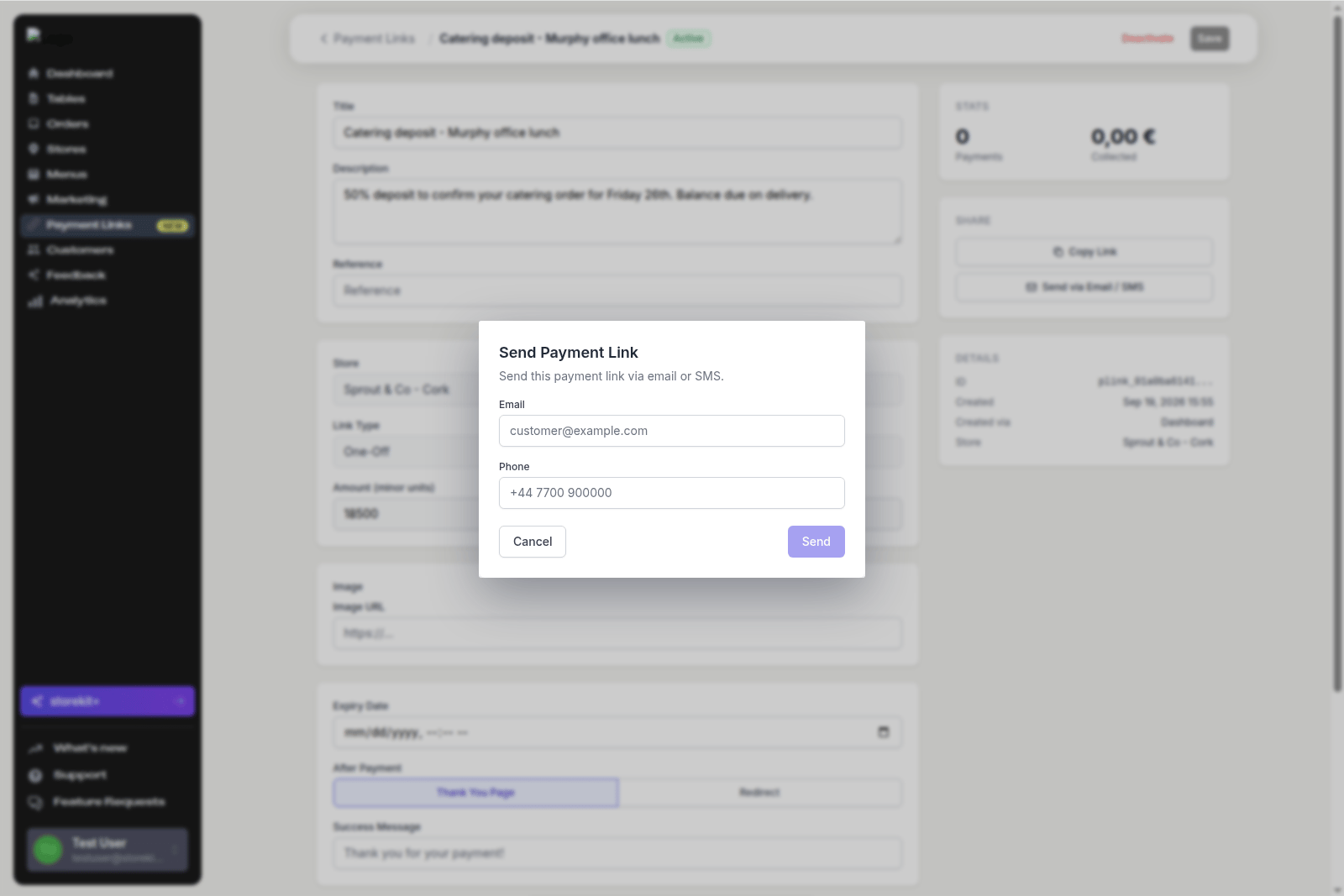
La boîte de dialogue Send Payment Link
Pour un lien créé depuis une page de commande, le tableau de bord l’envoie automatiquement à l’adresse e-mail ou au numéro de téléphone présents sur la commande, et propose Resend et Copy Link sur la commande. Consultez Encaisser le paiement d’une commande impayée.
Codes QR
Un code QR qui ouvre le lien de paiement est utile sur un menu imprimé, une carte de comptoir ou une affiche d’événement. Les liens reusable en customer chooses fonctionnent bien ici, car le même code sert tout le monde. Le tableau de bord ne propose pas actuellement de bouton de téléchargement de code QR sur la page du lien de paiement. Pour obtenir un code QR :- Demandez à un assistant IA : un assistant connecté peut appeler l’outil
get-payment-link-qret renvoyer l’image. Consultez Ce que vous pouvez demander. - Utilisez n’importe quel générateur de QR : collez l’URL de Copy Link dans l’outil QR de votre choix. Le lien est une URL normale et n’a pas besoin d’être généré par storekit.
Où placer le lien
Guides connexes
Ce que voit votre client
La page qui s’ouvre lorsqu’ils tapent sur le lien.
Gérer les liens de paiement
Désactiver un lien qui a été trop largement partagé.