
Prima di iniziare
Il catering viene attivato da storekit su richiesta. Non è una casella sotto Fulfillment types nella pagina Operations: quel gruppo contiene solo Delivery e Pickup. Se Orders → Catering non è nella tua barra laterale, contatta l’assistenza. Una volta attivato, i clienti scelgono Catering pickup o Catering delivery sul tuo negozio e selezionano data e ora dell’evento. L’ordine appare poi nella pagina Catering sotto quella data.Visualizzare i prossimi ordini di catering
- Vai su Orders → Catering.
- Usa il selettore di negozio in alto a destra per restringere la lista a uno o più negozi. Di default sono inclusi tutti i negozi.
- Leggi la riga di riepilogo: quanti ordini sono prenotati per oggi e per i prossimi 7 giorni, il loro valore, il valore totale della pipeline per il periodo selezionato e il tuo giorno più impegnato.
- Usa Next 14 days per cambiare il periodo. Le opzioni fisse sono Next 7 days, Next 14 days, Next 21 days e Next 30 days. Le frecce ai lati spostano la finestra avanti o indietro; non puoi spostarla a prima di oggi.
- Clicca un giorno nella barra per saltare a quella data. I giorni con ordini mostrano il conteggio degli ordini; le barre sono scalate in base al valore prenotato quel giorno.
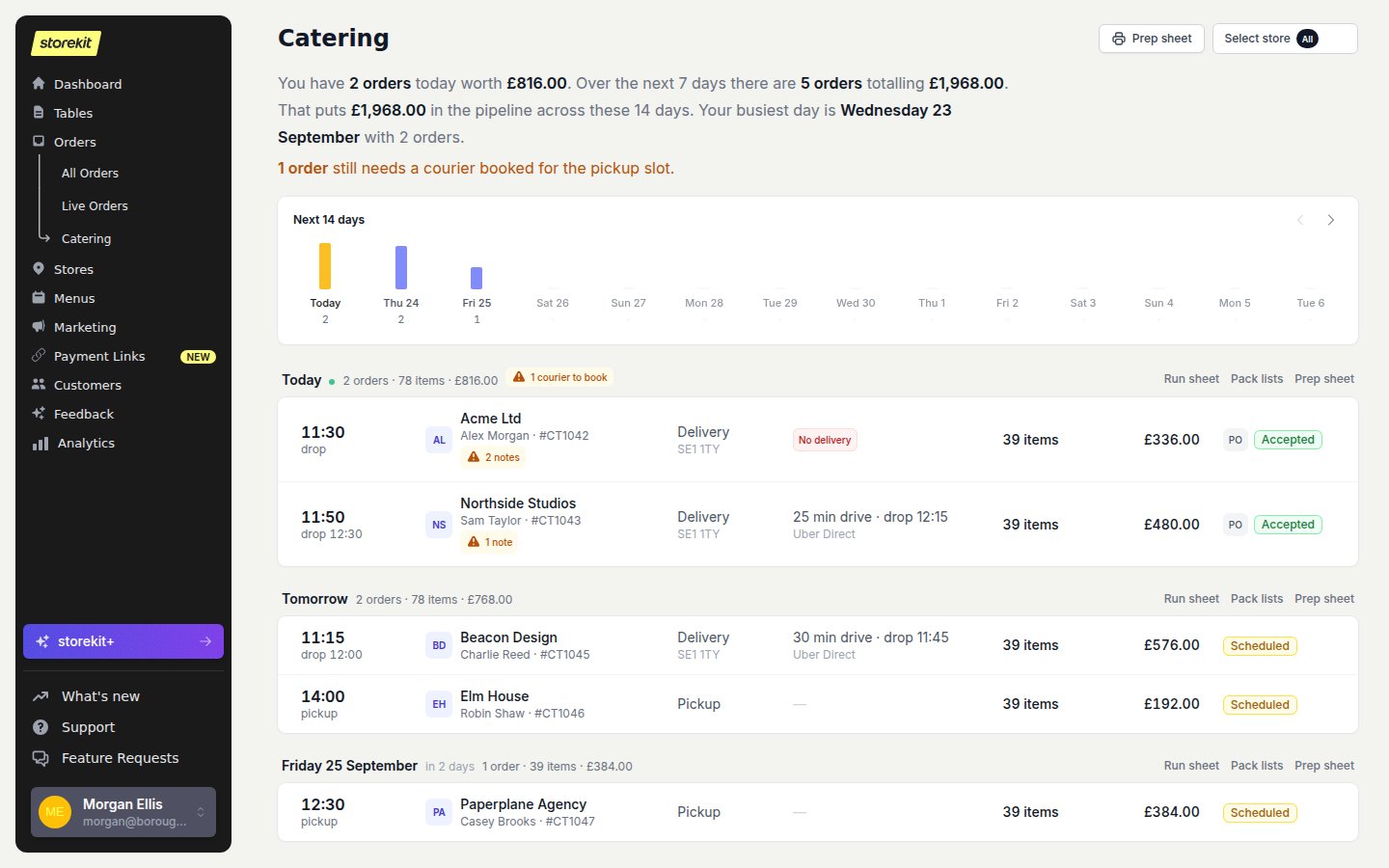
Clicca una riga per aprire l’ordine. Nel giorno stesso, il gruppo si aggiorna in tempo reale man mano che arrivano gli ordini e i corrieri si muovono.
Consegne senza corriere prenotato
Un ordine di consegna catering senza corriere prenotato viene evidenziato in ambra. La riga di riepilogo indica quanti hanno ancora bisogno di un corriere, la barra dei giorni colora quei giorni in ambra e ogni gruppo mostra 1 courier to book (o il conteggio). Un corriere prenotato ma a cui non è ancora stato assegnato un rider non viene segnalato. Non c’è un pulsante nella pagina Catering o nella pagina dell’ordine per prenotare un corriere manualmente. I corrieri vengono richiesti tramite la tua integrazione di consegna: consulta Uber Direct o la guida del tuo provider sotto Integrations per capire quando viene inviata una richiesta e cosa controllare quando ne manca una.Stampare la documentazione della giornata
Ogni gruppo di data ha tre link sulla destra. Tutti e tre aprono una pagina stampabile per quella sola data, filtrata sui negozi selezionati.Run sheet
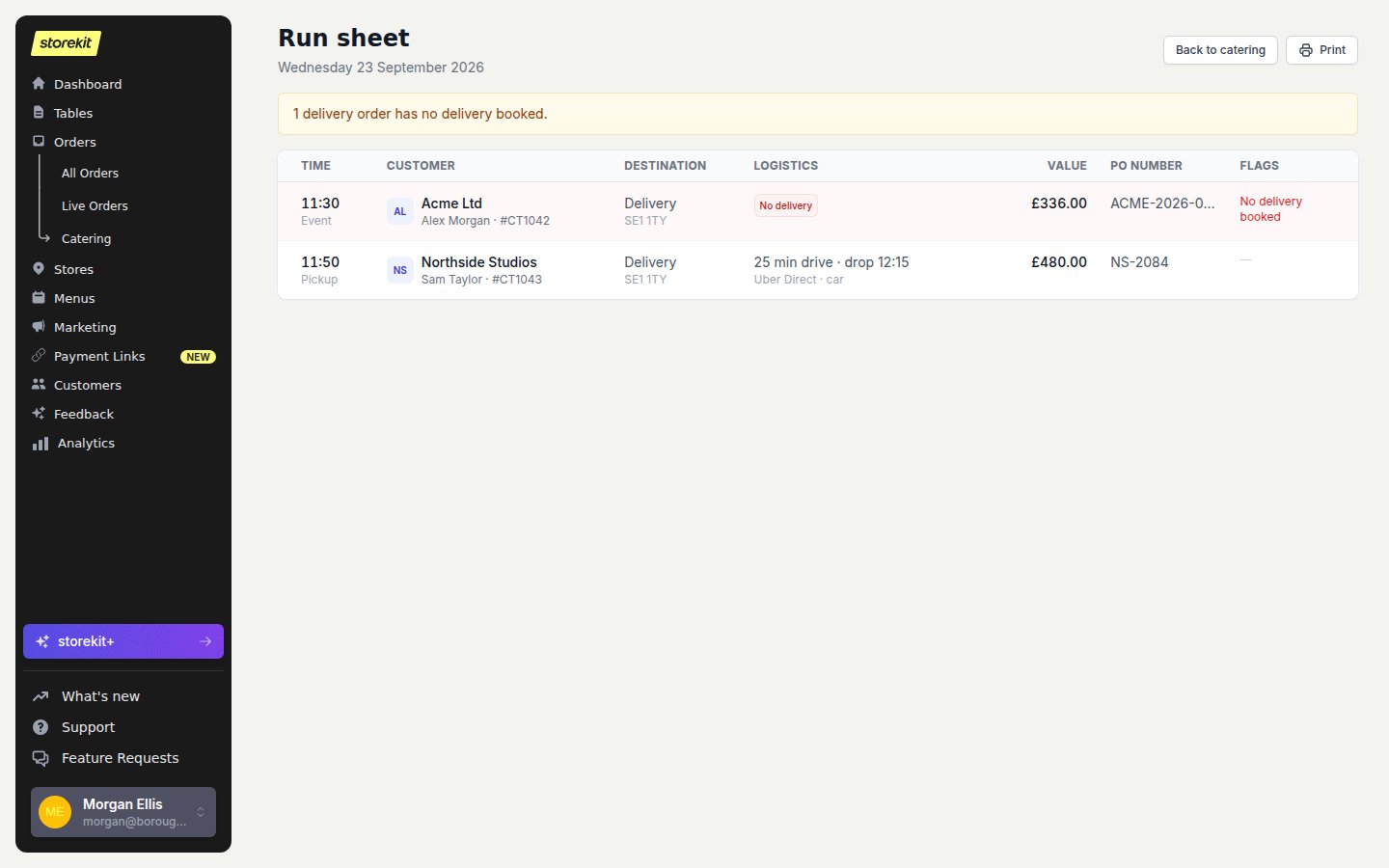
Clicca Run sheet per una tabella unica degli ordini della giornata in ordine di orario, con le colonne Time, Customer, Destination, Logistics, Value, PO number e Flags. Clicca Print per stamparla, oppure Back to catering per tornare indietro. La colonna Flags mostra i conflitti di programmazione:- No delivery booked: un ordine di consegna catering non ha corriere.
- Pickup after event time: l’ora di ritiro del corriere è successiva all’ora dell’evento.
- Pickup close to another: due ritiri corriere dallo stesso negozio distano meno di 15 minuti l’uno dall’altro.
Pack lists
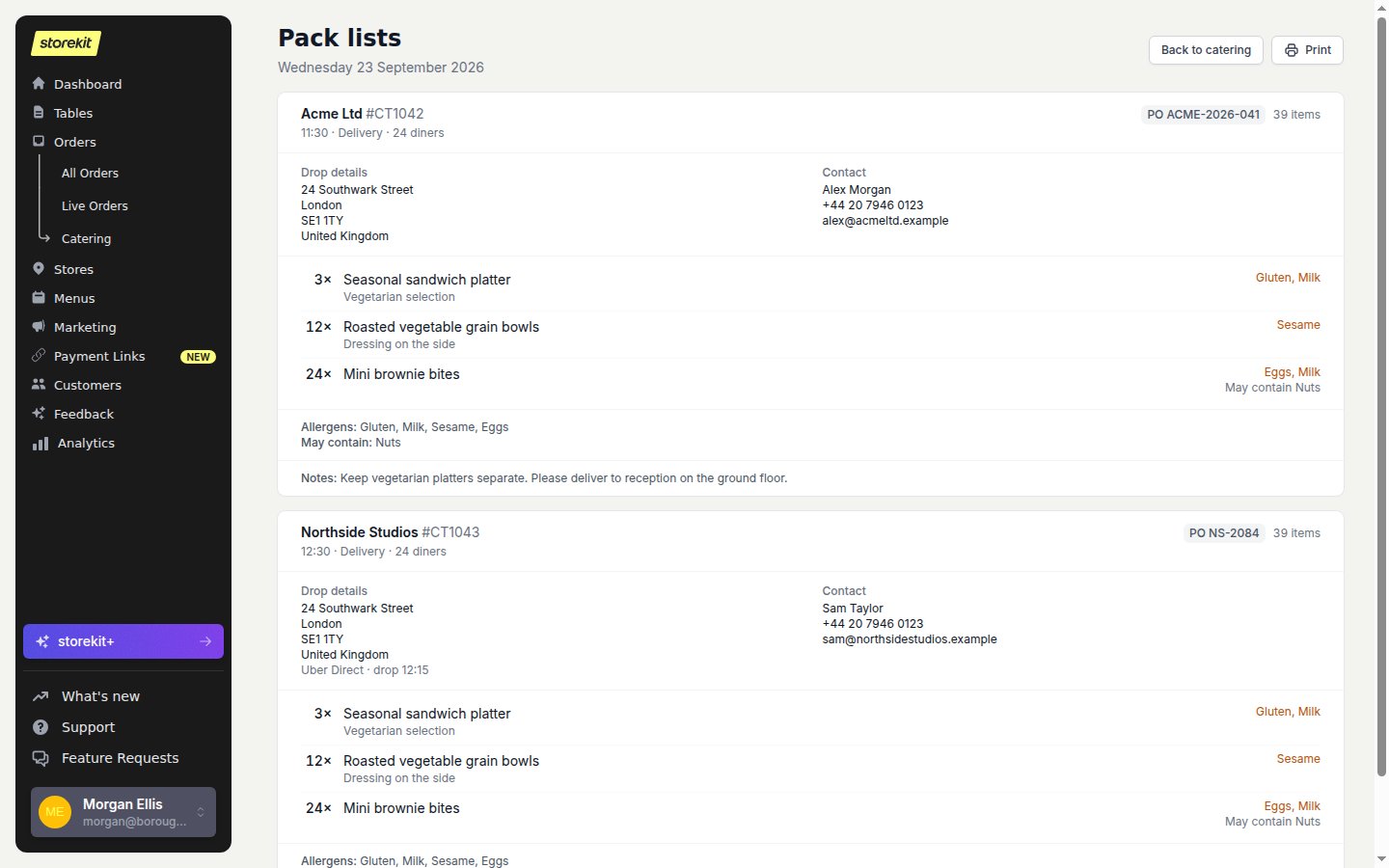
Clicca Pack lists per ottenere una scheda per ogni ordine, pronta da consegnare insieme al cibo. Ogni scheda mostra il cliente e il codice ordine, l’ora e il tipo di evento, il numero di commensali, il numero PO e:- Drop details (per la consegna, con indirizzo e corriere) o Pickup details (per il ritiro, con il nome del negozio).
- Contact: nome, telefono ed email del referente della prenotazione.
- Ogni articolo con la sua quantità e i modificatori, e gli allergeni dichiarati per ciascun articolo.
- Allergens:, May contain: e Notes: per l’ordine nel suo complesso.
Prep sheet
Clicca Prep sheet per aprire Orders → Prep filtrato su Catering per quella data, che somma ogni articolo ancora da preparare tra gli ordini della giornata. Il pulsante Prep sheet in cima alla pagina Catering apre la stessa vista per l’intero periodo selezionato. Consulta Pre-ordini per capire come funziona la vista di preparazione.Ordini di catering altrove nel dashboard
- Orders → All Orders mostra gli ordini di catering con Catering delivery o Catering pickup nella colonna Type. Il filtro di fulfilment sopra la lista rimane fisso su All Orders, In Store, Delivery e Pickup.
- Orders → Live Orders aggiunge Catering delivery e Catering pickup al filtro per metodo di fulfilment quando il catering è attivo sul tuo account.
- Su un ordine di catering, Print Item Labels stampa un’etichetta per ogni articolo, e il menu More actions ha Prep Mode per spuntare gli articoli man mano che vengono preparati. Il campo PO Number: appare quando il cliente ne ha fornito uno.
Non c’è una pagina di impostazioni specifica per il catering nel dashboard, e nessuna voce catering sotto Stores → il tuo negozio → Settings. Per modificare con quanto anticipo si può prenotare il catering o la spesa minima, contatta l’assistenza.