
Panoramica
- Copertura: Regno Unito e Svizzera (un credential pool storekit per ciascuna regione — vedi sotto)
- Rete di autisti: accesso all’ampia rete di autisti di Uber
- White-label: il tuo branding, non quello di Uber
Serve un account Uber Direct personale? No. Non devi registrarti su uber.com, completare la verifica aziendale di Uber od ottenere credenziali API. storekit possiede le credenziali Uber Direct e attiva l’integrazione sul tuo account storekit; tu poi crei un’organizzazione Uber Direct per la tua attività dalla dashboard e la attivi per ciascun negozio.
Prima di richiedere Uber Direct
Uber calcola il preventivo e fattura ogni consegna in base all’orario di ritiro e all’indirizzo di consegna che storekit gli invia, e storekit invia una richiesta solo per un ordine di consegna. Prepara il negozio ad accettare ordini di consegna prima di richiedere l’integrazione: il supporto abilita Uber Direct una volta che questi elementi sono a posto, e un negozio che li salta finisce con ordini pagati e nessun corriere.1
Abilitare la consegna sul negozio
Vai su Stores → il tuo negozio → Settings → Operations e, sotto Fulfillment types, spunta Delivery (lascia spuntato anche Pickup se ritiri anche in negozio). Salva. Senza questo, i clienti non possono affatto effettuare un ordine di consegna. Vedi Attivare la consegna.
2
Creare almeno una zona di consegna con una tariffa
Vai su Stores → il tuo negozio → Settings → Delivery Zones → Add new zone, disegna l’area e inserisci una tariffa di consegna (il campo è obbligatorio: inserisci
0 per consegnare gratis), poi clicca Create zone. La zona decide quali indirizzi possono ordinare e quanto paga il cliente per la consegna; la tariffa del corriere Uber viene fatturata separatamente alla tua organizzazione e non viene ribaltata automaticamente, quindi imposta la tariffa della zona tenendo conto di quel costo. Vedi Zone di consegna.3
Impostare un tempo di preparazione realistico per la consegna
Su Stores → il tuo negozio → Settings → Operations, sotto Preparation time, imposta la riga Delivery su quanto ci vuole realmente a preparare un ordine di consegna. Questo è l’orario di ritiro che storekit invia a Uber quando l’ordine viene accettato: troppo breve e il corriere arriva prima che il cibo sia pronto e aspetta alla porta; troppo lungo e l’ETA del cliente viene gonfiato per nulla.
4
Controllare gli slot e i giorni di consegna
Vai su Stores → il tuo negozio → Settings → Pre-Orders e apri la scheda Delivery. Verifica che la durata dello slot (“Split each day into … time slots”) sia adatta alla consegna — slot molto brevi come 5 minuti danno al cliente una lista lunga di orari quasi identici — ed espandi ogni giorno sotto Delivery times per confermare gli orari in cui consegni davvero. Gli slot derivano da queste finestre, non dai tuoi orari di apertura: un giorno senza finestra di consegna non offre alcuno slot, e un giorno con una finestra continua a offrire slot anche se il negozio è segnato chiuso quel giorno, quindi rimuovi la finestra per ogni giorno in cui non consegni. Vedi Pre-Orders.
5
Richiedere l'integrazione
Apri Stores → il tuo negozio → Settings → Integrations → Uber Direct e clicca Request Uber Direct integration, oppure contatta il supporto. Il supporto abilita Uber Direct sul tuo account dopo aver verificato che il negozio sia configurato per la consegna, quindi prosegui con la configurazione qui sotto.
Configurazione
Uber Direct viene abilitato per ciascun account storekit. Tutto si fa da Stores → il tuo negozio → Settings → Integrations → Uber Direct.1
Richiedere l'integrazione
Se la pagina mostra Deliver with Uber Direct, l’integrazione non è ancora abilitata sul tuo account. Clicca Request Uber Direct integration (o contatta il supporto). Una volta che storekit l’ha abilitata, il titolo della pagina diventa Uber Direct Settings.
2
Collegare un credential pool
Sotto Account Credentials, scegli un Credential Pool e clicca Connect to Uber Direct. L’elenco è fisso:
Puoi collegare più di un pool (per esempio UK Standard e UK Catering) con Connect another pool. Non ci sono campi per chiavi API da compilare.
3
Creare la tua organizzazione Uber Direct
Sotto Organization, compila Organization Name, Contact First Name, Contact Last Name, Contact Email, Contact Phone (formato internazionale, es.
+441234567890), Street Address, Street Address Line 2, City, State / Region, Postcode / Zip e Country Code, poi clicca Create Organization. Il nome della tua attività, l’email e l’indirizzo del negozio sono precompilati quando storekit li ha già.Questa organizzazione viene creata sotto l’account Uber Direct di storekit ed è quella che Uber fattura per le tue consegne. È a livello di account: ogni negozio dell’account la usa, a meno che il negozio non abbia un proprio customer ID.4
Abilitare Uber Direct su ogni negozio
Sotto Venue Settings, seleziona il Credential Pool che il negozio deve usare, lascia Customer ID (optional) vuoto a meno che storekit non te ne abbia fornito uno specifico per il negozio, attiva Enable Uber Direct e clicca Save. Ripeti per ogni negozio che deve consegnare con Uber.Se il salvataggio fallisce con Please create an organization in account settings first, or enter a customer ID manually., torna al passaggio 3.
5
Verificare che la consegna sia attiva per il negozio
Uber Direct gestisce solo ordini di consegna, quindi il negozio deve avere anche la consegna abilitata e una zona di consegna con una tariffa. Vedi Attivare la consegna e Zone di consegna.
Fatturazione. Uber fattura direttamente l’organizzazione creata al passaggio 3 per ogni consegna. storekit non aggiunge il costo del corriere alla tua fattura storekit. La fatturazione viene attivata lato Uber dopo la creazione dell’organizzazione, e Uber comunica a storekit quando è attiva. Non c’è alcun punto nella dashboard di storekit in cui inserire i dati di pagamento per Uber Direct. Se un ordine è pagato ma non appare alcuna consegna dopo la configurazione, la causa più probabile è che la fatturazione non sia ancora attiva: contatta il supporto indicando il numero dell’ordine e verificheremo con Uber lo stato dell’organizzazione e, ove possibile, organizzeremo la consegna manualmente.
Effettuare un ordine di prova
Una volta attivato Enable Uber Direct, effettua di persona un piccolo ordine di consegna prima di aprire ai clienti:1
Ordina dal tuo storefront
Apri il tuo storefront come farebbe un cliente, scegli la consegna, inserisci un indirizzo all’interno di una delle tue zone di consegna e paga un articolo di valore basso.
2
Accettare l'ordine
In Live Orders l’ordine arriva come Pending — clicca Accept order. Se Auto accept orders è attivo (vedi sotto), arriva già accettato. È l’accettazione che invia la richiesta di consegna a Uber.
3
Verificare che la consegna sia stata creata
Apri l’ordine da Orders. Il tracker della consegna appare sopra gli articoli non appena Uber ha accettato la richiesta, e Details → View in provider dashboard apre la stessa consegna sul lato Uber. Se non appare alcun tracker, vedi Nessuna consegna creata per un ordine pagato.
4
Annullare la consegna, poi l'ordine
Annulla prima la consegna così non viene inviato alcun corriere: clicca Details sul tracker, poi Cancel delivery e conferma con Cancel Delivery (oppure annullala dalla dashboard Uber Direct). Poi chiudi l’ordine in storekit: aprilo da Orders, clicca Refund nella sezione Payment per restituire il pagamento di prova (vedi Rimborsi e pagamenti), e usa More actions → Cancel order (conferma con Cancel Order) per toglierlo dalla board. Né il rimborso né l’annullamento dell’ordine annullano la richiesta al corriere, ed è per questo che la consegna va annullata per prima.
Il ticket di un ordine Uber Direct viene stampato sulla tua stampante storekit esattamente come qualsiasi altro ordine di consegna. Uber Direct cambia chi porta l’ordine, non come arriva alla tua cucina: non c’è una stampante Uber e non c’è nulla da configurare lato Uber per i ticket.
Come funziona
- Un cliente effettua un ordine di consegna sul tuo negozio.
- Quando l’ordine viene accettato, storekit richiede una consegna a Uber Direct con un orario di ritiro basato sul tempo di preparazione del negozio (o, per i pre-ordini, sull’orario di consegna programmato).
- Uber assegna l’autista disponibile più vicino.
- Il cliente traccia la consegna sulla pagina di stato dell’ordine.
- L’autista consegna l’ordine.
Devo ancora accettare gli ordini?
Sì. La richiesta di consegna va a Uber solo quando l’ordine raggiunge lo stato Accepted in storekit — un ordine Pending non riceve mai un corriere. Un ordine raggiunge Accepted in uno di tre modi:- Manualmente: clicca Accept order sull’ordine in Live Orders.
- Automaticamente: su Stores → il tuo negozio → Settings → Operations, sotto Auto Accept, attiva Auto accept orders. Ogni ordine in arrivo viene poi accettato nel momento stesso in cui viene effettuato, e la richiesta a Uber viene inviata subito senza che nessuno tocchi la dashboard. Lo stesso toggle si trova sotto Operations in Live Orders.
- Da un POS collegato: integrazioni come Lightspeed, Toast, Deliverect e Tissl segnano l’ordine come Accepted in storekit quando il POS lo prende in carico, quindi non c’è nulla di aggiuntivo da premere nella dashboard.
Dati dell’ordine inviati
Le consegne standard sono impostate per essere consegnate alla porta, con l’autista che scatta una foto come prova di consegna e lascia l’ordine alla porta se il cliente non è raggiungibile. Le consegne di catering usano invece un codice PIN che il cliente comunica all’autista, e vengono riportate al negozio se non possono essere consegnate.
Nella dashboard di storekit non ci sono impostazioni Uber Direct per il timing di dispatch, le istruzioni di ritiro, i requisiti di consegna o le mance. Il dispatch avviene sempre all’accettazione, e quello che il cliente paga per la consegna è determinato dalle tue zone di consegna, non dalla tariffa del corriere Uber.
Seguire una consegna nella dashboard
Apri l’ordine da Orders e il tracker della consegna appare sopra gli articoli dell’ordine non appena Uber ha accettato la richiesta. Mostra il logo Uber Direct, l’ETA attuale di ritiro o consegna e una barra di avanzamento tra Pending, Assigned, En route, At dropoff e Delivered. Una volta assegnato un corriere, sotto la barra di avanzamento compaiono il suo nome, il numero di telefono e il veicolo. Il tracker si aggiorna in tempo reale mentre la pagina dell’ordine è aperta. Non c’è nulla da aggiornare manualmente.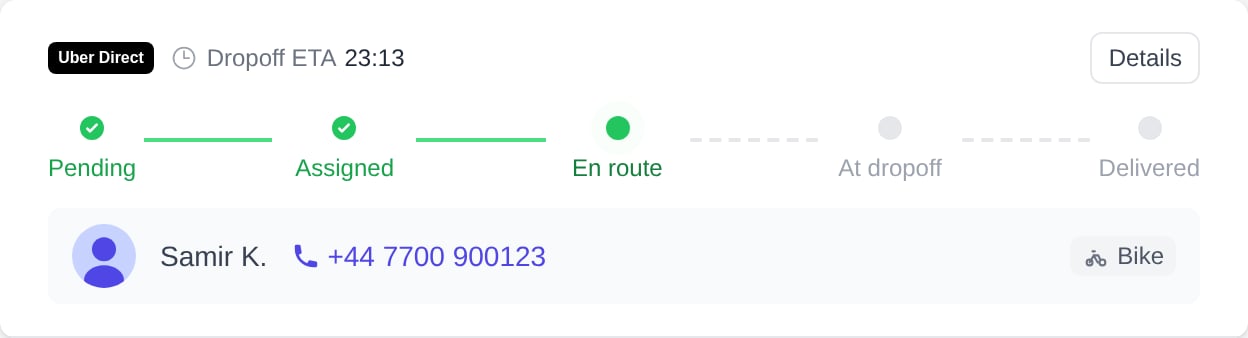
Il tracker della consegna sulla pagina dell'ordine (dati di esempio)
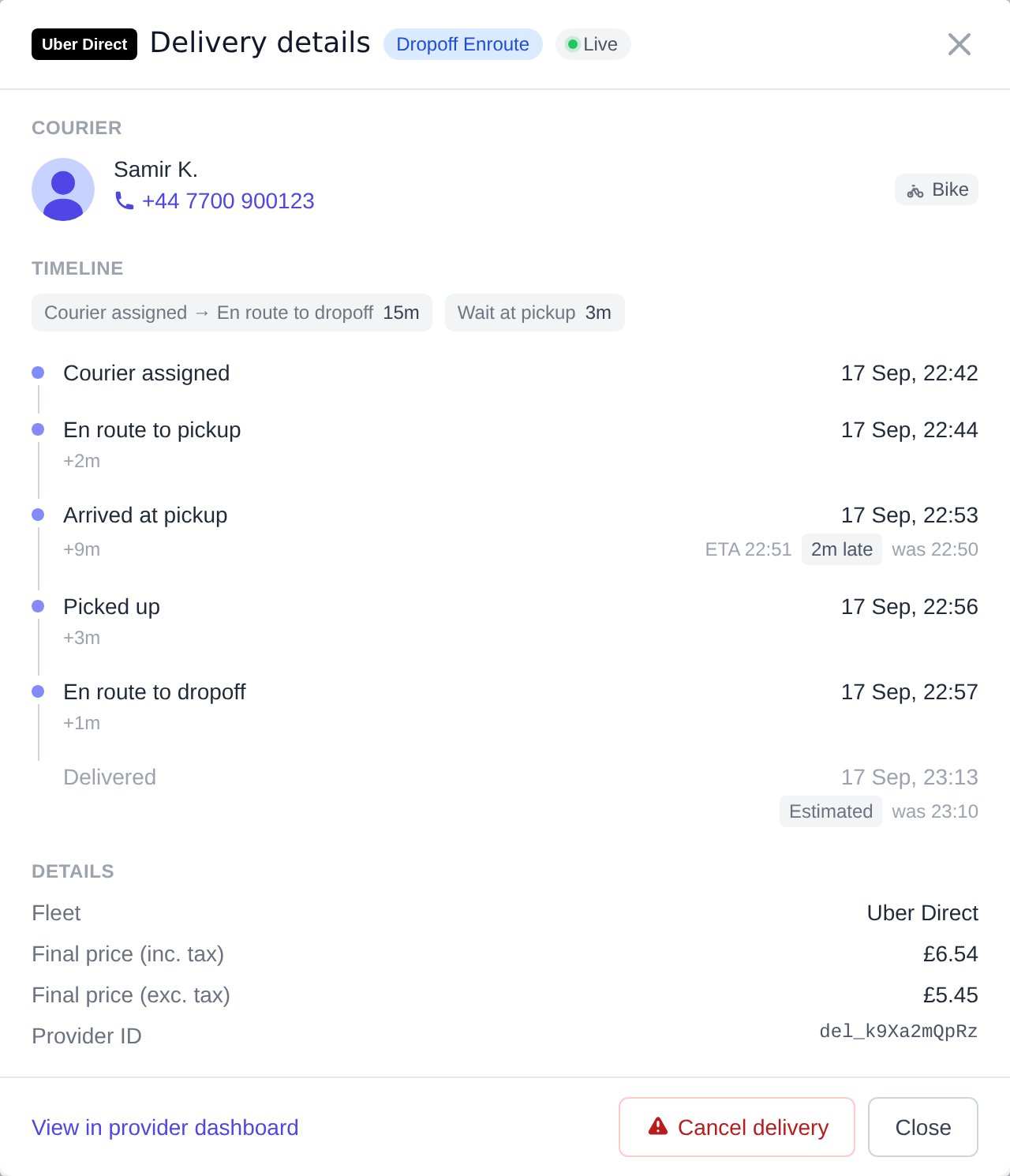
Il pannello Delivery details mentre un corriere è in viaggio (dati di esempio)
Il pulsante Cancel delivery in fondo al pannello annulla la richiesta di corriere presso Uber. Viene mostrato solo finché la consegna può ancora essere annullata. Una volta che l’ordine è stato consegnato, è in fase di rientro al negozio, o Uber lo ha già annullato, fatto scadere o fallito, il pulsante scompare. Conferma con Cancel Delivery nel prompt che segue. View in provider dashboard nello stesso footer apre la pagina Uber per questa consegna.
Esperienza del cliente
Le sezioni precedenti descrivono ciò che vedi nella dashboard. Questo è ciò che il cliente vede sulla pagina di stato dell’ordine per la stessa consegna.Tracciamento in tempo reale
I clienti vedono sulla pagina di stato dell’ordine:- Nome e foto dell’autista
- Posizione in tempo reale sulla mappa
- Orario di arrivo stimato
- Opzione per contattare l’autista
Aggiornamenti sulla consegna
Aggiornamenti di stato in tempo reale:- Autista assegnato
- Autista in viaggio verso il negozio
- Autista arrivato al negozio
- Ordine ritirato
- Autista in viaggio verso il cliente
- Consegnato
Risoluzione dei problemi
Nessuna consegna creata per un ordine pagato
- Verifica che Enable Uber Direct sia attivo per quel negozio e che il Credential Pool del negozio sia uno di quelli che hai collegato.
- Verifica che l’organizzazione mostri Organization connected sotto Organization. In caso contrario, creala (passaggio 3 sopra).
- La fatturazione sull’organizzazione potrebbe non essere ancora attiva presso Uber. Contatta il supporto indicando il numero dell’ordine.
Nessun autista disponibile
Se nessun autista accetta, Uber continua a cercare. Se la consegna viene infine annullata, contatta il supporto così potremo organizzare la consegna manualmente ove possibile.Annullamento da parte dell’autista
Se un autista annulla, Uber riassegna la consegna e il cliente vede un ETA aggiornato.Tipo di veicolo sbagliato / Ordine troppo grande per una bici
Uber sceglie il corriere e il veicolo. Nella dashboard di storekit non c’è alcuna impostazione di tipo di veicolo, dimensione dell’ordine o “solo auto” per Uber Direct, e storekit non invia alcun requisito di questo tipo a Uber: ogni articolo viene passato come articolo piccolo del manifesto (gli ordini di catering come un singolo articolo extra-large), quindi un ordine grande può comunque essere assegnato a un corriere in bicicletta o in scooter. Non hai un tuo account Uber Direct a cui aggiungere autisti o veicoli. Le consegne passano attraverso la connessione di storekit, quindi non esiste una dashboard Uber in cui puoi scegliere o cambiare il corriere. Se il corriere che arriva non può trasportare l’ordine:- Apri l’ordine e clicca Details sul tracker della consegna. La sezione Courier mostra il nome del corriere, il numero di telefono e il badge del veicolo. Chiamalo per concordare cosa fare.
- Se l’ordine non può partire con quel corriere, clicca Cancel delivery e conferma con Cancel Delivery. Questo non annulla l’ordine del cliente.
- Contatta il supporto indicando il numero dell’ordine così potremo organizzare nuovamente la consegna ove possibile.
Chi è responsabile della consegna
storekit passa ogni ordine di consegna a Uber Direct, che seleziona e gestisce l’autista che lo ritira e lo consegna. Ritardi nel ritiro, mancata assegnazione dell’autista o danni durante il trasporto sono gestiti dal corriere che effettua la consegna, non da storekit. Il supporto storekit può aprire un reclamo o una richiesta di rimborso con Uber Direct per tuo conto, ma qualsiasi rimborso o compensazione è soggetto alla loro approvazione. Per avviarla, contatta il supporto.Best practice
Tempi di preparazione accurati
L’orario di ritiro inviato a Uber deriva dal tempo di preparazione del tuo negozio: mantienilo realistico per evitare che gli autisti aspettino
Numero di telefono del negozio corretto
Gli autisti chiamano il numero di telefono del negozio se non riescono a trovarti
Imballaggio sicuro
Imballa gli ordini in modo che resistano al trasporto
Zone di consegna sensate
Mantieni le zone entro una distanza che Uber può servire in modo affidabile