
Aprire lo schermo
- Vai su Orders → Kitchen Display.
- La prima volta, lo schermo ti chiede di Choose stores. Seleziona i negozi che questo schermo deve mostrare, poi clicca Save. Nulla viene caricato finché non è stato scelto almeno un negozio.
- Clicca Fullscreen per nascondere l’interfaccia del browser. Exit ti riporta alla dashboard.
Come funziona il tabellone
I ticket sono suddivisi in tre gruppi in base allo stato dell’ordine:La coda
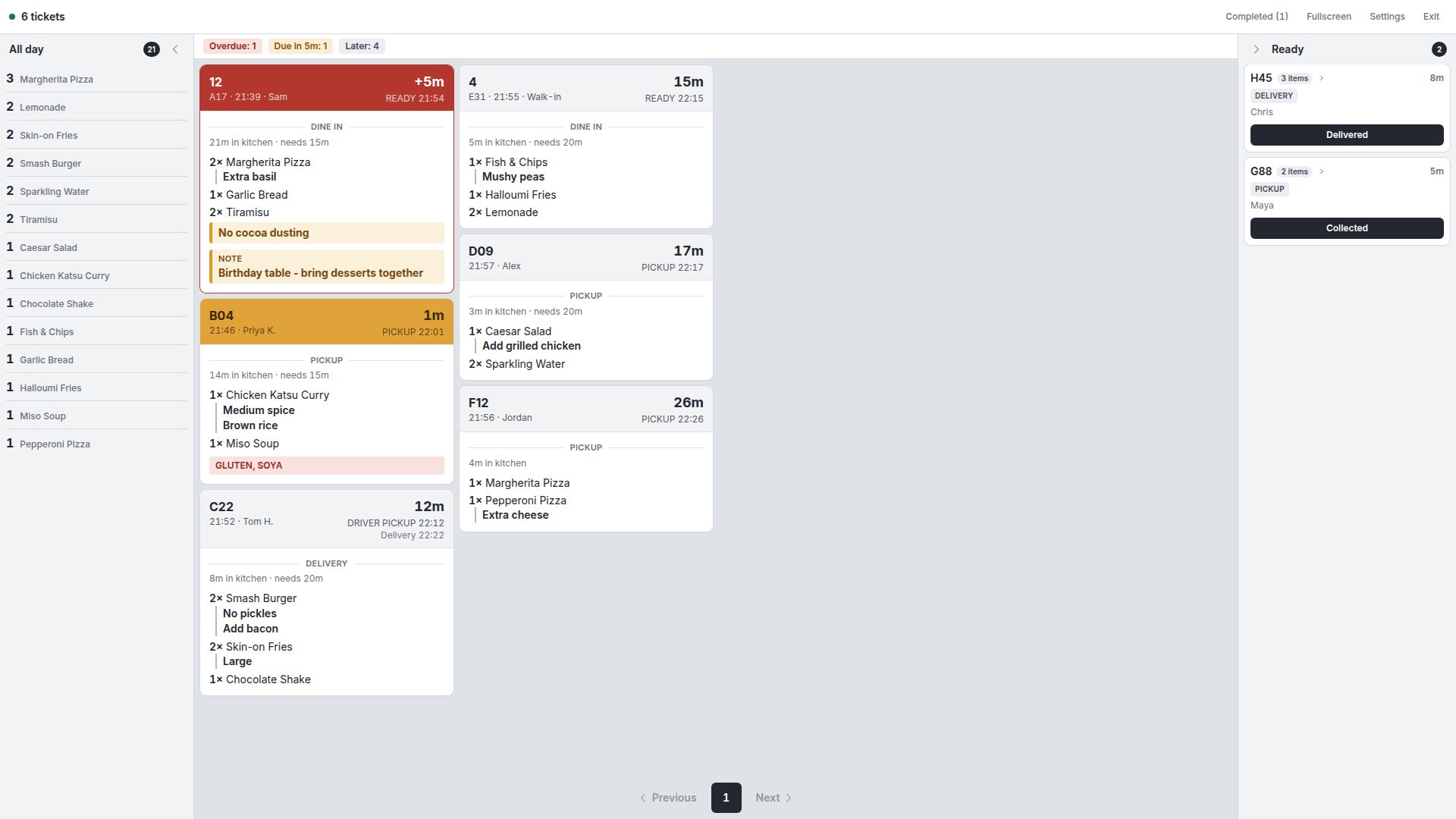
La coda contiene tutto ciò che la cucina deve ancora preparare, ordinato per orario di consegna. Quando ci sono più ticket di quanti ne stiano in una pagina, il resto è in backlog: usa Previous e Next in basso, o i tasti freccia sinistra e destra, per scorrere tra di essi. I chip sopra la coda danno un conteggio in tempo reale della situazione: Overdue, Due in 5m (il numero corrisponde alla tua impostazione Warn before due) e Later. I preordini si uniscono alla coda in anticipo rispetto al loro slot, così la cucina può iniziare in tempo. Quanto in anticipo è controllato da Show pre-orders ahead by (min). Fino ad allora un ticket programmato non viene mostrato.Anatomia di un ticket
Ogni ticket ha una testata colorata e un corpo:- Testata — il numero d’ordine (o il numero del tavolo per gli ordini al tavolo), l’orario in cui è stato inserito e il nome del cliente a sinistra; a destra, un conto alla rovescia fino a quando è dovuto e l’orario obiettivo stesso (Ready, Pickup, Driver pickup o Delivery). Per le consegne il conto alla rovescia va sul ritiro da parte del corriere, con l’orario di consegna al cliente sotto. Un nuovo ticket lampeggia brevemente quando arriva.
- Riga fulfillment — Dine in, Pickup, Delivery, Catering pickup o Catering delivery.
- Riga tempistiche — da quanto tempo il ticket è in cucina e, dove il menu ha tempi di preparazione, quanto gli serve, così uno chef può capire se un ticket è in ritardo o semplicemente grande.
- Articoli — quantità e nome, con ciascun modificatore su una riga propria sotto. Le note a livello di articolo appaiono come righe evidenziate; una nota a livello di ordine appare in una casella Note. Se Show allergens on tickets è attivo, gli allergeni taggati sui prodotti sono elencati in una striscia rossa. Compaiono solo gli allergeni taggati. Una striscia vuota non significa che un piatto sia privo di allergeni.
La colonna Ready
I ticket contrassegnati come pronti o spediti si spostano nella colonna Ready a destra, dove il personale di sala può vedere cosa è in attesa di consegna. Ogni card mostra il codice ordine, il conteggio articoli, il tipo di fulfillment e il cliente, con un pulsante per completarlo. Clicca sul conteggio articoli per aprire i dettagli completi dell’ordine. La colonna può essere ridotta con la freccia in alto. Ready rail order decide se il ticket con scadenza più vicina o quello impiattato più di recente sta in cima.Conteggi All day
La colonna All day a sinistra totalizza ogni articolo ancora da preparare in tutta la coda, così la cucina può fare batch prep. Tre margherite su tre ticket appaiono come un’unica riga. Può essere ridotta con la freccia in alto, o nascosta del tutto con Show all-day counts.Completati
Clicca Completed nell’intestazione per vedere i ticket completati negli ultimi minuti (impostati da Keep done tickets for (min)). Ognuno mostra un pulsante Undo. Gli ordini più vecchi sono in Orders → All Orders. Clicca di nuovo Completed per tornare alla coda.Restare sincronizzati
Il tabellone riceve gli ordini tramite una connessione live e ricontrolla anche periodicamente. Se non riceve nulla per un minuto compare un banner che dice che il tabellone potrebbe non ricevere gli ordini, con un pulsante Try now per aggiornare. Se un avanzamento non viene salvato, il ticket mostra Could not update that ticket e resta dov’era.Avanzare i ticket
Nella coda, l’intera testata del ticket è il pulsante di avanzamento. Toccala per spostare l’ordine allo stato successivo. Le card nella colonna Ready e in Completati hanno invece un pulsante etichettato. L’azione dipende dall’ordine:
Se Ask how long until ready è attivo, toccando Ready su un ordine di ritiro si apre una scheda che chiede When will it be ready?. Scegli Now o un numero di minuti. Il cliente viene informato in entrambi i casi e il ticket si sposta nella colonna Ready mostrando ready in quel numero di minuti.
Gli ordini che non sono riusciti a raggiungere il tuo POS (Failed o Retrying) restano in coda così la cucina può vederli, ma la loro testata è disabilitata e non possono essere avanzati finché la sincronizzazione non riesce. Gestiscili da Orders → Live Orders.
Impostazioni
Clicca Settings nell’intestazione. Le impostazioni sono salvate solo sul dispositivo, così ogni schermo di cucina può essere configurato in modo diverso. Reset le riporta ai valori predefiniti; Save applica le tue modifiche.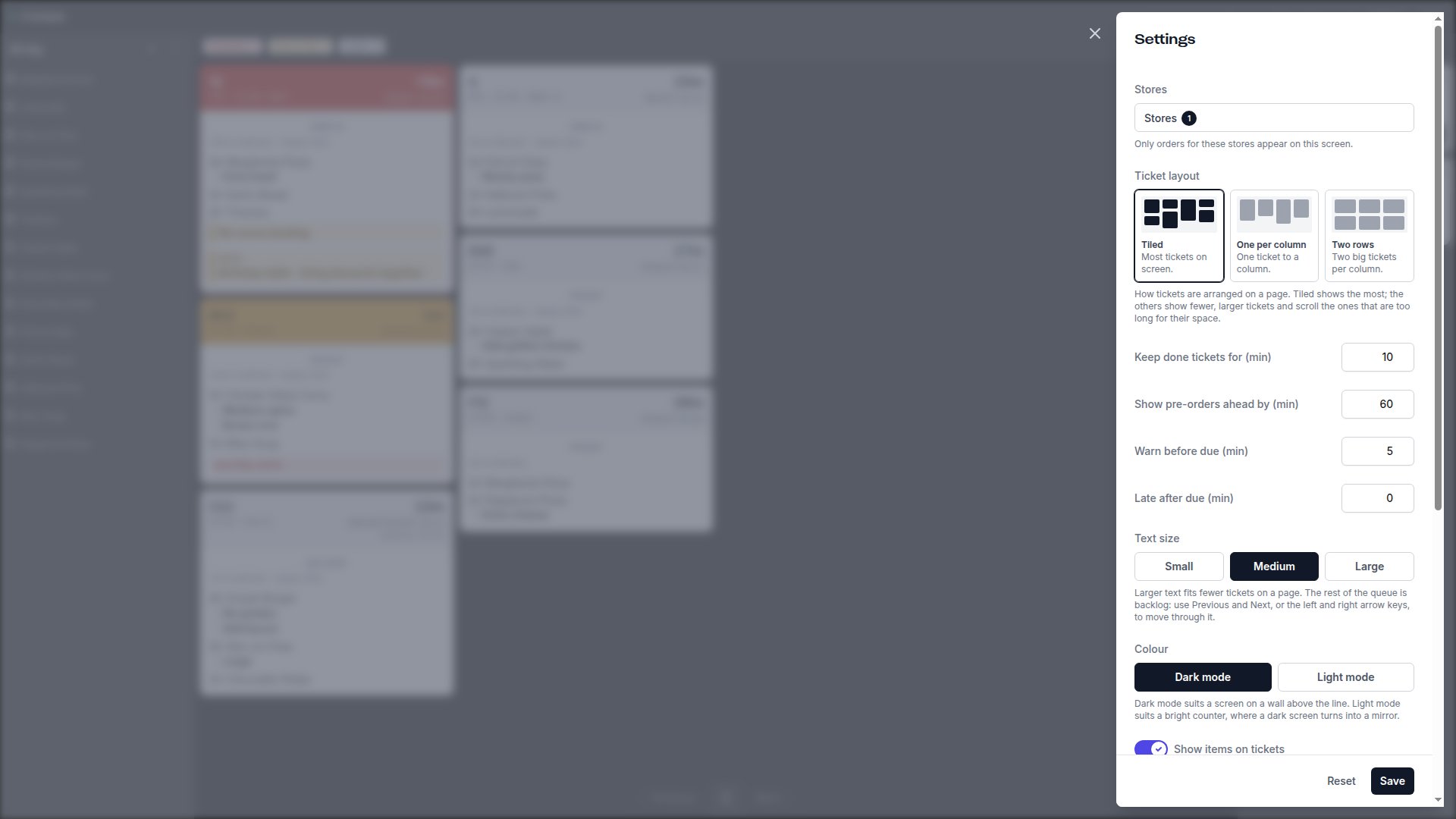
Gli elenchi di opzioni per Ticket layout, Text size, Colour e Ready rail order sono fissi; non ci sono altre scelte.
Correlati
- Gestire gli ordini live — la vista dashboard per accettare, rifiutare e rimborsare gli ordini.
- Stati degli ordini — cosa significa ogni stato.