
Non esiste un’app storekit da scaricare per i commercianti su iOS o Android. Live Orders funziona in qualsiasi browser all’indirizzo
dashboard.storekit.com, anche su telefono o tablet.La pagina Live Orders
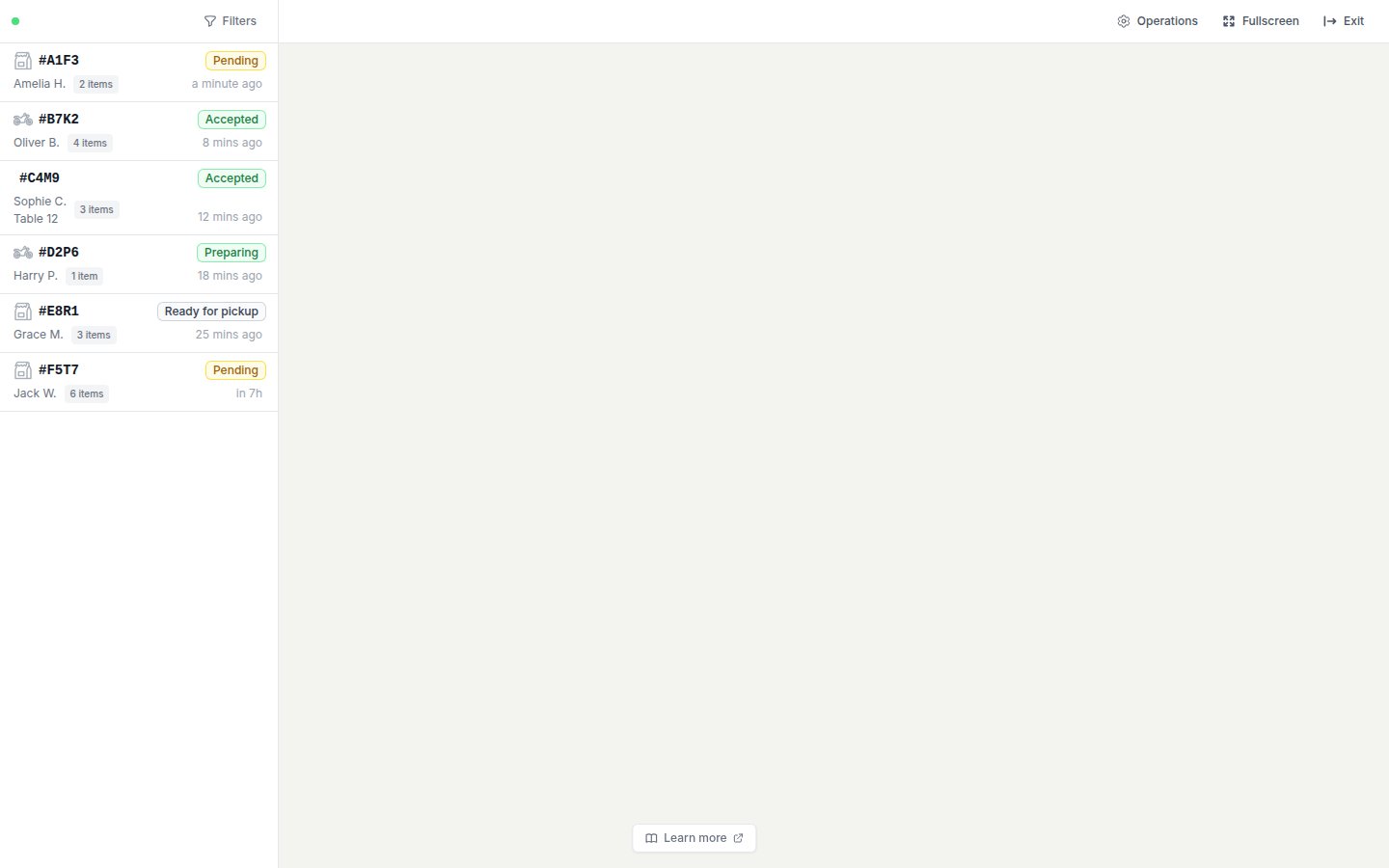
Ogni volta che arriva un ordine mentre la pagina è aperta, viene riprodotto un suono di nuovo ordine. Viene riprodotto una volta per ordine e nella dashboard non c’è un interruttore on/off né un controllo del volume.
Pre-ordini e ordini futuri
Live Orders mostra solo gli ordini di oggi. I pre-ordini per date future non compaiono qui fino al giorno previsto; trovali in Orders → All Orders (vedi Tutti gli ordini ed esportazioni) o, per il catering pianificato, in Orders → Calendar.Lavorare un ordine
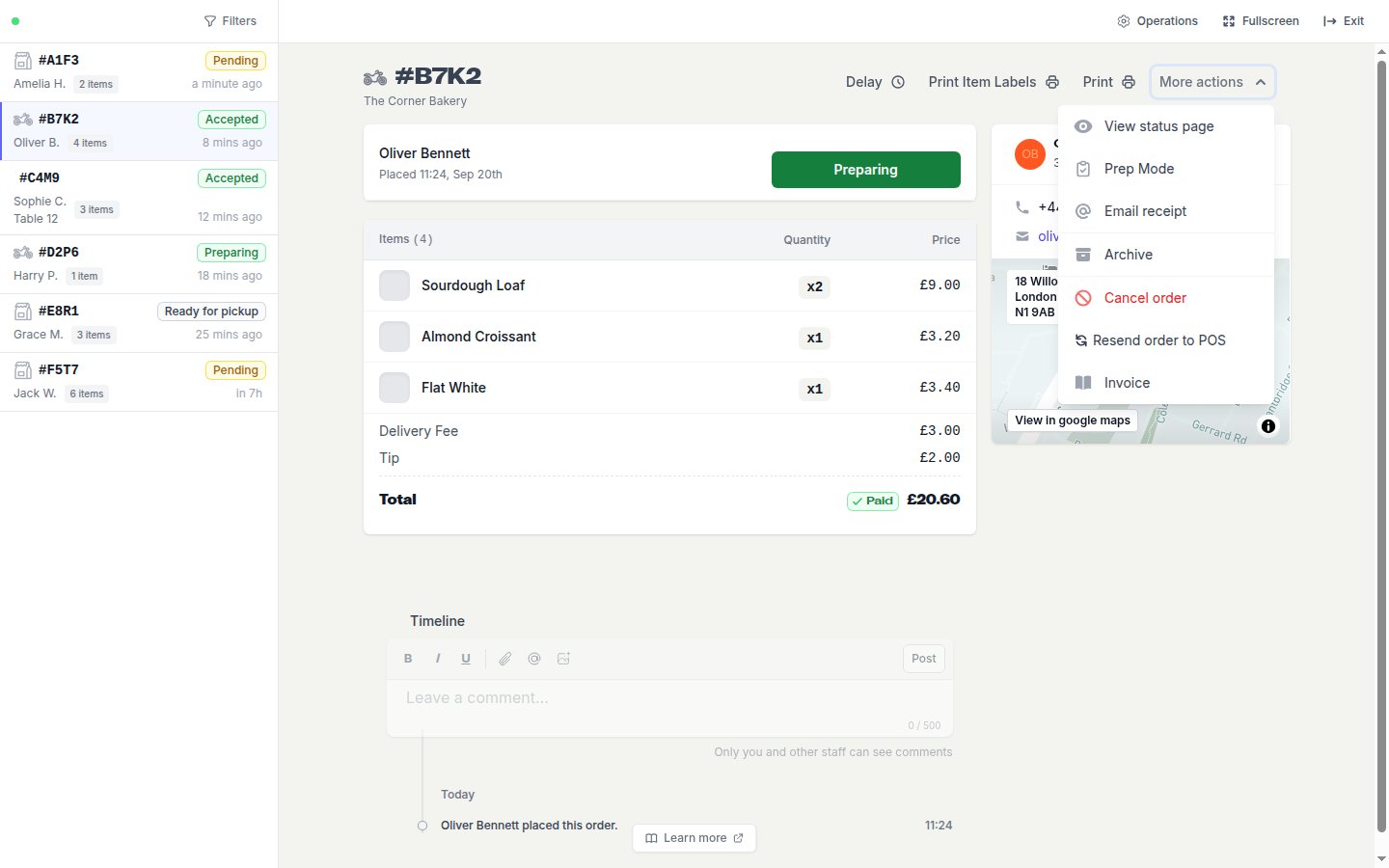
Clicca su un ordine per aprirlo. L’intestazione ripete il codice dell’ordine e il negozio, con Delay, Print Item Labels, Print e More actions. Sotto ci sono il cliente, gli articoli e i totali, e una Timeline dove il personale può lasciare commenti visibili solo al tuo team.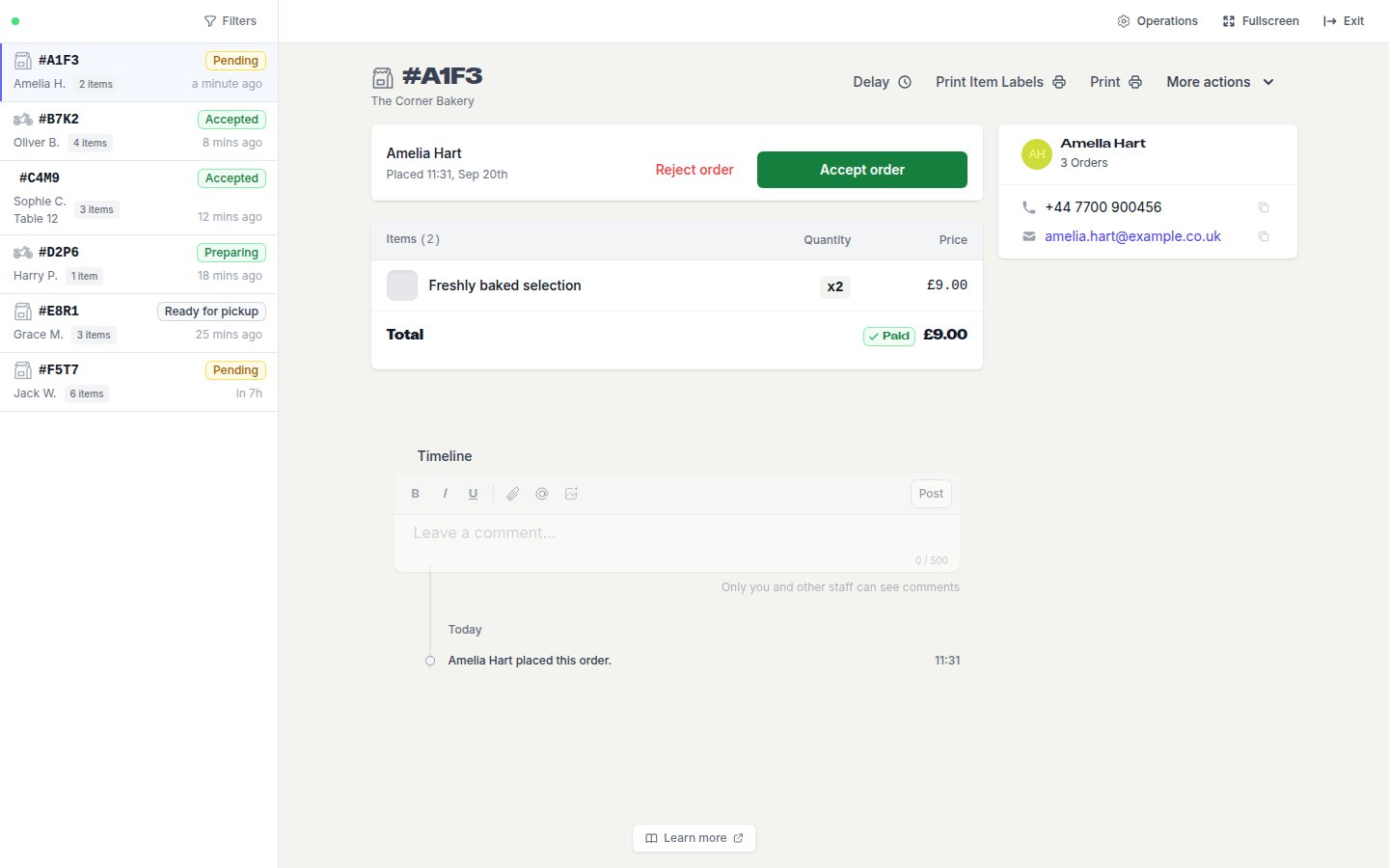
Accettare o rifiutare
Un ordine Pending mostra Accept order e Reject order. Accettando si conferma l’ordine al cliente. Rifiutando si notifica il cliente ma non si rimborsa automaticamente il pagamento — leggi Rejected prima di usarlo. Se preferisci saltare questo passaggio, attiva Auto Accept — vedi Impostazioni che influiscono su Live Orders.Far avanzare l’ordine
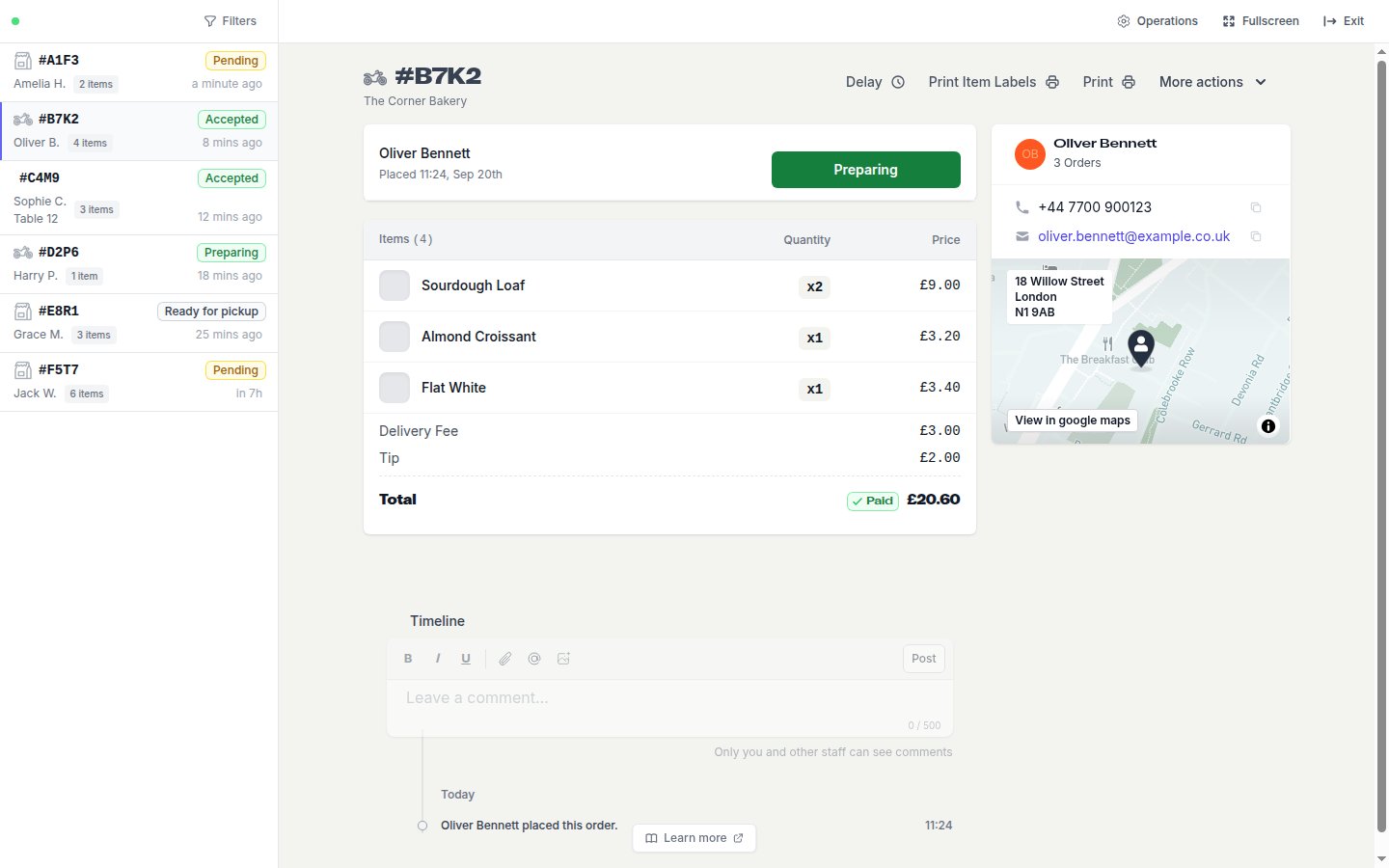
Una volta accettato, il pulsante verde porta l’ordine allo stato successivo. L’etichetta dipende dal metodo di fulfilment:
Ready for pickup e Out for Delivery attivano la corrispondente notifica al cliente. Il significato di ogni stato è in Stati degli ordini.
In ritardo
Clicca Delay per posticipare l’orario stimato di 1, 2, 5, 10 o 20 minuti. storekit invia email ai clienti che hanno fornito un indirizzo email e SMS ai clienti che hanno fornito un numero di telefono quando Text (SMS) notifications è abilitato. Vedi Notifiche di ritardo dell’ordine per la vista del cliente.More Actions
Filtrare il feed
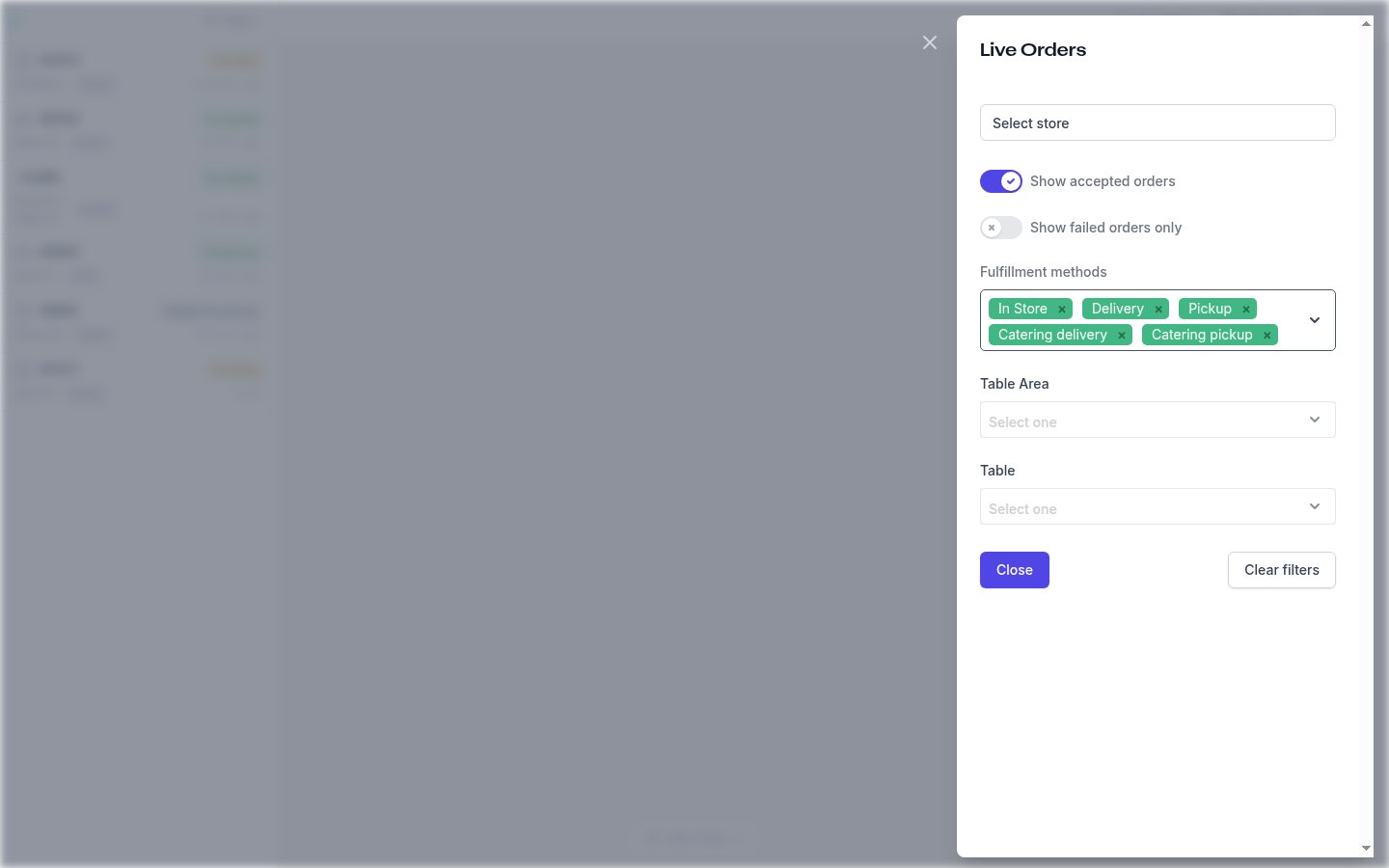
- Select store — per gli account con più di un negozio. Lascialo vuoto per vedere tutti i negozi; il nome del negozio comparirà quindi su ogni riga.
- Show accepted orders — disattivalo per vedere solo gli ordini ancora in attesa di una decisione.
- Show failed orders only — ordini che non è stato possibile inviare al POS. Vedi Failed.
- Fulfillment methods — In Store, Delivery e Pickup. I negozi con il catering abilitato vedono anche Catering delivery e Catering pickup. Questo elenco è fisso.
- Table Area e Table — per gli ordini in sala, una volta selezionato un singolo negozio.
Impostazioni rapide del negozio da Live Orders
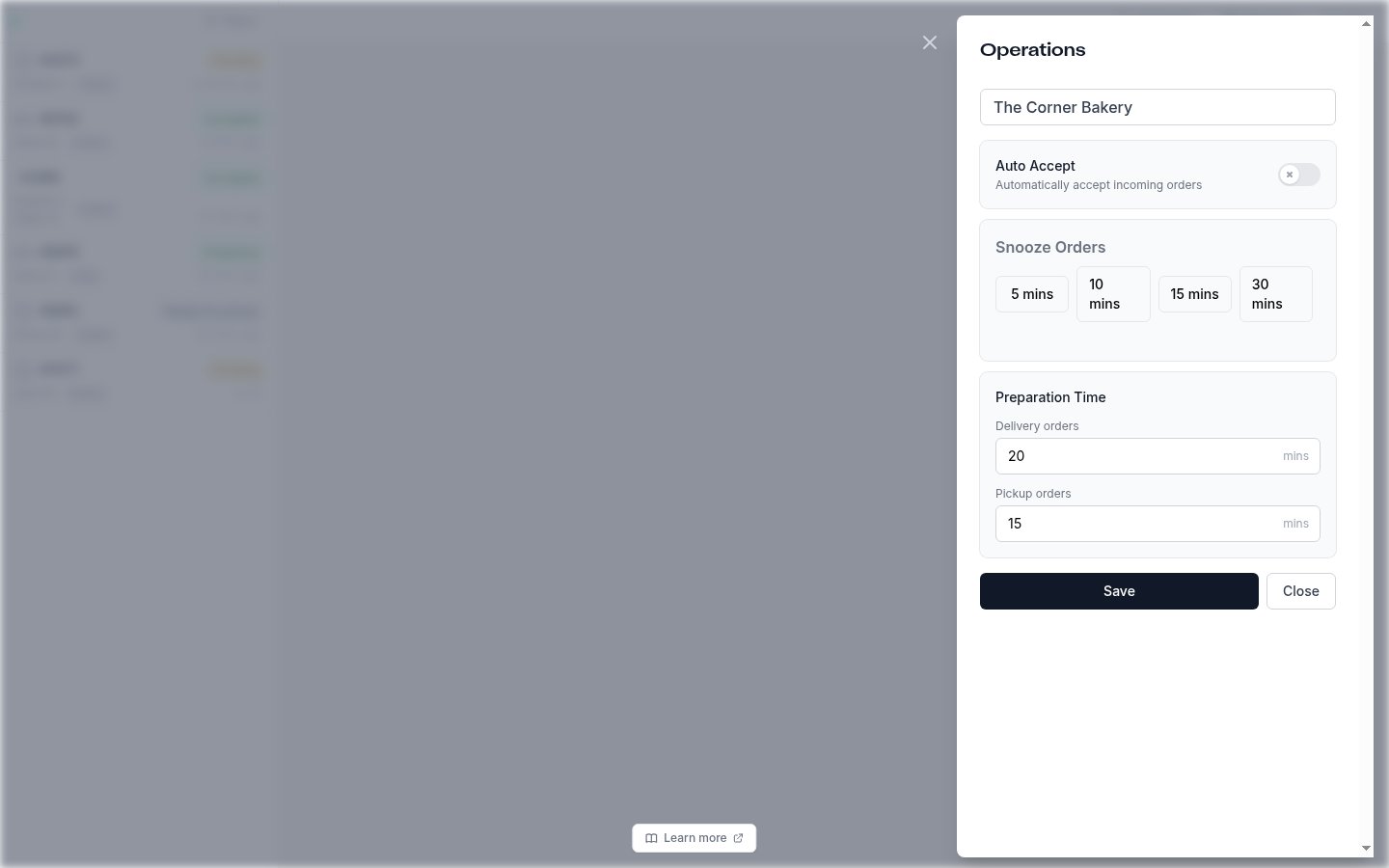
- Auto Accept — accetta ogni ordine in arrivo automaticamente. Stessa impostazione delle impostazioni del negozio qui sotto.
- Snooze Orders — smetti di accettare ordini per 5 mins, 10 mins, 15 mins o 30 mins mentre la cucina recupera. Gli ordini riprendono automaticamente; vedi Disattivare gli ordini per chiusure più lunghe.
- Preparation Time — i minuti indicati ai clienti prima dell’ordine, impostati separatamente per Delivery orders e Pickup orders (un unico Average prep time per i negozi Order & Pay).
Impostazioni che influiscono su Live Orders
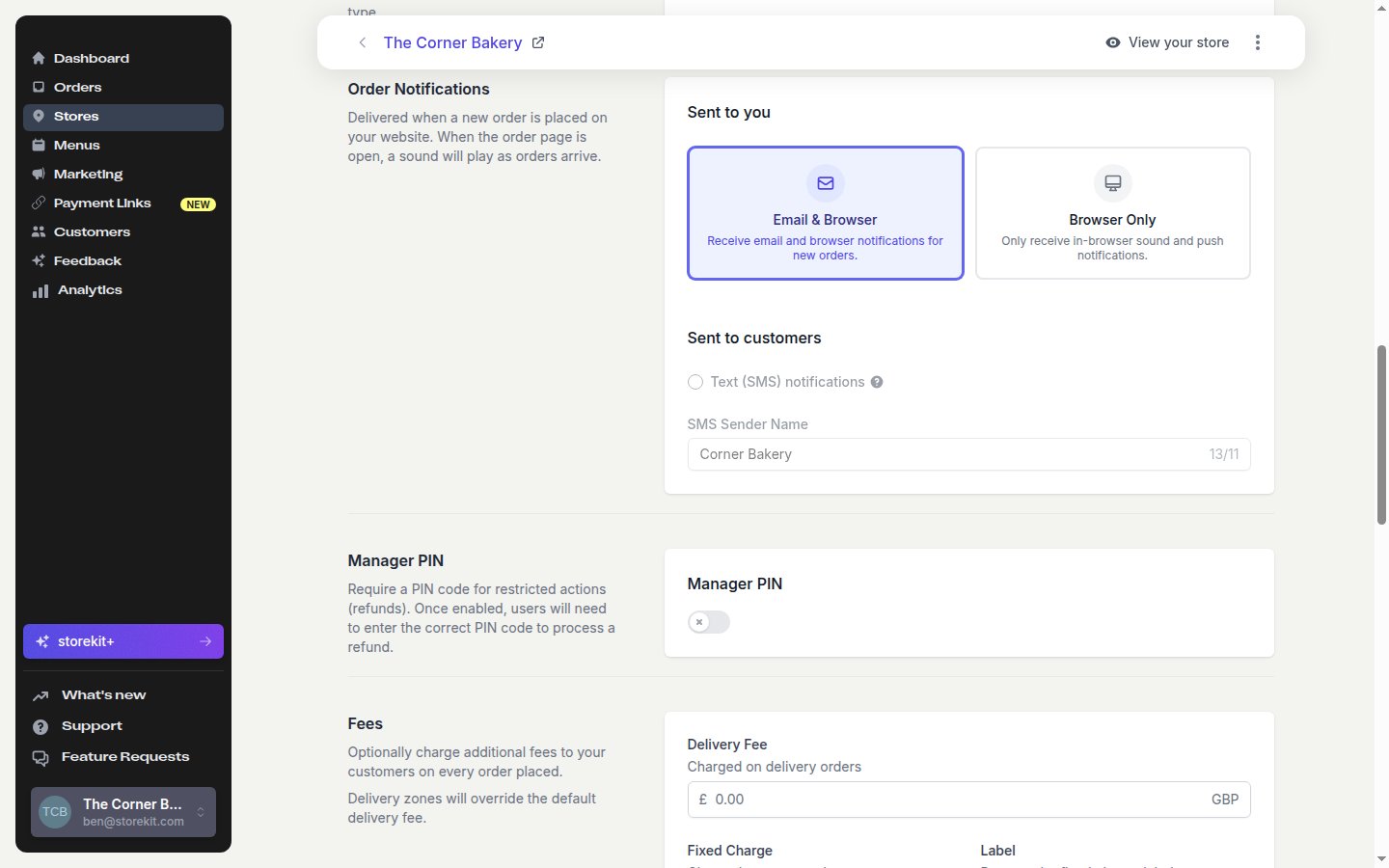
Queste si trovano in Stores → il tuo negozio → Settings → Operations e modificano il modo in cui gli ordini arrivano e avanzano. L’intera pagina è descritta in Impostazioni Operations.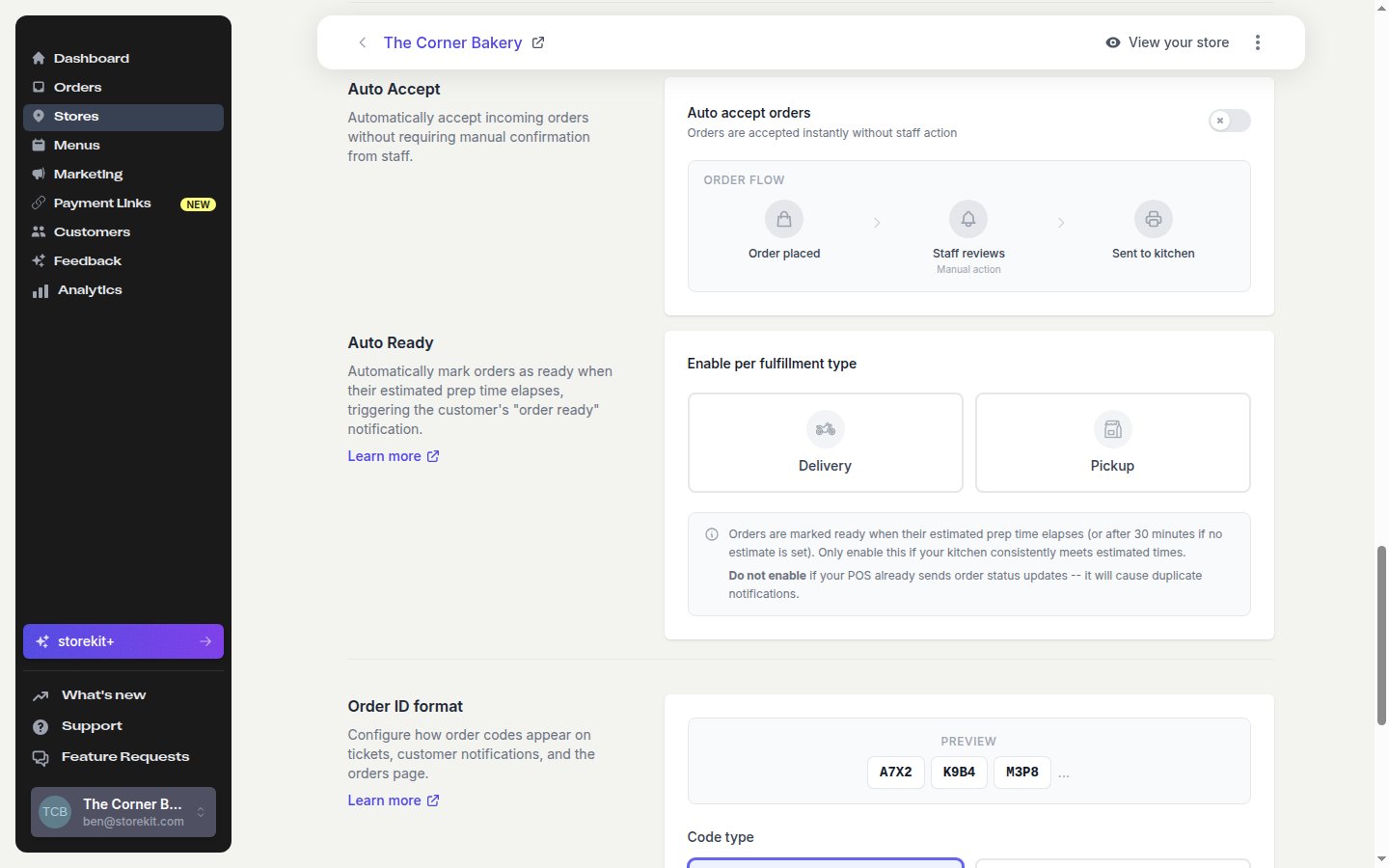
Risoluzione dei problemi
Gli ordini non appaiono
Gli ordini non appaiono
- Guarda il puntino nell’angolo in alto a sinistra. Se è rosso con Connection Error, verifica la connessione internet, poi aggiorna la pagina. Prova Chrome o Edge e svuota la cache del browser se resta rosso.
- Apri Orders → All Orders per verificare se l’ordine esiste — potrebbe essere un pre-ordine per una data futura, che non compare in Live Orders fino a quel giorno.
Il suono di nuovo ordine non viene riprodotto
Il suono di nuovo ordine non viene riprodotto
Il suono viene riprodotto una volta per ogni nuovo ordine mentre Live Orders è aperto e visibile sullo schermo. Non si ripete finché non riconosci l’ordine e nella dashboard non c’è un interruttore on/off né un controllo del volume. Procedi in ordine:
- Alza il volume del dispositivo. Su iPhone o iPad, controlla anche l’interruttore hardware del silenzioso — silenzia l’audio del browser anche con il volume alto.
- Assicurati che la scheda del browser non sia silenziata (clicca con il tasto destro sulla scheda e cerca Unmute site) e che alla dashboard sia consentito riprodurre audio nelle impostazioni per sito del browser.
- Clicca una volta in un punto qualsiasi della pagina dopo il caricamento. I browser bloccano l’audio fino a quando la pagina non è stata interagita, quindi uno schermo che nessuno ha toccato dopo il caricamento resta silenzioso. Un messaggio Sound notification unavailable significa che il browser si è rifiutato di riprodurre il suono — clicca sulla pagina e il prossimo ordine lo riprodurrà.
- Usa Google Chrome (o Edge). Questo risolve la maggior parte delle segnalazioni “nessun suono”: altri browser, specialmente quelli in-app o incorporati, applicano regole audio più rigide.
- Mantieni la scheda aperta e in primo piano. Il suono viene riprodotto solo per gli ordini che arrivano mentre Live Orders è sullo schermo; nulla viene riprodotto quando torni sulla scheda.
- Verifica cosa consente la rete del negozio. Il suono viene scaricato dalla CDN di storekit (
ucarecdn.com), quindi una rete bloccata, un firewall o un filtro di contenuti possono bloccarlo. Se non può essere scaricato la dashboard mostra Sound cannot be loaded e ripiega su un tono molto breve e sommesso. Consentiucarecdn.comsulla rete.
Gli ordini arrivano ma nessuno se ne accorge
Gli ordini arrivano ma nessuno se ne accorge
Non fare affidamento solo sul suono del browser su un tablet condiviso — richiede che quella scheda rimanga attiva e in primo piano. Aggiungi un secondo percorso che non dipenda da esso:
- Stampa diretta — un ticket viene stampato per ogni ordine.
- Email degli ordini al tuo team — Stores → il tuo negozio → Settings → Operations → Order Notifications → Sent to you → Email & Browser.
- Gli SMS e le email rivolti al cliente sono separati dagli avvisi allo staff — vedi Notifiche ordine al cliente.
Guide correlate
Stati degli ordini
Cosa significa ogni stato e cosa vede il cliente.
Tutti gli ordini ed esportazioni
Cerca nella cronologia degli ordini, accetta in blocco ed esporta in CSV.
Kitchen Display
Una lavagna dei ticket per la cucina, separata da Live Orders.
Impostazioni Operations
Tempi di preparazione, Auto Accept, Auto Ready e notifiche per intero.