
/pay/…. È pensata per lo schermo di un telefono, porta il branding del tuo negozio e non chiede nulla che il link non abbia richiesto.
La pagina di checkout
In alto: il logo e il nome del tuo negozio, l’Image se ne hai aggiunta una, il Title, la Description shown to the customer e, se impostato, il Reference. Colori e caratteri seguono il branding del negozio a cui appartiene il link, allo stesso modo delle tue pagine di ordinazione online.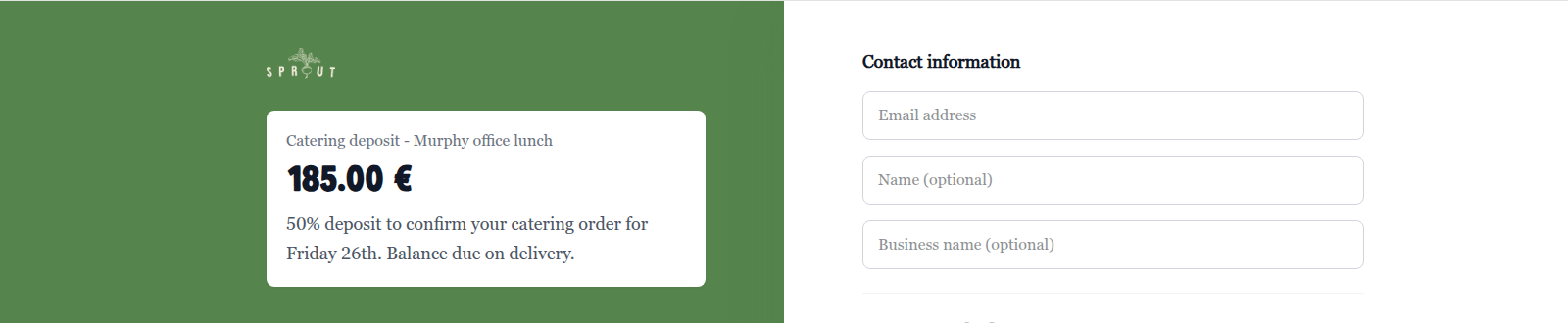
Un link one-off a prezzo fisso su desktop, con Email obbligatoria e Name e Business name facoltativi (dati di esempio)
1. L’importo
- I link Set price mostrano l’importo. Non c’è nulla da inserire.
- I link Customer chooses mostrano Enter amount con il simbolo della valuta. Se hai impostato un Minimum, appare come placeholder del campo; gli importi al di fuori di Minimum e Maximum vengono rifiutati quando il cliente prova a continuare. I metodi di pagamento non vengono caricati finché non viene inserito un importo: la pagina riporta Enter an amount to continue.
2. Informazioni di contatto
Mostrate solo quando almeno un campo cliente è Optional o Required. L’intestazione è Contact information, con Name, Business name, Email address e Phone number come configurati. I campi facoltativi sono contrassegnati come optional; un campo obbligatorio lasciato vuoto mostra This field is required e blocca il pagamento.3. Metodo di pagamento
Sotto Payment method, il cliente sceglie tra i metodi abilitati sul tuo negozio — carta, Apple Pay e Google Pay dove disponibili — e paga. I dati della carta vengono raccolti sulla pagina; alcune carte fanno passare il cliente attraverso il passaggio di verifica della propria banca e poi lo riportano indietro.Dopo il pagamento
Cosa succede dopo dipende dall’impostazione After successful payment del link:- Show thank you (default): la pagina mostra Payment successful con Thank you for your payment. (o il tuo Custom thank you message) e Amount paid.
- Redirect to URL: il cliente viene inviato direttamente al tuo Redirect URL after payment, per esempio una pagina di conferma di prenotazione.
payments@storekit.com se non è impostato).
Quando il link non può essere usato
Se una carta viene rifiutata, la pagina riporta Your payment was declined. Please try another payment method. e il cliente può riprovare o scegliere un altro metodo. Solo i pagamenti riusciti contano nel totale Payments del link.
Anteprima prima della condivisione
La pagina New Payment Link mostra sulla destra un’anteprima live della pagina di checkout mentre compili il modulo; usa le icone del desktop e del telefono sopra l’anteprima per cambiare formato.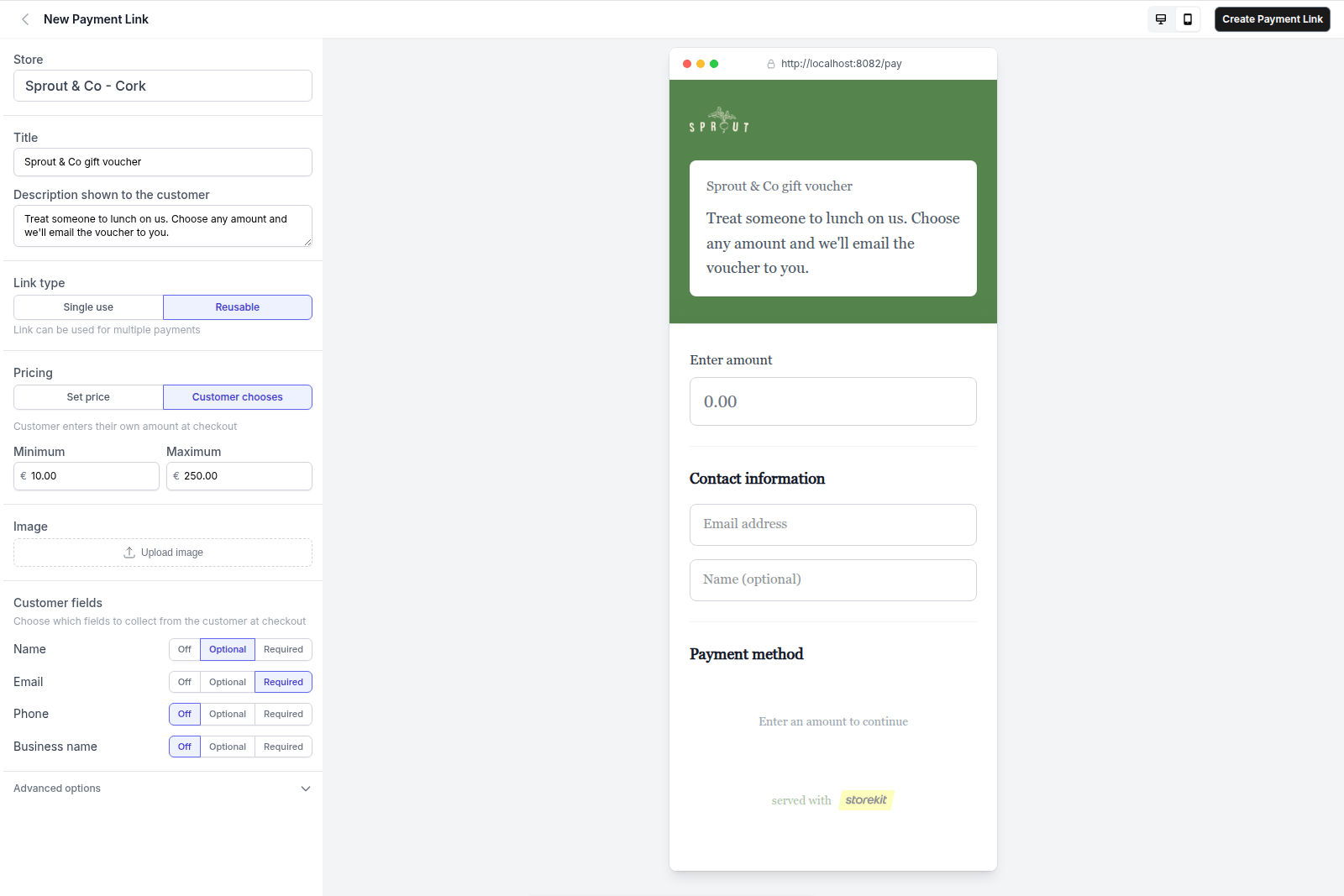
L'anteprima in formato telefono di un link riutilizzabile con importo scelto dal cliente e con un Minimum e un Maximum impostati (dati di esempio)
Guide correlate
Creare un payment link
Dove viene impostato ciascuno di questi campi.
Gestire i payment link
Stati e cosa chiude un link.