
Creare un link
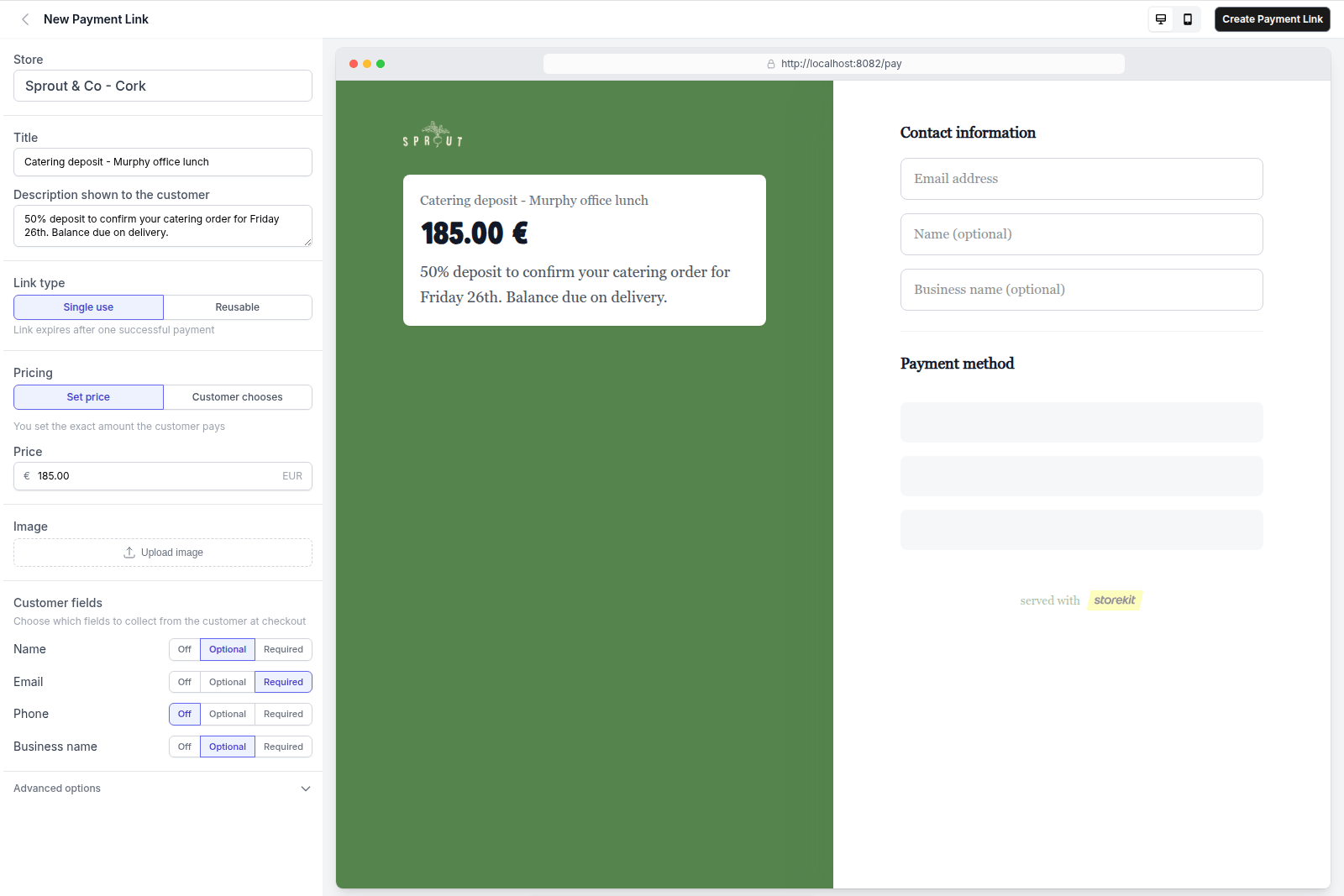
La pagina New Payment Link. Il modulo è a sinistra, con un'anteprima live del checkout del cliente sulla destra (dati di esempio).
1
Apri Payment Links
Nella dashboard clicca Payment Links nella navigazione a sinistra.
2
Avvia un nuovo link
Clicca Create Payment Link (su un elenco vuoto il pulsante diventa Create your first payment link). Si apre la pagina New Payment Link.
3
Scegli il negozio
In Store, seleziona il negozio a cui deve essere versato il denaro. Non può essere cambiato dopo la creazione del link.
4
Assegna un titolo
Inserisci un Title. È l’intestazione che il cliente vede sulla pagina di checkout, quindi rendilo specifico: “Deposito private dining — Patel, 14 ott” invece di “Deposito”.Facoltativamente espandi Description shown to the customer e aggiungi una frase su cosa copre il pagamento.
5
Scegli il tipo di link
In Link type scegli:
- One-off: il link accetta un solo pagamento riuscito e poi si chiude.
- Reusable: il link rimane aperto per più pagamenti finché non lo disattivi, scade o raggiunge il limite di pagamenti.
6
Imposta il prezzo
In Pricing scegli:
- Set price: inserisci il Price. Il cliente paga esattamente questo importo.
- Customer chooses: il cliente digita un importo. Facoltativamente inserisci un Minimum e un Maximum per limitarlo.
7
Aggiungi un'immagine (facoltativo)
In Image, carica un’immagine da mostrare sulla pagina di checkout.
8
Scegli i campi del cliente
In Customer fields, imposta ciascuno dei campi Name, Email, Phone e Business name su Off, Optional o Required.Se raccogli un indirizzo email, dopo il pagamento al cliente viene inviata una ricevuta. Chiedi almeno uno tra Email e Phone sui link riutilizzabili in modo da poter poi abbinare i pagamenti alle persone.
9
Imposta le opzioni avanzate (facoltativo)
Espandi Advanced options:
- Reference: una nota interna (numero d’ordine, numero di fattura, nome della prenotazione). Il cliente la vede sulla pagina di checkout e viene salvata su ogni pagamento.
- Link expiry date: il link smette di accettare pagamenti a questa data e ora e viene mostrato come Expired.
- Maximum number of payments: solo per i link riutilizzabili. Una volta raggiunto questo numero di pagamenti riusciti il link si chiude.
- After successful payment: Show thank you (con un facoltativo Custom thank you message) oppure Redirect to URL (inserisci l’Redirect URL after payment).
10
Crea
Clicca Create Payment Link. Vieni portato alla pagina di dettaglio del link, dove il pannello Share mostra l’URL. Consulta Condividere un payment link.
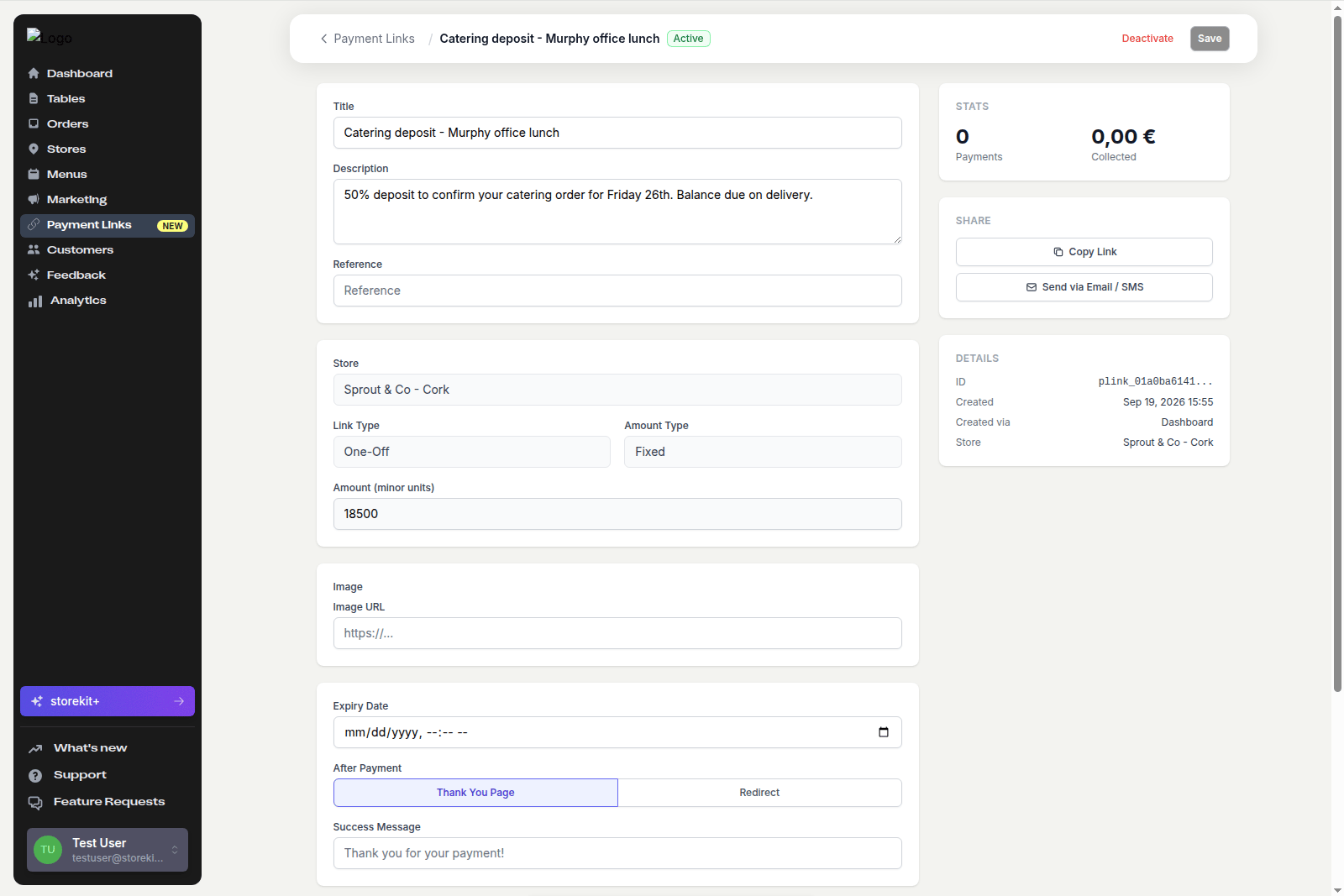
La pagina di dettaglio dopo la creazione di un link (dati di esempio)
Quali campi possono essere modificati in seguito
Nella pagina di dettaglio del link puoi modificare titolo, descrizione, reference, minimo e massimo, immagine, data di scadenza, limite di pagamenti e il comportamento dopo il pagamento, poi cliccare Save. Il negozio, il tipo di link, la modalità di prezzo e il prezzo fisso sono bloccati una volta che il link esiste: se uno di questi deve cambiare, crea un nuovo link.Altri modi per creare un link
- Da un ordine in contanti non pagato: i negozi di catering ottengono un pulsante Send Payment Link sulla pagina dell’ordine che precompila l’importo. Consulta Riscuotere il pagamento di un ordine non pagato.
- Da un assistente AI: chiedi a Claude, ChatGPT o a un altro assistente collegato di “creare un payment link one-off da £50 con titolo…”. La creazione di un link è un’azione di scrittura, quindi la approvi prima che venga eseguita. Consulta Cosa puoi chiedere.
Guide correlate
Condividere un payment link
Copia l’URL o invialo per email o SMS.
Gestire i payment link
Filtra, modifica, disattiva e riattiva i link.