
Copia il link
1
Apri il link
Clicca Payment Links nella navigazione a sinistra, poi clicca il link nell’elenco.
2
Copia
Nel pannello Share sulla destra, clicca Copy Link. L’URL è negli appunti; incollalo dove parli con il cliente.
Invia per email o SMS
storekit può inviare il link al posto tuo, con il nome e il logo del tuo negozio.1
Apri il link
Clicca Payment Links nella navigazione a sinistra, poi clicca il link nell’elenco.
2
Apri la finestra di invio
Nel pannello Share, clicca Send via Email / SMS. Si apre la finestra Send Payment Link.
3
Inserisci il destinatario
Compila Email, Phone o entrambi. Per i numeri di telefono usa il formato internazionale (per esempio
+447700900123).4
Invia
Clicca Send. L’email viene inviata dall’indirizzo di contatto del tuo negozio, se impostato, altrimenti da
payments@storekit.com.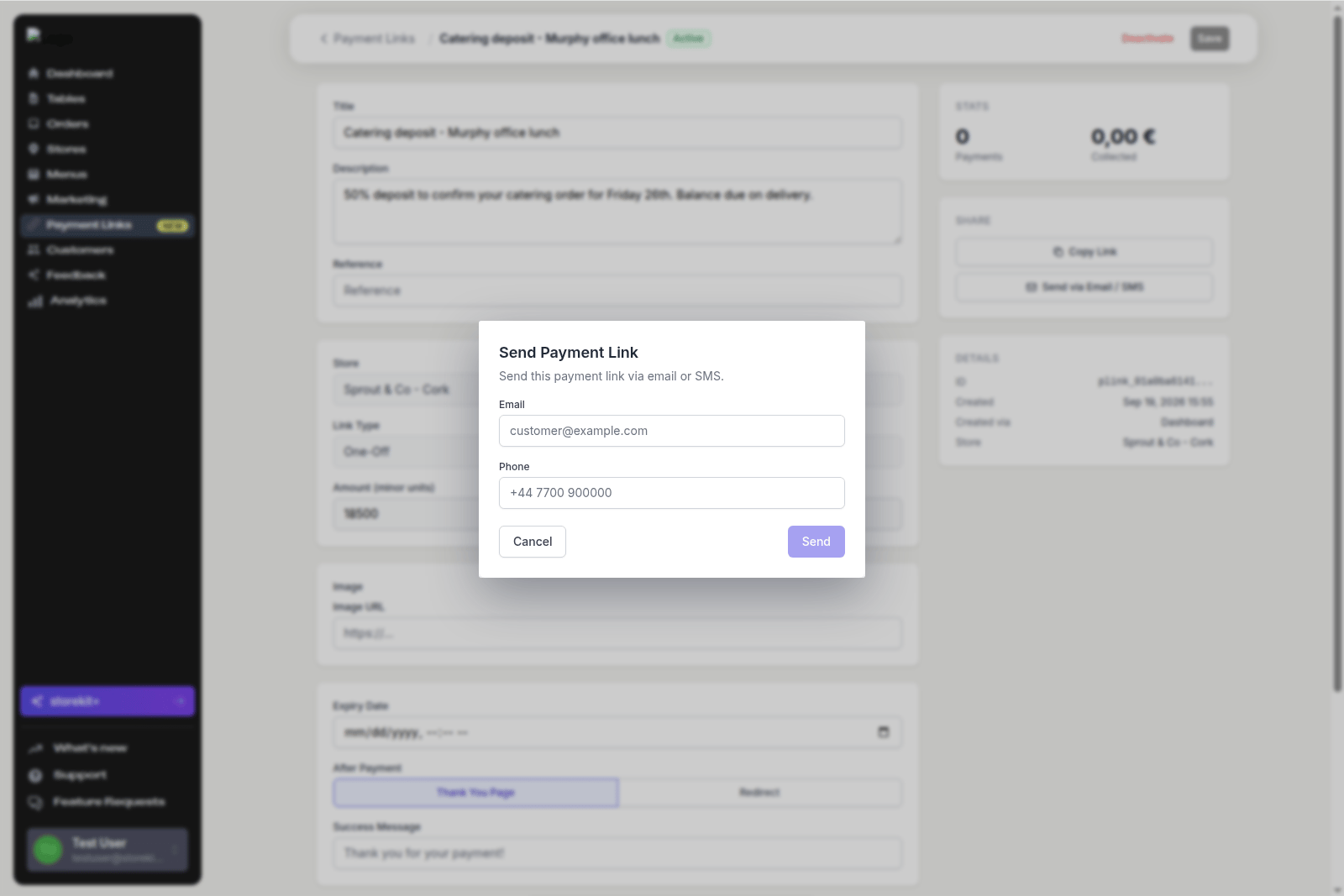
La finestra Send Payment Link
Per un link creato dalla pagina di un ordine, la dashboard lo invia automaticamente all’indirizzo email o al numero di telefono presente sull’ordine, e offre Resend e Copy Link sull’ordine. Consulta Riscuotere il pagamento di un ordine non pagato.
Codici QR
Un codice QR che apre il payment link è utile su un menu stampato, un cartellino da banco o un poster di un evento. I link riutilizzabili con importo scelto dal cliente funzionano bene qui, perché lo stesso codice serve per tutti. Attualmente la dashboard non ha un pulsante di download del QR nella pagina del payment link. Per ottenere un codice QR:- Chiedi a un assistente AI: un assistente collegato può chiamare lo strumento
get-payment-link-qre restituire l’immagine. Consulta Cosa puoi chiedere. - Usa un qualsiasi generatore di QR: incolla l’URL da Copy Link nello strumento QR che preferisci. Il link è un URL normale e non deve essere generato da storekit.
Dove mettere il link
Guide correlate
Cosa vede il tuo cliente
La pagina che si apre quando toccano il link.
Gestire i payment link
Disattiva un link condiviso troppo largamente.