
Vereisten
- Een Stream-account waarin storekit als kanaal beschikbaar is
- Een storekit-login met toegang tot de winkels die je wilt verbinden. Kies alleen Access all available venues op het toestemmingsscherm als jouw login alle winkels op het account kan zien
- Het adres van de winkel ingevuld op Stores → jouw winkel → Settings → General, zodat Stream deze aan de juiste locatie kan koppelen
Stream wordt voor merchant-logins niet weergegeven op Stores → jouw winkel → Settings → Integrations. De pagina Stream Integration is alleen zichtbaar voor storekit-medewerkers. Je maakt verbinding vanuit Stream en neemt contact op met storekit support voor de storekit-instellingen (orderbuffering, voorraadsynchronisatie, sjabloon voor bestelnotities).
Stream autoriseren
1
Start de verbinding in Stream
Voeg storekit in Stream toe als kanaal. Stream stuurt je naar storekit om in te loggen.
2
Log in bij storekit
Log in met je gebruikelijke storekit-dashboardlogin. De winkels die op het volgende scherm worden aangeboden, zijn de winkels waartoe deze login toegang heeft.
3
Kies de winkels die Stream mag zien
Op het scherm Stream wants access to your storekit account. staat Access all available venues standaard aan. Laat deze aan om Stream elke winkel te laten zien waartoe je login toegang heeft, inclusief winkels die later worden toegevoegd. Zet hem uit om onder Select stores specifieke winkels te kiezen. Minstens één is vereist, anders zie je Please select at least one store.
4
Toestaan
Klik op Allow. Je komt terug in Stream. Met Cancel wijs je het verzoek af en wordt er niets verbonden.
5
Verbind de locatie in Stream
Stream toont de toegestane storekit-winkels als locaties, aan de hand van de adminnaam (of naam) en het adres van de winkel. Verbind de locatie die overeenkomt met de winkel die je wilt koppelen. Zodra Stream de verbinding bevestigt, stelt storekit de POS-provider van die winkel in op Stream en begint het de bestellingen naar Stream te sturen.
6
Publiceer het menu
Publiceer het menu van de locatie in Stream. storekit importeert het en maakt of werkt het menu van de winkel bij. Zie Menusynchronisatie.
Wat er in storekit verandert bij het verbinden
- De POS-provider van de winkel wordt Stream. Een winkel heeft één POS-provider, dus elke andere POS-integratie op de winkel ontvangt geen bestellingen meer.
- Het menu van de winkel wordt POS-beheerd: categorieën en items komen uit het gepubliceerde menu van Stream en kunnen niet in de storekit-menueditor worden toegevoegd.
- Bestellingen die op de winkel worden geplaatst, worden direct in de wachtrij voor Stream gezet.
- Beschikbaarheid, voorraadaantallen en pauze-/hervat-gebeurtenissen vanuit Stream worden op de winkel toegepast.
storekit-instellingen
De pagina Stream Integration (Stores → jouw winkel → Settings → Integrations → Stream, alleen voor medewerkers) bevat de instellingen die storekit toepast op een met Stream verbonden winkel:
Wijzigingen worden actief zodra je op Save klikt. Vraag storekit support om ze aan te passen.
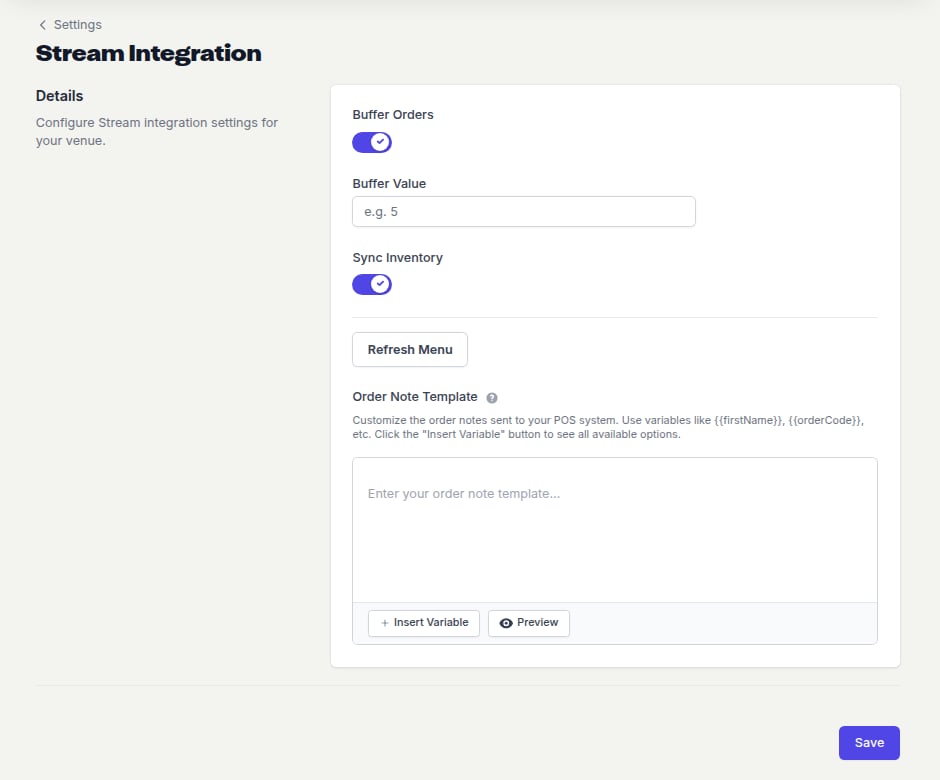
De instellingenpagina Stream Integration in het storekit-dashboard (zichtbaar voor storekit-medewerkers).
Volgende stappen
Menusynchronisatie
Wat er gebeurt wanneer Stream een menu publiceert
Bestellingen
Hoe bestellingen bij Stream terechtkomen en wat er terugkomt