
/pay/…. Hij is gebouwd voor een telefoonscherm, draagt de branding van je store en vraagt om niets wat de link niet vereist.
De checkout-pagina
Bovenaan: het logo en de naam van je store, de Image als je die hebt toegevoegd, de Title, de Description shown to the customer en, indien ingesteld, de Reference. Kleuren en fonts volgen de branding van de store waar de link bij hoort, hetzelfde als je online bestelpagina’s.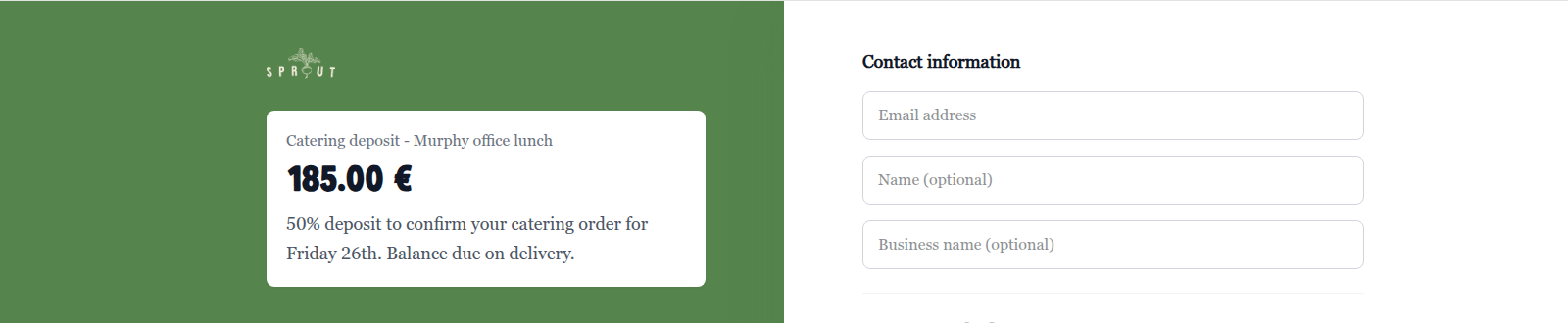
Een set-price, one-off link op desktop, met Email verplicht en Name en Business name optioneel (voorbeeldgegevens)
1. Het bedrag
- Set price-links tonen het bedrag. Er valt niets in te voeren.
- Customer chooses-links tonen Enter amount met het valutasymbool. Als je een Minimum hebt ingesteld, wordt die als placeholder van het veld getoond; bedragen buiten het Minimum en Maximum worden geweigerd wanneer de klant probeert door te gaan. Betaalmethoden worden pas geladen als een bedrag is ingevoerd. De pagina leest Enter an amount to continue.
2. Contactgegevens
Alleen getoond wanneer ten minste één klantveld op Optional of Required staat. De kop is Contact information, met Name, Business name, Email address en Phone number zoals geconfigureerd. Optionele velden zijn gemarkeerd met optional; een verplicht veld dat leeg wordt gelaten toont This field is required en blokkeert betaling.3. Betaalmethode
Onder Payment method kiest de klant uit de methoden die op je store zijn ingeschakeld — kaart, Apple Pay en Google Pay waar beschikbaar — en betaalt. Kaartgegevens worden op de pagina verzameld; sommige kaarten sturen de klant door hun bank-verificatiestap en weer terug.Na het betalen
Wat er daarna gebeurt hangt af van de instelling After successful payment van de link:- Show thank you (standaard) — de pagina toont Payment successful met Thank you for your payment. (of je Custom thank you message) en Amount paid.
- Redirect to URL — de klant wordt direct naar je Redirect URL after payment gestuurd, bijvoorbeeld een boekingsbevestigingspagina.
payments@storekit.com als er geen is ingesteld).
Wanneer de link niet kan worden gebruikt
Als een kaart wordt geweigerd, leest de pagina Your payment was declined. Please try another payment method. en kan de klant het opnieuw proberen of een andere methode kiezen. Alleen geslaagde betalingen tellen mee voor het Payments-totaal van de link.
Bekijken voordat je deelt
De New Payment Link-pagina toont rechts een live preview van de checkout-pagina terwijl je het formulier invult. Gebruik de desktop- en telefoonicoontjes erboven om te wisselen tussen weergaven.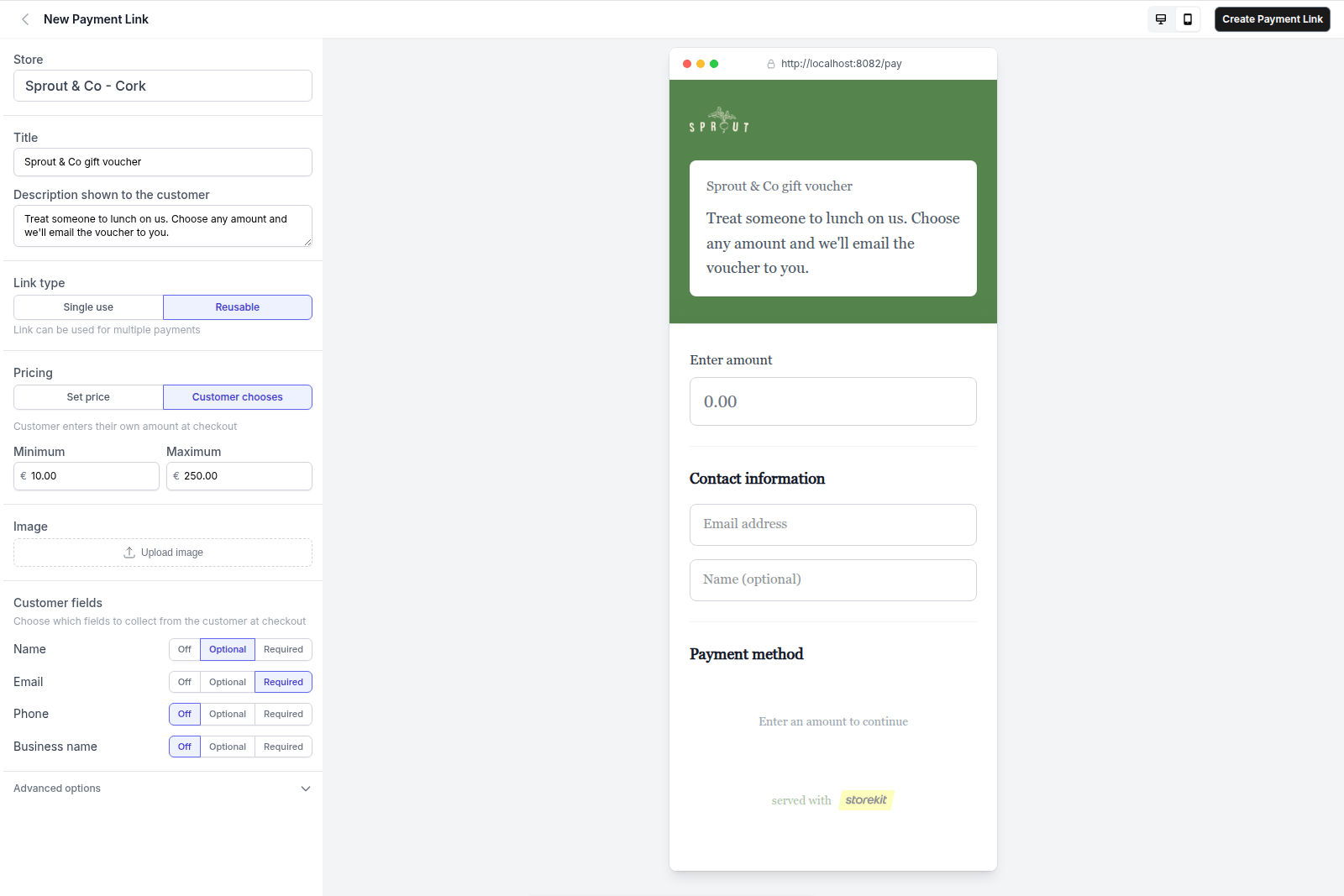
De telefoonpreview van een reusable, customer-chooses link met een Minimum en Maximum ingesteld (voorbeeldgegevens)
Gerelateerde gidsen
Een betaallink aanmaken
Waar elk van deze velden wordt ingesteld.
Betaallinks beheren
Statussen en wat een link sluit.