
Een link aanmaken
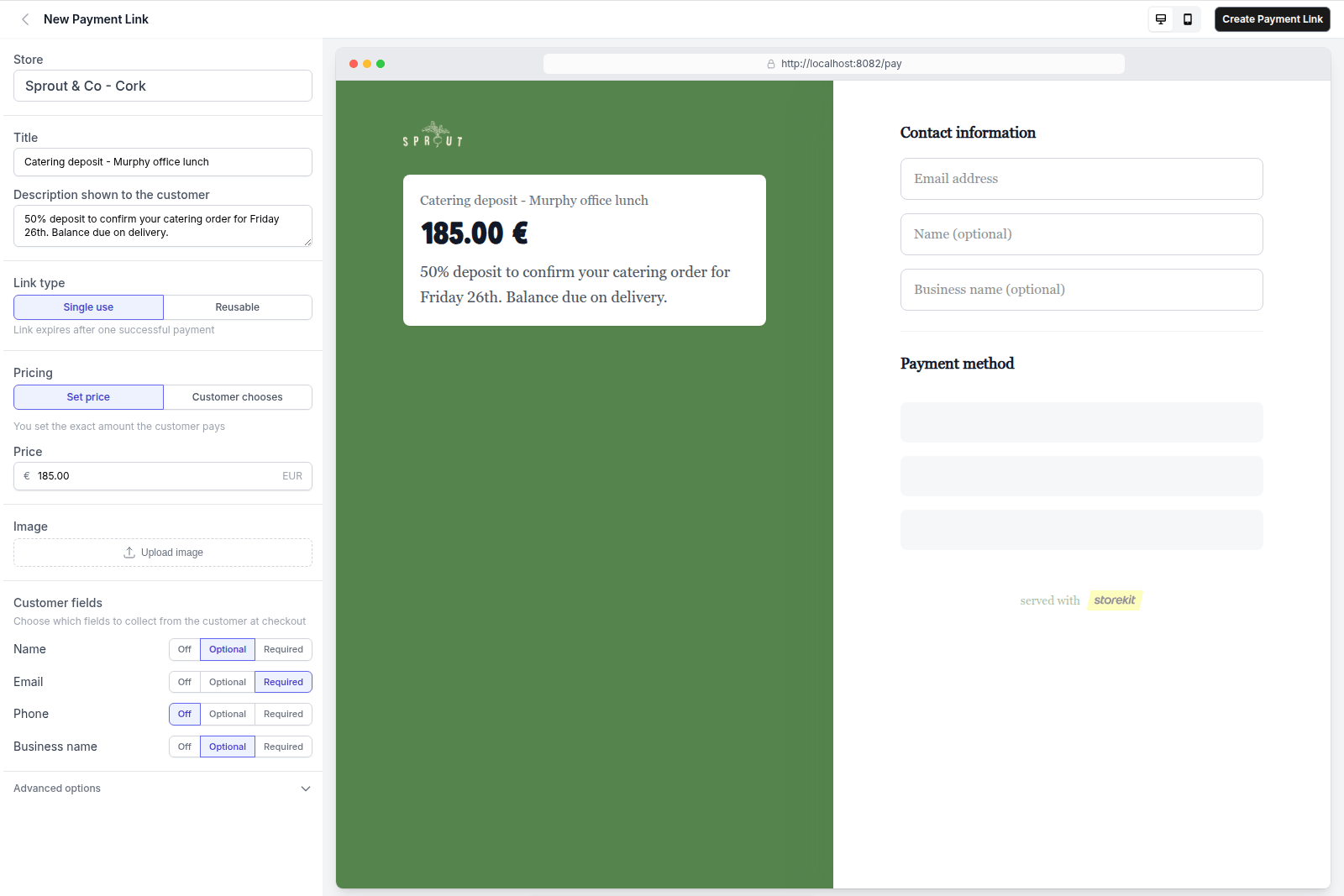
De New Payment Link-pagina. Links het formulier, rechts een live preview van de checkout die de klant ziet (voorbeeldgegevens).
1
Open Payment Links
Klik in het dashboard op Payment Links in de linkernavigatie.
2
Start een nieuwe link
Klik op Create Payment Link (bij een lege lijst leest de knop Create your first payment link). De New Payment Link-pagina opent.
3
Kies de store
Selecteer onder Store de store waaraan het geld moet worden betaald. Dit kan niet meer worden gewijzigd nadat de link is aangemaakt.
4
Geef hem een titel
Voer een Title in. Dit is de kop die de klant op de checkout-pagina ziet, dus maak hem specifiek: “Private dining deposit — Patel, 14 Oct” in plaats van “Deposit”.Vouw optioneel Description shown to the customer uit en voeg een zin toe over waar de betaling voor is.
5
Kies het linktype
Kies onder Link type:
- One-off — de link accepteert één geslaagde betaling en sluit daarna.
- Reusable — de link blijft open voor meerdere betalingen totdat je hem deactiveert, hij verloopt of hij zijn betaallimiet bereikt.
6
Stel de prijs in
Kies onder Pricing:
- Set price — voer de Price in. De klant betaalt precies dit bedrag.
- Customer chooses — de klant typt een bedrag. Voer optioneel een Minimum en Maximum in om het te begrenzen.
7
Voeg een afbeelding toe (optioneel)
Upload onder Image een foto om op de checkout-pagina te tonen.
8
Kies klantvelden
Zet onder Customer fields elk van Name, Email, Phone en Business name op Off, Optional of Required.Als je een e-mailadres verzamelt, ontvangt de klant na betaling een bevestiging. Vraag op reusable links minstens Email of Phone op, zodat je betalingen later aan personen kunt koppelen.
9
Stel geavanceerde opties in (optioneel)
Vouw Advanced options uit:
- Reference — een interne notitie (bestelnummer, factuurnummer, boekingsnaam). De klant ziet het op de checkout-pagina en het wordt bij elke betaling opgeslagen.
- Link expiry date — de link stopt met het accepteren van betalingen op deze datum en tijd en krijgt de status Expired.
- Maximum number of payments — alleen voor reusable links. Zodra dit aantal betalingen slaagt, sluit de link.
- After successful payment — Show thank you (met een optioneel Custom thank you message) of Redirect to URL (voer de Redirect URL after payment in).
10
Aanmaken
Klik op Create Payment Link. Je gaat naar de detailpagina van de link, waar het Share-paneel de URL toont. Zie Een betaallink delen.
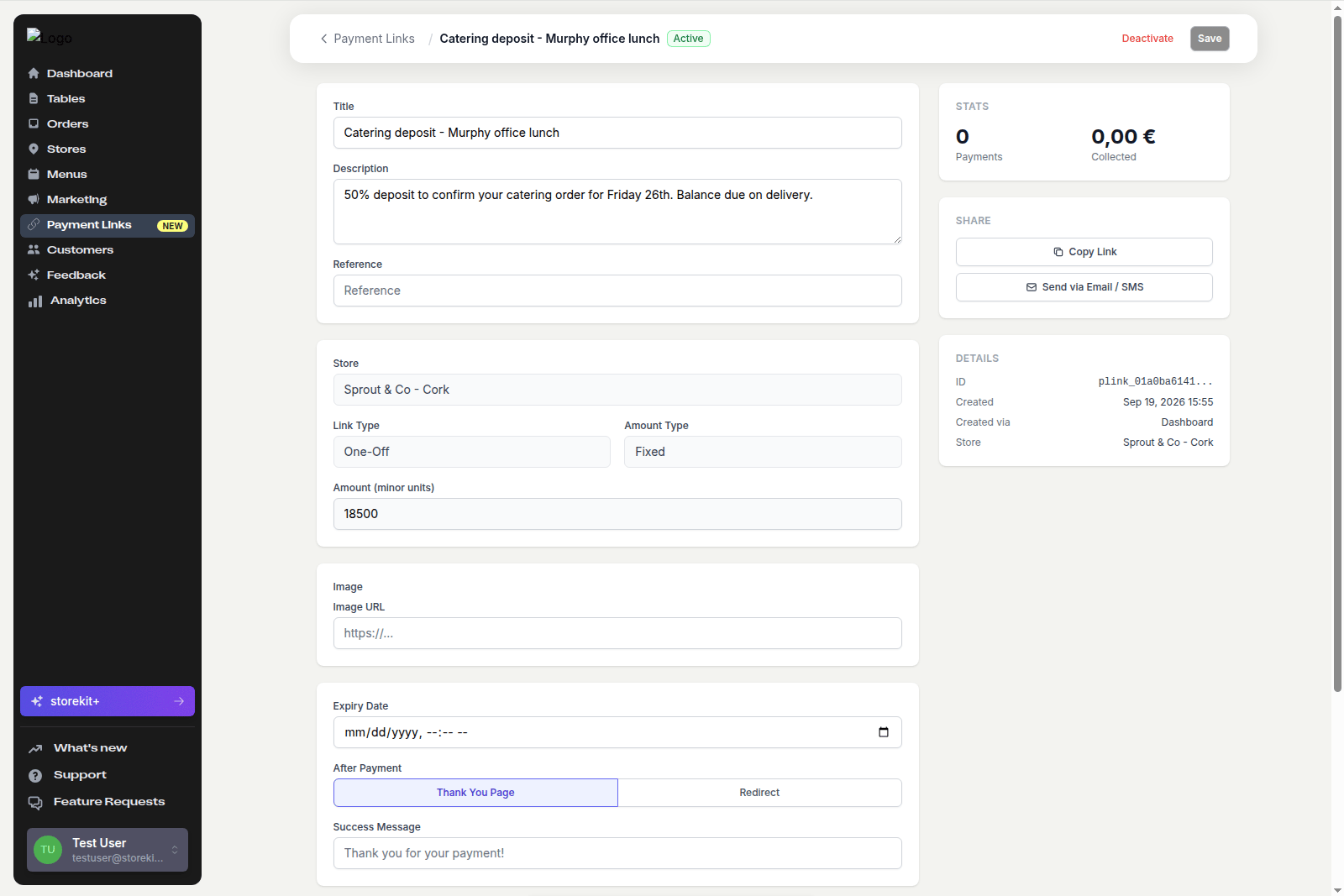
De detailpagina na het aanmaken van een link (voorbeeldgegevens)
Welke velden kunnen later nog veranderen
Op de detailpagina van de link kun je de titel, beschrijving, referentie, minimum en maximum, afbeelding, vervaldatum, betaallimiet en het na-betaling-gedrag bewerken en vervolgens op Save klikken. De store, het linktype, de prijsmodus en de vaste prijs staan vast zodra de link bestaat. Maak een nieuwe link aan als een van deze moet wijzigen.Andere manieren om een link aan te maken
- Vanuit een onbetaalde contante bestelling — cateringstores krijgen een Send Payment Link-prompt op de bestelpagina die het bedrag vooraf invult. Zie Betaling innen voor een onbetaalde bestelling.
- Vanuit een AI-assistent — vraag Claude, ChatGPT of een andere gekoppelde assistent om “create a £50 one-off payment link titled…”. Een link aanmaken is een write-actie, dus je keurt hem goed voordat hij wordt uitgevoerd. Zie Wat je kunt vragen.
Gerelateerde gidsen
Een betaallink delen
Kopieer de URL of stuur hem via e-mail of sms.
Betaallinks beheren
Filter, bewerk, deactiveer en heractiveer links.