
De link kopiëren
1
Open de link
Klik op Payment Links in de linkernavigatie en klik vervolgens op de link in de lijst.
2
Kopieer
Klik in het Share-paneel rechts op Copy Link. De URL staat op je klembord; plak hem waar je met de klant praat.
Versturen via e-mail of sms
storekit kan de link voor je versturen, met de naam en het logo van je store.1
Open de link
Klik op Payment Links in de linkernavigatie en klik vervolgens op de link in de lijst.
2
Open het verzenddialoog
Klik in het Share-paneel op Send via Email / SMS. Het Send Payment Link-dialoog opent.
3
Voer de ontvanger in
Vul Email, Phone of beide in. Gebruik het internationale formaat voor telefoonnummers (bijvoorbeeld
+447700900123).4
Verstuur
Klik op Send. De e-mail komt van het contactadres van je store als dat is ingesteld, anders van
payments@storekit.com.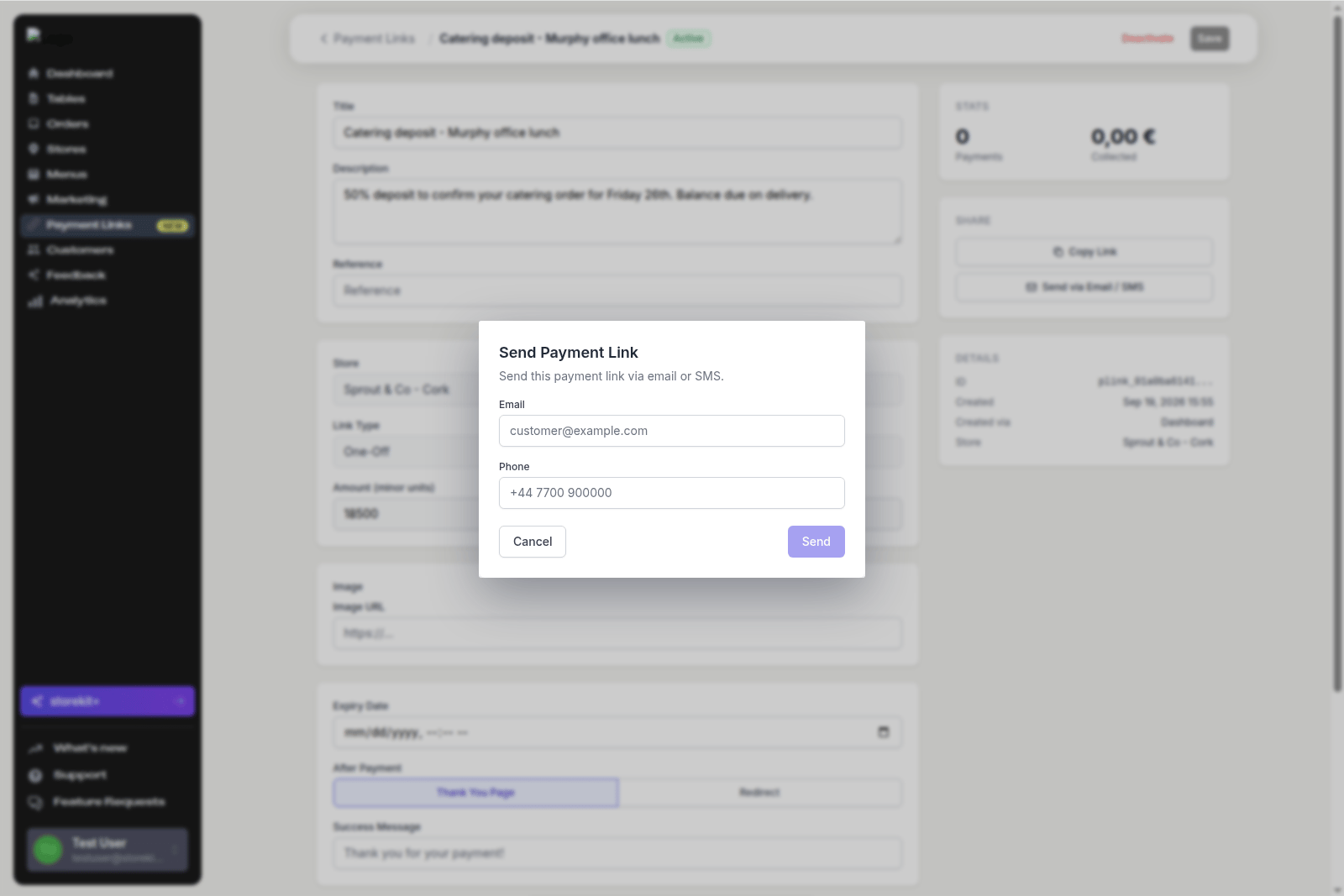
Het Send Payment Link-dialoog
Voor een link die vanaf een bestelpagina is aangemaakt, stuurt het dashboard hem automatisch naar het e-mailadres of telefoonnummer op de bestelling, en biedt Resend en Copy Link aan op de bestelling. Zie Betaling innen voor een onbetaalde bestelling.
QR-codes
Een QR-code die de betaallink opent, is handig op een geprint menu, een balie-kaartje of een evenementenposter. Reusable, customer-chooses links werken hier goed omdat dezelfde code voor iedereen dient. Het dashboard heeft momenteel geen QR-downloadknop op de betaallink-pagina. Om een QR-code te krijgen:- Vraag een AI-assistent — een gekoppelde assistent kan de
get-payment-link-qr-tool aanroepen en de afbeelding retourneren. Zie Wat je kunt vragen. - Gebruik een QR-generator — plak de URL uit Copy Link in de QR-tool van je keuze. De link is een normale URL en hoeft niet door storekit te worden gegenereerd.
Waar zet je de link
Gerelateerde gidsen
Wat je klant ziet
De pagina die opent wanneer ze op de link tikken.
Betaallinks beheren
Deactiveer een link die te breed is gedeeld.