Deliverect-Verbindungen werden von storekit gemeinsam mit Deliverect eingerichtet. Es gibt keinen Self-Service-Button zum Verbinden: Deliverect sendet einen Channel-Status-Callback, und storekit ordnet damit die Channel-Link-ID Ihrem Store zu.

Vor der Verbindung

Gehen Sie zu Stores → Ihr Store → Settings → Integrations. Vor Bestehen der Verbindung heißt der Eintrag EPOS (POS) mit der Beschreibung „Connect to your EPOS system to sync menus, send orders and manage your restaurant operations”.
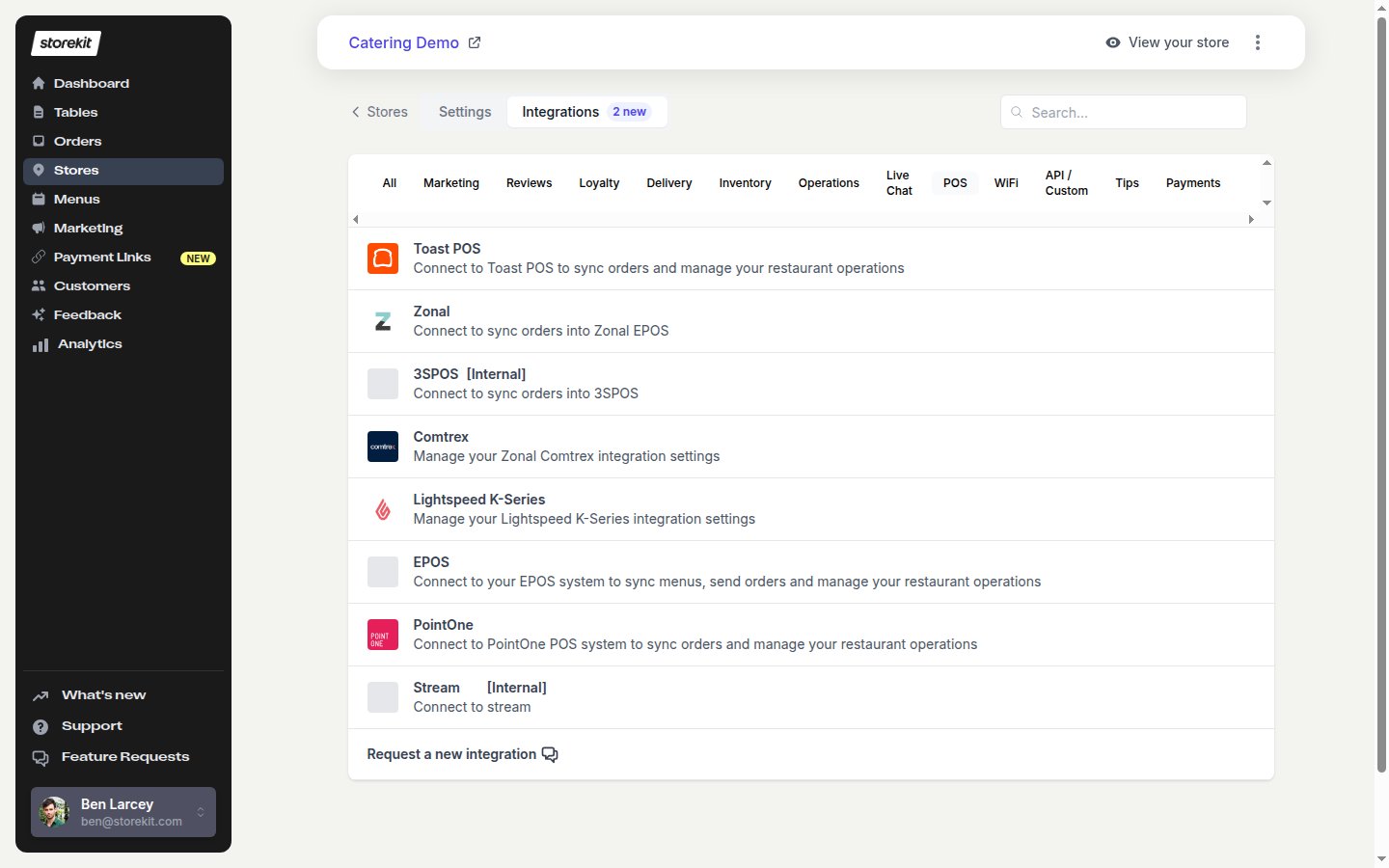
The Integrations tab showing the EPOS entry before connection

Der EPOS-Eintrag im Reiter Integrations, gefiltert auf POS

Wählen Sie EPOS, um EPOS Integration zu öffnen. Unter Details zeigt die Seite No EPOS system connected yet. Klicken Sie auf Integrate your EPOS (POS einrichten), um einen Live-Chat mit dem storekit-Support zu öffnen. Sagen Sie dem storekit-Support, dass Sie diesen Store mit Deliverect verbinden möchten. storekit und Deliverect schließen die Einrichtung gemeinsam ab. Sie geben auf dieser Seite keine Deliverect-ID ein und autorisieren keinen Channel.

Nach der Verbindung

Sobald Deliverect den Store mit einem Channel verknüpft hat, sendet Deliverect den Channel-Status-Callback. Der Callback ordnet die Channel-Link-ID dem Store zu. Deliverect erscheint dann in der Integrations-Liste und zeigt Connected. Dieser Eintrag ist nur sichtbar, wenn der Store eine Deliverect-ID hat. Wählen Sie Deliverect, um Deliverect Integration zu öffnen.
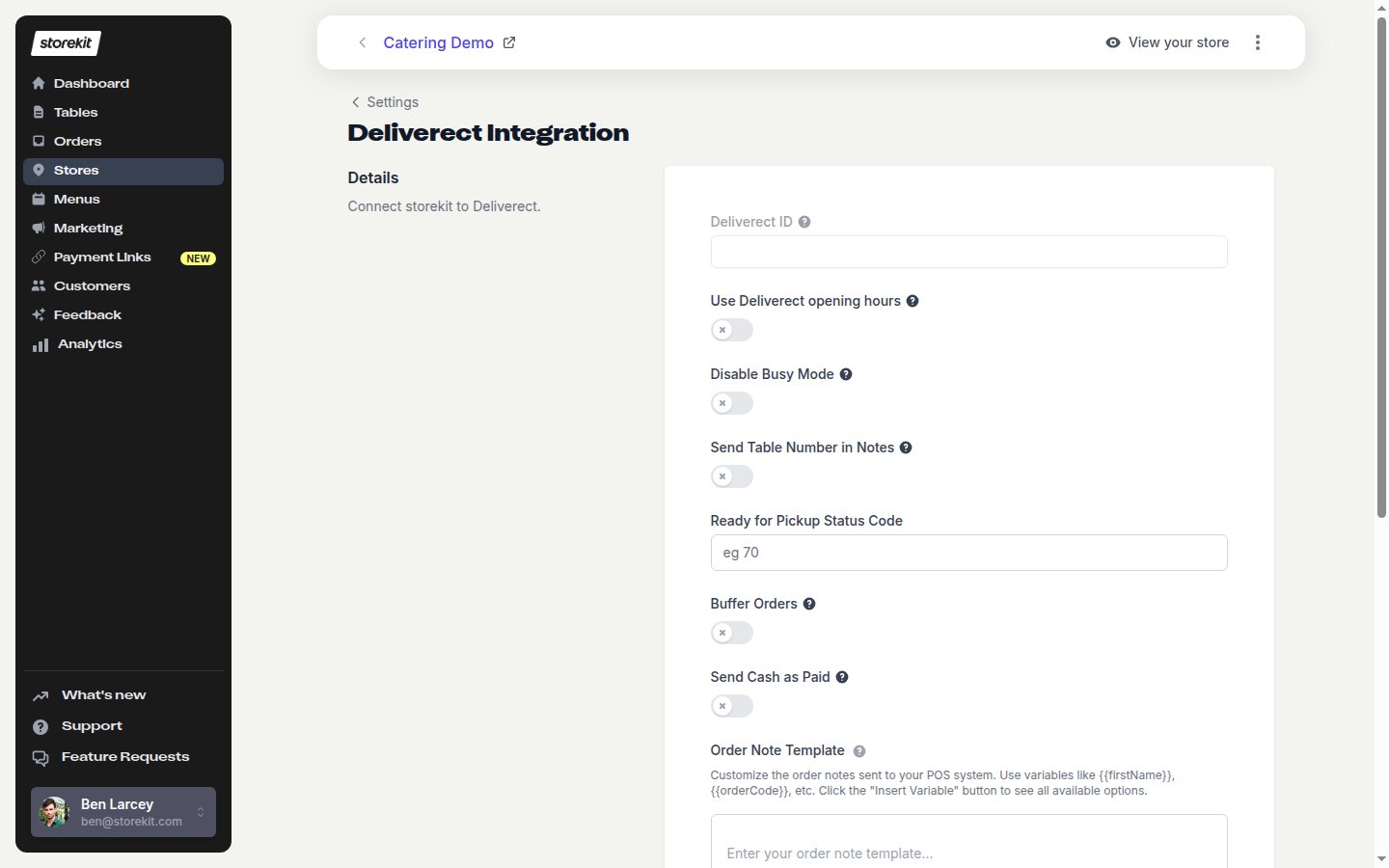
The Deliverect Integration settings page with its connection and order settings

Die Einstellungsseite Deliverect Integration

Deliverect-Einstellungen

Die Seite enthält diese Einstellungen. Klicken Sie nach dem Ändern auf Save.
Sowohl Disable Busy Mode als auch Menu Sync Only verhindern, dass Deliverect-Busy-Mode-Status die Store-Verfügbarkeit ändern. Bei aktiviertem Busy-Mode nimmt PAUSED den storekit-Store offline und ONLINE bringt ihn wieder online; BUSY wird ebenfalls von Deliverect empfangen, ändert den Online-Status des Stores aber nicht selbst.

Vorbestellungen puffern

Wenn Buffer Orders aktiviert und für Buffer Delay (in minutes) ein Wert gesetzt ist, werden geplante Bestellungen in storekit zurückgehalten und die angegebene Anzahl an Minuten vor der gewünschten Zeit an Deliverect gesendet. Ist dieser Zeitpunkt bereits verstrichen, sendet storekit die Bestellung sofort. ASAP-Bestellungen werden nie gepuffert. Sie können eine gepufferte Bestellung von ihrer Bestellseite aus mit Resend order to POS vorzeitig senden. Der Bestätigungstext lautet: „This order is scheduled to be sent to the POS at . Resending will cancel that scheduled send and send the order to the POS now.”