
Bildschirm öffnen
- Gehen Sie zu Orders → Kitchen Display.
- Beim ersten Mal fordert der Bildschirm Sie auf, Choose stores auszuwählen. Wählen Sie die Stores, die dieser Bildschirm anzeigen soll, und klicken Sie dann auf Save. Nichts wird geladen, bis mindestens ein Store ausgewählt ist.
- Klicken Sie auf Fullscreen, um die browser-Leiste auszublenden. Exit bringt Sie zurück zum Dashboard.
So funktioniert das Board
Tickets werden nach Bestellstatus in drei Gruppen aufgeteilt:Die Warteschlange
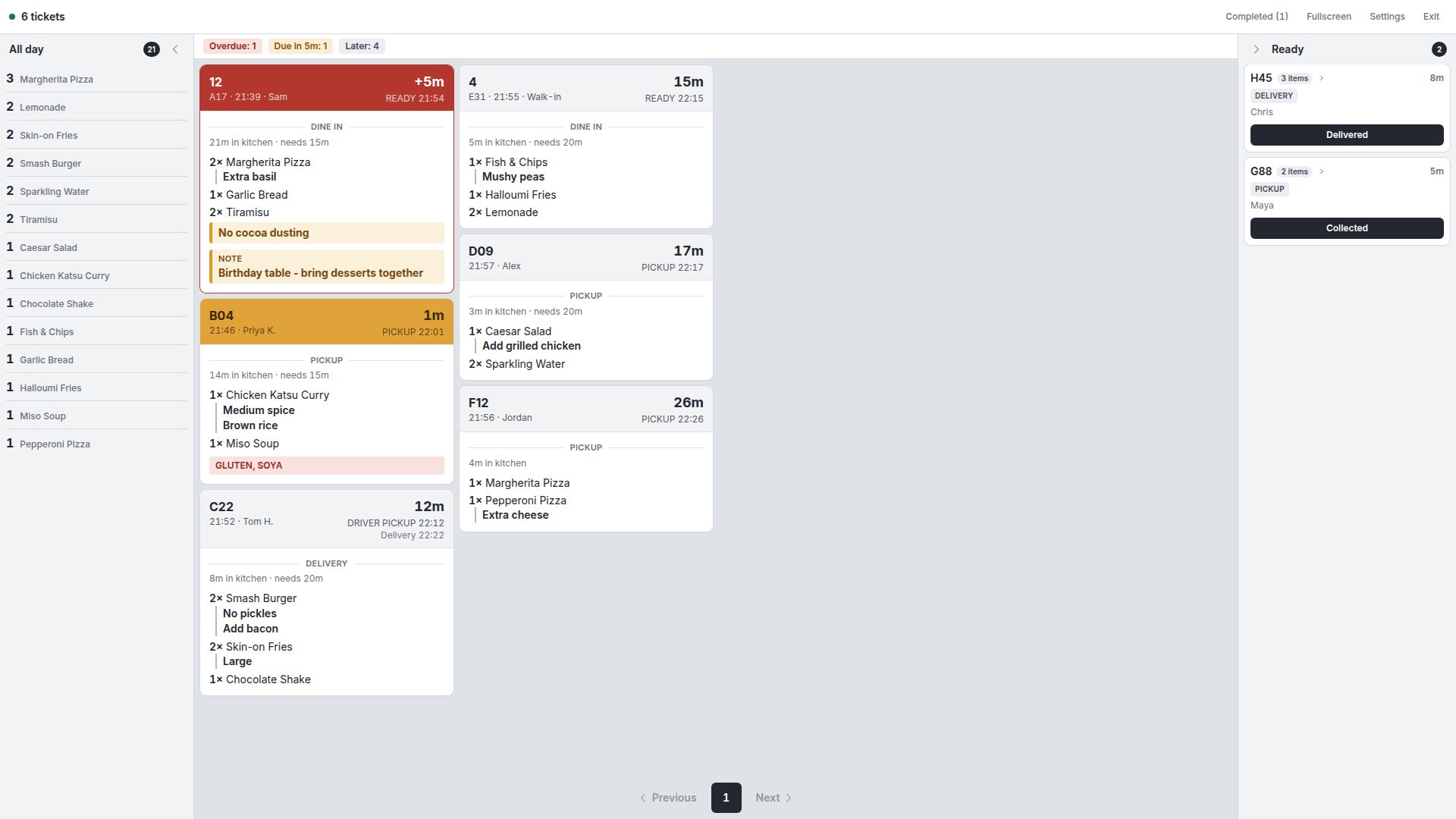
Die Warteschlange enthält alles, was die Küche noch zubereiten muss, sortiert nach Fälligkeit. Wenn mehr Tickets vorhanden sind, als auf eine Seite passen, landet der Rest im Backlog. Verwenden Sie Previous und Next am unteren Rand oder die Pfeiltasten links und rechts, um sich durch sie zu bewegen. Die Chips über der Warteschlange geben einen laufenden Überblick darüber, wie es steht: Overdue, Due in 5m (die Zahl entspricht Ihrer Einstellung Warn before due) und Later. Vorbestellungen reihen sich vor ihrem Zeitfenster in die Warteschlange ein, damit die Küche pünktlich beginnen kann. Wie weit im Voraus, wird über Show pre-orders ahead by (min) gesteuert. Bis dahin wird ein geplantes Ticket nicht angezeigt.Aufbau eines Tickets
Jedes Ticket hat einen farbigen Kopf und einen Körper:- Kopf – die Bestellnummer (oder Tischnummer bei Dine-in), die Aufgabezeit und der Name des Kunden links; rechts ein Countdown bis zur Fälligkeit und die Zielzeit selbst (Ready, Pickup, Driver pickup oder Delivery). Bei Lieferungen läuft der Countdown gegen die Abholung durch den Kurier, mit der Lieferzeit des Kunden darunter. Ein neues Ticket blinkt kurz, wenn es eintrifft.
- Erfüllungszeile – Dine in, Pickup, Delivery, Catering pickup oder Catering delivery.
- Zeitzeile – wie lange das Ticket schon in der Küche ist und, sofern die Speisekarte Zubereitungszeiten enthält, wie lange es braucht, damit eine Köchin oder ein Koch erkennen kann, ob ein Ticket im Rückstand ist oder einfach nur groß.
- Artikel – Menge und Name, mit jedem Modifikator in einer eigenen Zeile darunter. Notizen auf Artikelebene erscheinen als hervorgehobene Zeilen; eine Notiz auf Bestellebene erscheint in einem Note-Feld. Wenn Show allergens on tickets aktiviert ist, werden die an den Produkten hinterlegten Allergene in einem roten Streifen aufgeführt. Es erscheinen nur getaggte Allergene. Ein leerer Streifen bedeutet nicht, dass ein Gericht allergenfrei ist.
Die Ready-Leiste
Tickets, die als bereit markiert oder losgeschickt wurden, wandern in die Ready-Leiste rechts, wo das Servicepersonal sehen kann, was zur Übergabe bereitsteht. Jede Karte zeigt den Bestellcode, die Anzahl der Artikel, die Erfüllungsart und den Kunden sowie eine Schaltfläche zum Abschließen. Klicken Sie auf die Anzahl der Artikel, um die vollständigen Bestelldetails zu öffnen. Die Leiste kann mit dem Pfeil oben eingeklappt werden. Ready rail order entscheidet, ob das am frühesten fällige oder das zuletzt fertig gestellte Ticket oben steht.All-day-Zähler
Die All day-Leiste links summiert jeden noch zuzubereitenden Artikel über die gesamte Warteschlange, damit die Küche Prep bündeln kann. Drei Margheritas über drei Tickets erscheinen als eine Zeile. Sie kann mit dem Pfeil oben eingeklappt oder mit Show all-day counts komplett ausgeblendet werden.Erledigt
Klicken Sie in der Kopfzeile auf Completed, um Tickets zu sehen, die in den letzten Minuten abgeschlossen wurden (festgelegt durch Keep done tickets for (min)). Jedes zeigt eine Undo-Schaltfläche. Ältere Bestellungen finden Sie unter Orders → All Orders. Klicken Sie erneut auf Completed, um zur Warteschlange zurückzukehren.Synchronisation
Das Board empfängt Bestellungen über eine Live-Verbindung und prüft zusätzlich regelmäßig nach. Wenn eine Minute lang nichts eingegangen ist, erscheint ein Banner mit dem Hinweis, dass dem Board möglicherweise Bestellungen fehlen, samt einer Schaltfläche Try now zum Aktualisieren. Wenn ein Weiterschalten nicht gespeichert werden kann, zeigt das Ticket Could not update that ticket und bleibt, wo es war.Tickets weiterschalten
In der Warteschlange ist der gesamte Ticketkopf die Weiterschalt-Schaltfläche. Tippen Sie darauf, um die Bestellung in den nächsten Status zu bewegen. Karten in der Ready-Leiste und unter „Completed” haben stattdessen eine beschriftete Schaltfläche. Die Aktion hängt von der Bestellung ab:
Wenn Ask how long until ready aktiviert ist, öffnet ein Tippen auf Ready bei einer Abholbestellung ein Sheet mit der Frage When will it be ready?. Wählen Sie Now oder eine Anzahl Minuten. Der Kunde wird in beiden Fällen informiert und das Ticket wandert in die Ready-Leiste mit dem Hinweis ready in so viele Minuten.
Bestellungen, die nicht an Ihr POS übermittelt werden konnten (Failed oder Retrying), bleiben in der Warteschlange, damit die Küche sie sieht. Ihr Kopf ist jedoch deaktiviert und sie können nicht weitergeschaltet werden, bis die Synchronisation gelingt. Verwalten Sie diese unter Orders → Live Orders.
Einstellungen
Klicken Sie in der Kopfzeile auf Settings. Einstellungen werden nur auf dem Gerät gespeichert, sodass jeder Küchenbildschirm individuell konfiguriert werden kann. Reset setzt sie auf die Standardwerte zurück; Save übernimmt Ihre Änderungen.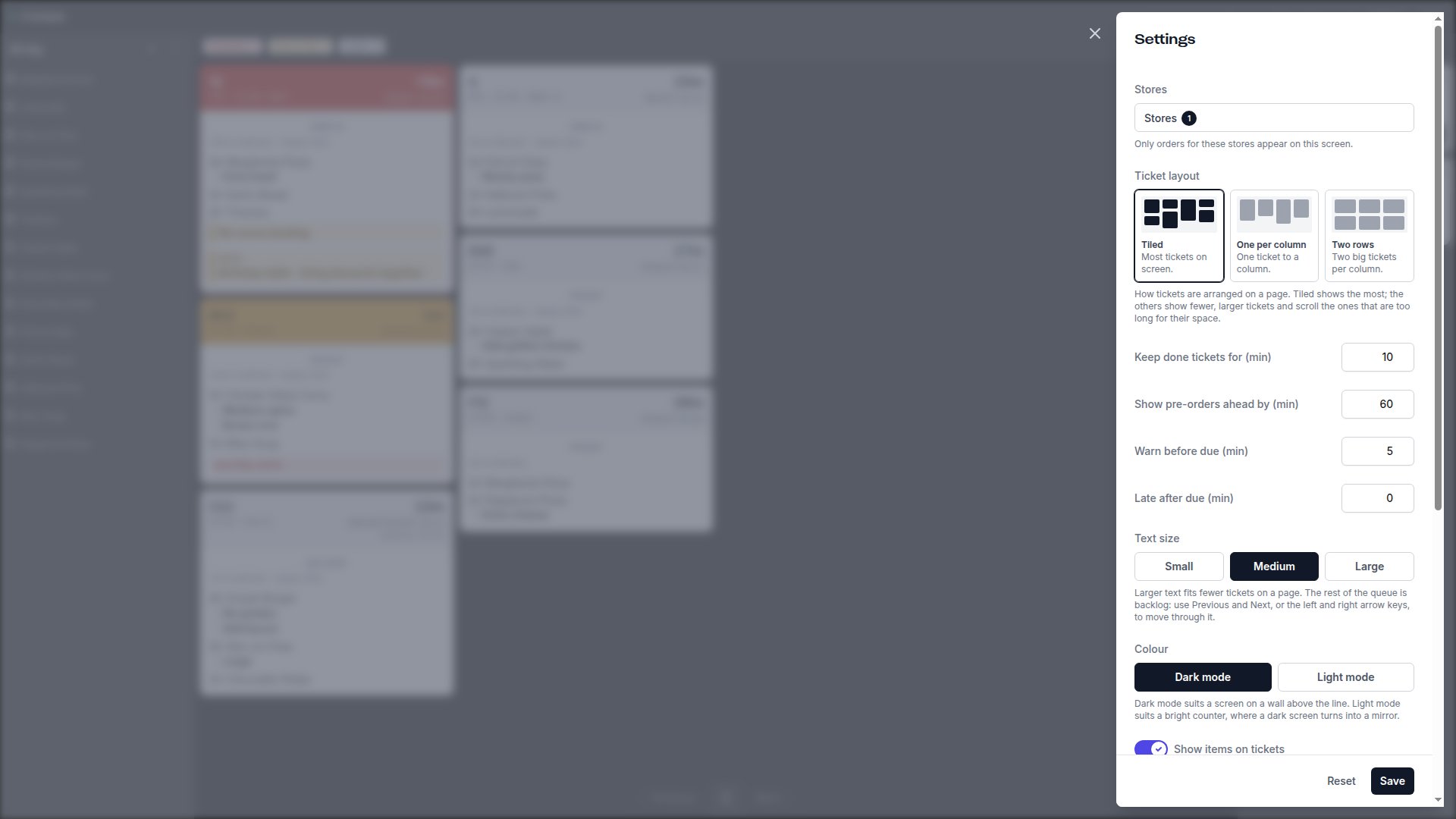
Die Optionslisten für Ticket layout, Text size, Colour und Ready rail order sind fest vorgegeben; es gibt keine weiteren Auswahlmöglichkeiten.
Verwandt
- Live-Bestellungen verwalten – die Dashboard-Ansicht zum Akzeptieren, Ablehnen und Erstatten von Bestellungen.
- Bestellstatus – was jeder Status bedeutet.