
Avant de commencer
Le traiteur est activé par storekit sur demande. Ce n’est pas une case à cocher sous Fulfillment types sur la page Operations : ce groupe ne contient que Delivery et Pickup. Si Orders → Catering n’apparaît pas dans votre barre latérale, contactez le support. Une fois activé, les clients choisissent Catering pickup ou Catering delivery sur votre magasin et sélectionnent une date et une heure d’événement. La commande apparaît alors sur la page Catering sous cette date.Consulter les commandes de traiteur à venir
- Allez dans Orders → Catering.
- Utilisez le sélecteur de magasin en haut à droite pour filtrer la liste sur un ou plusieurs magasins. Par défaut, tous les magasins sont inclus.
- Lisez la ligne de résumé : combien de commandes sont réservées aujourd’hui et sur les 7 prochains jours, leur valeur, la valeur totale en pipeline sur la période sélectionnée, et votre journée la plus chargée.
- Utilisez Next 14 days pour changer de période. Les options fixes sont Next 7 days, Next 14 days, Next 21 days et Next 30 days. Les flèches de part et d’autre déplacent la fenêtre vers l’avant ou vers l’arrière ; vous ne pouvez pas la déplacer avant aujourd’hui.
- Cliquez sur un jour dans la bande pour sauter à cette date. Les jours contenant des commandes affichent le nombre de commandes ; les barres sont mises à l’échelle selon la valeur réservée ce jour-là.
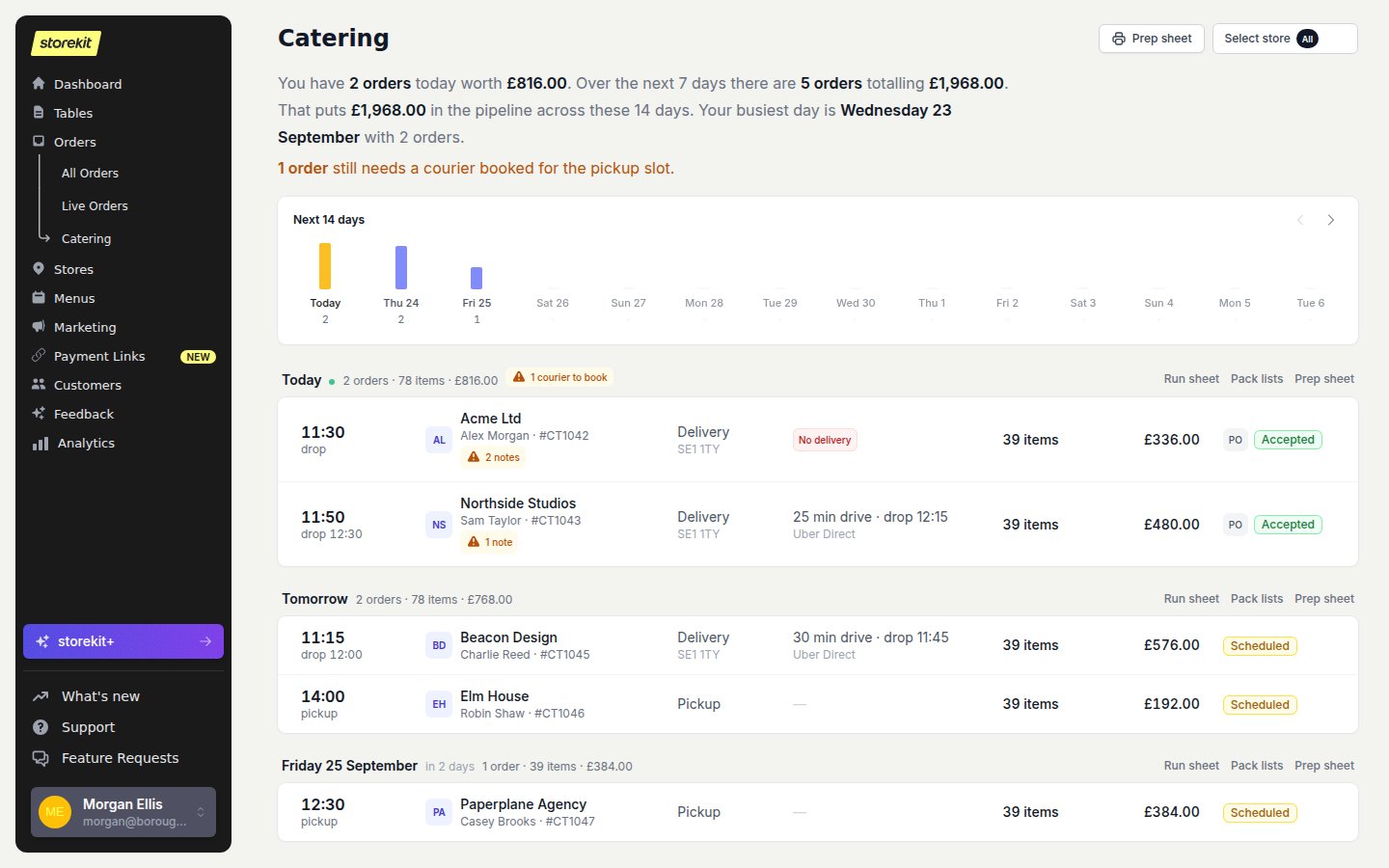
Cliquez sur une ligne pour ouvrir la commande. Le jour même, le groupe se met à jour en direct au fur et à mesure que les commandes arrivent et que les coursiers se déplacent.
Livraisons sans coursier réservé
Une commande de livraison de traiteur sans coursier réservé est signalée en orange. La ligne de résumé indique combien nécessitent encore un coursier, la bande de jours colore ces jours en orange, et chaque groupe affiche 1 courier to book (ou le nombre correspondant). Un coursier réservé mais pas encore assigné à un livreur n’est pas signalé. Il n’existe pas de bouton sur la page Catering ou sur la page de commande pour réserver un coursier à la main. Les coursiers sont demandés via votre intégration de livraison. Voir Uber Direct ou le guide de votre prestataire sous Integrations pour savoir quand une demande est envoyée et que vérifier lorsqu’elle est manquante.Imprimer la paperasse du jour
Chaque groupe de date comporte trois liens sur la droite. Les trois ouvrent une page imprimable pour cette seule date, filtrée sur les magasins que vous avez sélectionnés.Feuille de route
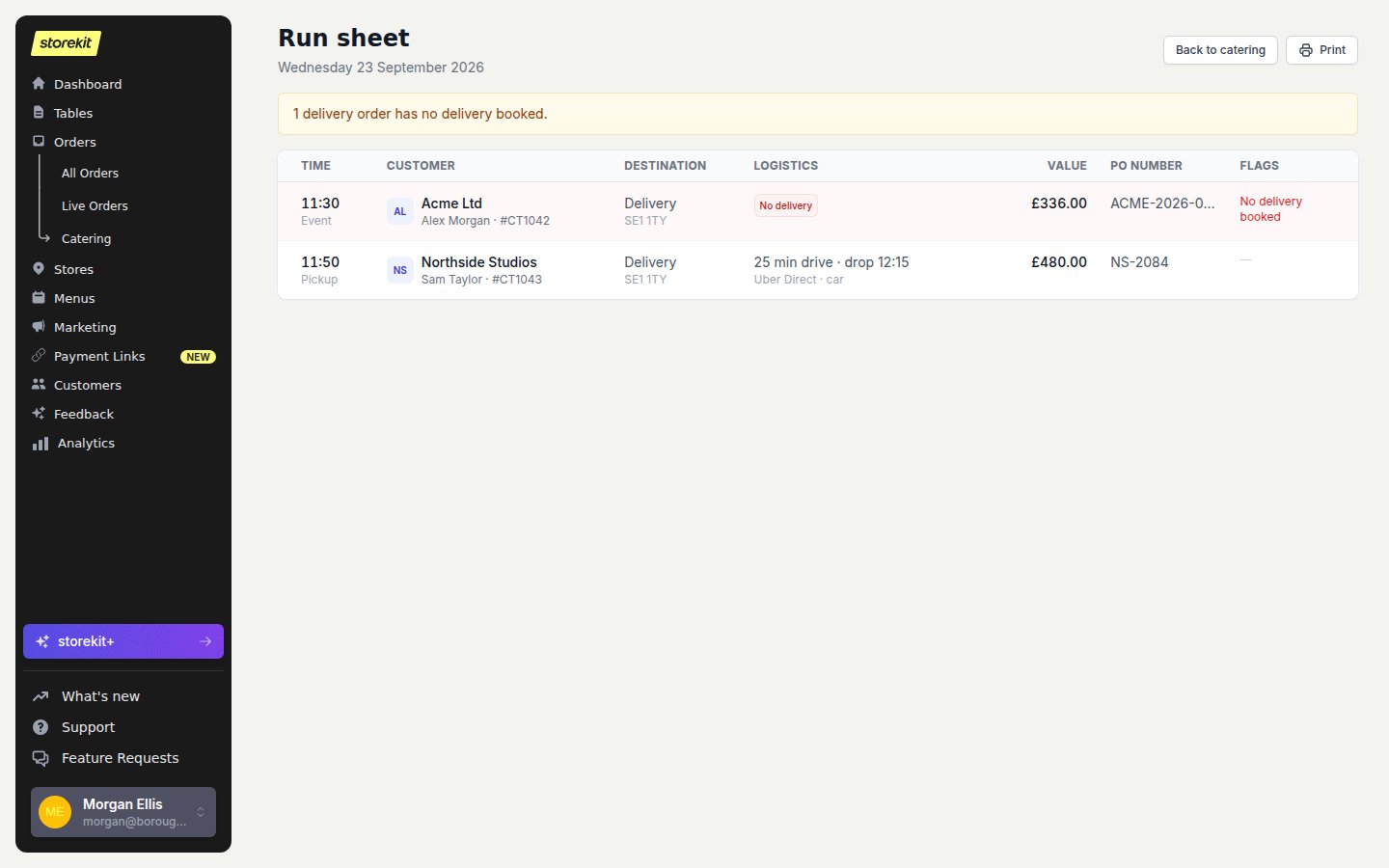
Cliquez sur Run sheet pour obtenir un tableau unique des commandes du jour dans l’ordre chronologique, avec les colonnes Time, Customer, Destination, Logistics, Value, PO number et Flags. Cliquez sur Print pour l’imprimer, ou sur Back to catering pour revenir en arrière. La colonne Flags signale les conflits de planification :- No delivery booked : une commande de livraison de traiteur n’a pas de coursier.
- Pickup after event time : l’heure de collecte du coursier est postérieure à l’heure de l’événement.
- Pickup close to another : deux collectes de coursier depuis le même magasin sont espacées de moins de 15 minutes.
Listes de préparation
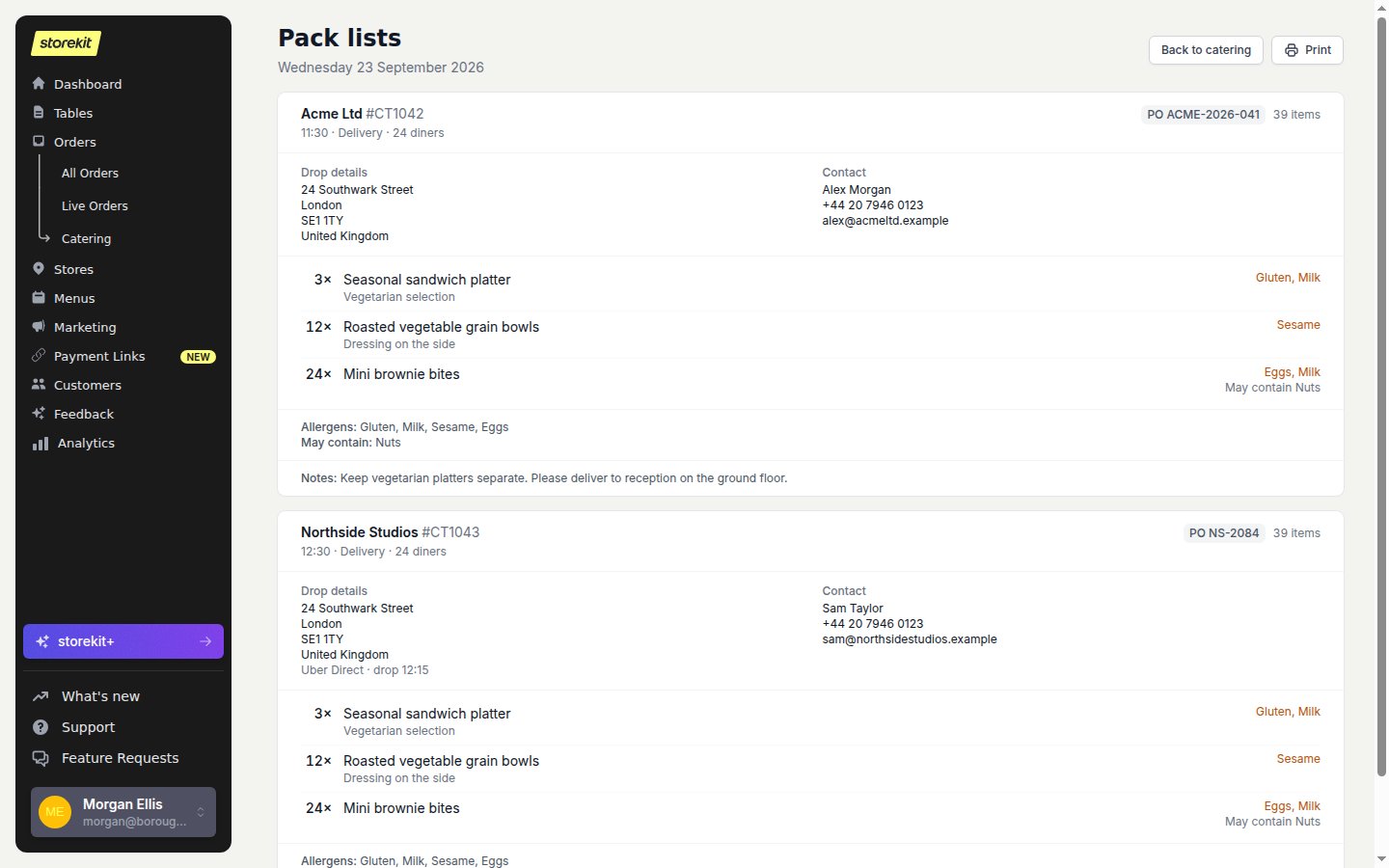
Cliquez sur Pack lists pour obtenir une fiche par commande, prête à partir avec la nourriture. Chaque fiche indique le client et le code de commande, l’heure et le type de l’événement, le nombre de convives, le numéro de bon de commande, ainsi que :- Drop details (pour la livraison, avec l’adresse et le coursier) ou Pickup details (pour l’emport, avec le nom du magasin).
- Contact : le nom, le téléphone et l’e-mail du réservataire.
- Chaque ligne d’article avec sa quantité et ses modificateurs, ainsi que les allergènes déclarés sur chaque article.
- Allergens:, May contain: et Notes: pour l’ensemble de la commande.
Fiche de prep
Cliquez sur Prep sheet pour ouvrir Orders → Prep filtré sur Catering pour cette date, qui totalise chaque article restant à préparer sur l’ensemble des commandes du jour. Le bouton Prep sheet en haut de la page Catering ouvre la même vue pour toute la période sélectionnée. Voir Pre-Orders pour savoir comment fonctionne la vue de préparation.Les commandes de traiteur ailleurs dans le tableau de bord
- Orders → All Orders affiche les commandes de traiteur avec Catering delivery ou Catering pickup dans la colonne Type. Le filtre de mode au-dessus de la liste reste fixé sur All Orders, In Store, Delivery et Pickup.
- Orders → Live Orders ajoute Catering delivery et Catering pickup à son filtre de mode de livraison lorsque le traiteur est activé sur votre compte.
- Sur une commande de traiteur, Print Item Labels imprime une étiquette par article, et le menu More actions propose Prep Mode pour cocher les articles au fur et à mesure de leur préparation. Le champ PO Number: apparaît lorsque le client en a fourni un.
Il n’y a pas de page de paramètres spécifique au traiteur dans le tableau de bord, ni d’entrée traiteur sous Stores → votre magasin → Settings. Pour modifier l’anticipation maximale de réservation du traiteur ou le montant minimum de commande, contactez le support.