
Aperçu
- Couverture : Royaume-Uni et Suisse (un pool d’identifiants storekit par région, voir ci-dessous)
- Réseau de chauffeurs : accès au vaste vivier de chauffeurs d’Uber
- Marque blanche : votre marque, pas celle d’Uber
Ai-je besoin de mon propre compte Uber Direct ? Non. Vous ne vous inscrivez pas sur uber.com, ne complétez pas la vérification entreprise d’Uber et n’obtenez pas d’identifiants API. storekit détient les identifiants Uber Direct et active l’intégration sur votre compte storekit. Vous créez ensuite une organisation Uber Direct pour votre entreprise depuis le tableau de bord, puis vous l’activez magasin par magasin.
Avant de demander Uber Direct
Uber établit un devis et facture chaque livraison à partir de l’heure de retrait et de l’adresse de dépose que storekit lui transmet, et storekit n’envoie une demande que pour une commande en livraison. Assurez-vous que le magasin est prêt à prendre des commandes de livraison avant de demander l’intégration — le support active Uber Direct une fois ces éléments en place, et un magasin qui les néglige se retrouve avec des commandes payées et aucun coursier.1
Activer la livraison sur le magasin
Allez dans Stores → votre magasin → Settings → Operations et, sous Fulfillment types, cochez Delivery (gardez aussi Pickup coché si vous proposez la vente à emporter). Enregistrez. Sans cela, les clients ne peuvent pas passer de commande en livraison du tout. Voir Activer la livraison.
2
Créer au moins une zone de livraison avec des frais
Allez dans Stores → votre magasin → Settings → Delivery Zones → Add new zone, tracez la zone et saisissez des frais de livraison (le champ est obligatoire — saisissez
0 pour livrer gratuitement), puis cliquez sur Create zone. La zone détermine quelles adresses peuvent commander et ce que le client paie pour la livraison ; les frais de coursier d’Uber sont facturés séparément à votre organisation et ne sont pas répercutés automatiquement, alors définissez les frais de zone en tenant compte de ce coût. Voir Zones de livraison.3
Définir un temps de préparation de livraison réaliste
Sur Stores → votre magasin → Settings → Operations, sous Preparation time, définissez la ligne Delivery en fonction du temps réel de préparation d’une commande en livraison. C’est l’heure de retrait que storekit envoie à Uber lorsque la commande est acceptée : trop court et le coursier arrive avant que la nourriture ne soit prête et attend devant la porte ; trop long et l’ETA du client est allongé pour rien.
4
Vérifier les créneaux et les jours de livraison
Allez dans Stores → votre magasin → Settings → Pre-Orders et ouvrez l’onglet Delivery. Vérifiez que la longueur des créneaux (“Split each day into … time slots”) convient à la livraison — des créneaux très courts comme 5 minutes donnent au client une longue liste d’horaires presque identiques — et développez chaque jour sous Delivery times pour confirmer les heures où vous livrez effectivement. Les créneaux découlent de ces plages, pas de vos horaires d’ouverture : un jour sans plage de livraison ne propose aucun créneau, et un jour avec une plage propose tout de même des créneaux même si le magasin est marqué fermé ce jour-là, donc supprimez la plage pour tout jour où vous ne livrez pas. Voir Pre-Orders.
5
Demander l'intégration
Ouvrez Stores → votre magasin → Settings → Integrations → Uber Direct et cliquez sur Request Uber Direct integration, ou contactez le support. Le support active Uber Direct sur votre compte après avoir vérifié que le magasin est configuré pour la livraison, puis vous poursuivez avec la configuration ci-dessous.
Configuration
Uber Direct est activé par compte storekit. Tout se fait depuis Stores → votre magasin → Settings → Integrations → Uber Direct.1
Demander l'intégration
Si la page affiche Deliver with Uber Direct, l’intégration n’est pas encore activée sur votre compte. Cliquez sur Request Uber Direct integration (ou contactez le support). Une fois que storekit l’a activée, le titre de la page devient Uber Direct Settings.
2
Connecter un pool d'identifiants
Sous Account Credentials, choisissez un Credential Pool et cliquez sur Connect to Uber Direct. La liste est fixe :
Vous pouvez connecter plusieurs pools (par exemple UK Standard et UK Catering) avec Connect another pool. Il n’y a pas de champs de clé API à remplir.
3
Créer votre organisation Uber Direct
Sous Organization, renseignez Organization Name, Contact First Name, Contact Last Name, Contact Email, Contact Phone (format international, par exemple
+441234567890), Street Address, Street Address Line 2, City, State / Region, Postcode / Zip et Country Code, puis cliquez sur Create Organization. Le nom de votre entreprise, l’e-mail et l’adresse du magasin sont pré-remplis lorsque storekit en dispose déjà.Cette organisation est créée sous le compte Uber Direct de storekit et c’est elle qu’Uber facture pour vos livraisons. Elle est valable pour l’ensemble du compte : chaque magasin du compte l’utilise, sauf s’il possède son propre customer ID.4
Activer Uber Direct sur chaque magasin
Sous Venue Settings, sélectionnez le Credential Pool que le magasin doit utiliser, laissez Customer ID (optional) vide sauf si storekit vous en a fourni un spécifique au magasin, activez Enable Uber Direct et cliquez sur Save. Répétez l’opération sur chaque magasin qui doit livrer avec Uber.Si l’enregistrement échoue avec le message Please create an organization in account settings first, or enter a customer ID manually., revenez à l’étape 3.
5
Vérifier que la livraison est activée pour le magasin
Uber Direct ne gère que les commandes en livraison, il faut donc aussi que la livraison soit activée sur le magasin et qu’une zone de livraison avec des frais soit définie. Voir Activer la livraison et Zones de livraison.
Facturation. Uber facture directement l’organisation créée à l’étape 3 pour chaque livraison. storekit n’ajoute pas le coût du coursier à votre facture storekit. La facturation est activée du côté d’Uber après la création de l’organisation, et Uber informe storekit lorsqu’elle est active. Il n’y a nulle part dans le tableau de bord storekit où saisir des coordonnées de paiement pour Uber Direct. Si une commande est payée mais qu’aucune livraison n’apparaît après la configuration, la cause la plus probable est que la facturation n’est pas encore active : contactez le support avec le numéro de commande. Nous vérifierons le statut de l’organisation auprès d’Uber et, si possible, organiserons la livraison manuellement.
Passer une commande test
Une fois Enable Uber Direct activé, passez vous-même une petite commande en livraison avant d’ouvrir aux clients :1
Commander sur votre propre boutique
Ouvrez votre boutique comme le ferait un client, choisissez la livraison, saisissez une adresse située dans l’une de vos zones de livraison et payez pour un article à faible valeur.
2
Accepter la commande
Dans Live Orders, la commande arrive avec le statut Pending — cliquez sur Accept order. Si Auto accept orders est activé (voir ci-dessous), elle arrive déjà acceptée. C’est l’acceptation qui envoie la demande de livraison à Uber.
3
Vérifier que la livraison a bien été créée
Ouvrez la commande depuis Orders. Le suivi de livraison apparaît au-dessus des articles dès qu’Uber a accepté la demande, et Details → View in provider dashboard ouvre la même livraison côté Uber. Si aucun suivi n’apparaît, voir Aucune livraison créée pour une commande payée.
4
Annuler la livraison, puis la commande
Annulez d’abord la livraison pour qu’aucun coursier ne soit dépêché : cliquez sur Details dans le suivi, puis sur Cancel delivery et confirmez avec Cancel Delivery (ou annulez-la depuis le tableau de bord Uber Direct). Clôturez ensuite la commande dans storekit : ouvrez-la depuis Orders, cliquez sur Refund dans la section Payment pour rembourser le paiement de test (voir Remboursements et versements), et utilisez More actions → Cancel order (confirmez avec Cancel Order) pour la retirer du tableau. Ni le remboursement ni l’annulation de la commande n’annulent la demande de coursier, c’est pourquoi la livraison est annulée en premier.
Le ticket d’une commande Uber Direct s’imprime sur votre imprimante storekit exactement comme n’importe quelle autre commande en livraison. Uber Direct change qui transporte la commande, pas la façon dont elle arrive en cuisine — il n’y a pas d’imprimante Uber et rien à configurer côté Uber pour les tickets.
Comment ça fonctionne
- Un client passe une commande en livraison sur votre magasin.
- Lorsque la commande est acceptée, storekit demande une livraison à Uber Direct avec une heure de retrait basée sur le temps de préparation du magasin (ou, pour les précommandes, sur l’heure de livraison planifiée).
- Uber assigne le chauffeur disponible le plus proche.
- Le client suit la livraison sur votre page de statut de commande.
- Le chauffeur livre la commande.
Dois-je toujours accepter les commandes ?
Oui. La demande de livraison n’est envoyée à Uber que lorsque la commande atteint le statut Accepted dans storekit — une commande Pending n’obtient jamais de coursier. Une commande atteint le statut Accepted de l’une des trois façons suivantes :- Manuellement : cliquez sur Accept order sur la commande dans Live Orders.
- Automatiquement : dans Stores → votre magasin → Settings → Operations, sous Auto Accept, activez Auto accept orders. Chaque commande entrante est alors acceptée dès qu’elle est passée, et la demande Uber est envoyée immédiatement sans que personne n’ait à intervenir dans le tableau de bord. La même bascule se trouve sous Operations dans Live Orders.
- Depuis une caisse connectée : les intégrations telles que Lightspeed, Toast, Deliverect et Tissl marquent la commande Accepted dans storekit lorsque la caisse la prend en charge, il n’y a donc rien de plus à cliquer dans le tableau de bord.
Données de commande envoyées
Les livraisons standard sont configurées pour être remises à la porte, avec le chauffeur qui prend une photo comme preuve de livraison et laisse la commande à la porte si le client est injoignable. Les livraisons traiteur utilisent en revanche un code PIN que le client donne au chauffeur, et sont retournées au magasin si elles ne peuvent pas être livrées.
Il n’existe aucun réglage Uber Direct pour le timing du dispatch, les instructions de retrait, les exigences de livraison ou les pourboires dans le tableau de bord storekit. Le dispatch a toujours lieu à l’acceptation, et ce que paie le client pour la livraison est défini par vos zones de livraison, et non par les frais de coursier d’Uber.
Suivre une livraison depuis le tableau de bord
Ouvrez la commande depuis Orders et le suivi de livraison apparaît au-dessus des articles dès qu’Uber a accepté la demande. Il affiche le logo Uber Direct, l’ETA actuel de retrait ou de dépose, et une barre de progression parcourant Pending, Assigned, En route, At dropoff et Delivered. Une fois qu’un coursier est assigné, son nom, son numéro de téléphone et son véhicule apparaissent sous la barre de progression. Le suivi se met à jour en direct tant que la page de la commande reste ouverte. Il n’y a rien à rafraîchir.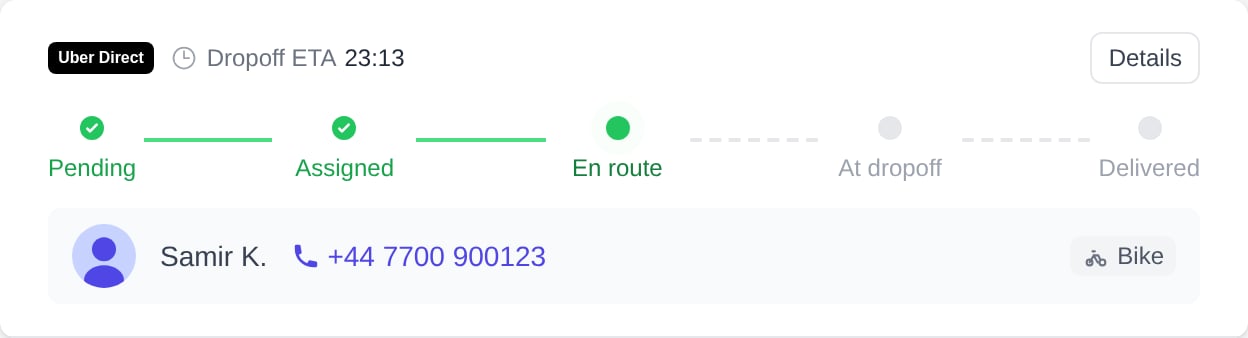
Le suivi de livraison sur la page de la commande (données d'exemple)
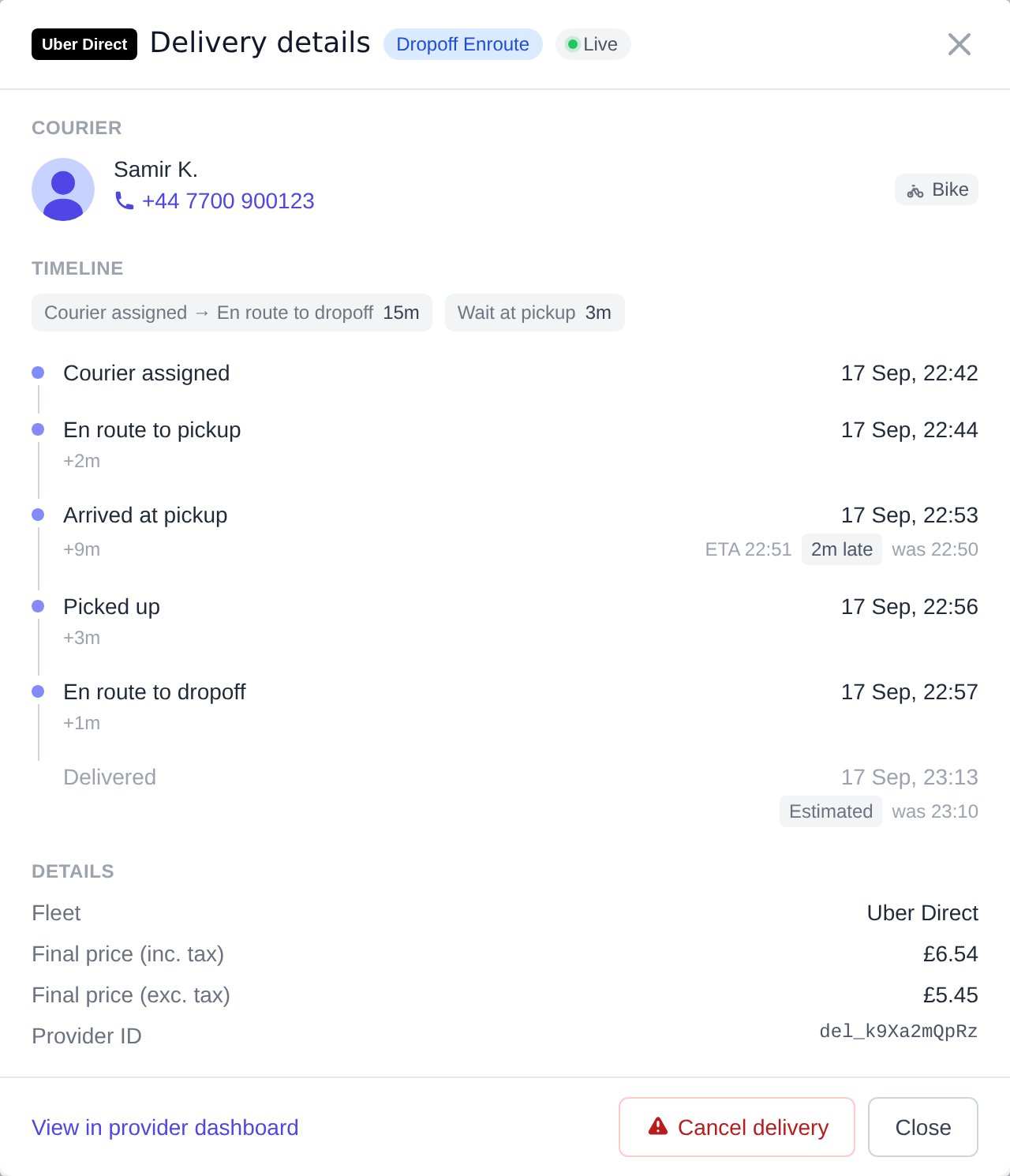
Le panneau Delivery details pendant qu'un coursier est en route (données d'exemple)
Le bouton Cancel delivery en bas du panneau annule la demande de coursier auprès d’Uber. Il n’apparaît que tant que la livraison peut encore être annulée. Une fois la commande déposée, en cours de retour au magasin, ou déjà annulée, expirée ou échouée du côté d’Uber, le bouton disparaît. Confirmez avec Cancel Delivery dans la fenêtre qui s’affiche. View in provider dashboard dans le même pied de page ouvre la page Uber correspondant à cette livraison.
Expérience client
Les sections ci-dessus décrivent ce que vous voyez dans le tableau de bord. Voici ce que le client voit sur la page de statut de commande pour la même livraison.Suivi en temps réel
Les clients voient sur votre page de statut de commande :- Le nom et la photo du chauffeur
- Sa position en temps réel sur la carte
- L’heure d’arrivée estimée
- Une option pour contacter le chauffeur
Mises à jour de livraison
Mises à jour de statut en temps réel :- Chauffeur assigné
- Chauffeur en route vers le magasin
- Chauffeur arrivé au magasin
- Commande récupérée
- Chauffeur en route vers le client
- Livré
Dépannage
Aucune livraison créée pour une commande payée
- Vérifiez que Enable Uber Direct est activé pour ce magasin et que le Credential Pool du magasin fait partie de ceux que vous avez connectés.
- Vérifiez que l’organisation affiche Organization connected sous Organization. Sinon, créez-la (étape 3 ci-dessus).
- La facturation de l’organisation n’est peut-être pas encore active côté Uber. Contactez le support avec le numéro de commande.
Aucun chauffeur disponible
Si aucun chauffeur n’accepte, Uber poursuit la recherche. Si la livraison finit par être annulée, contactez le support afin que nous puissions organiser la livraison manuellement lorsque c’est possible.Annulation par le chauffeur
Si un chauffeur annule, Uber réassigne la livraison et le client voit un ETA mis à jour.Mauvais type de véhicule / Commande trop volumineuse pour un vélo
Uber choisit le coursier et le véhicule. Il n’existe aucun paramètre de type de véhicule, de taille de commande ou « voiture uniquement » pour Uber Direct dans le tableau de bord storekit, et storekit ne transmet aucune exigence de ce type à Uber. Chaque article est envoyé comme un article de manifeste de petite taille (les commandes traiteur comme un unique article extra-large), donc une grosse commande peut tout de même être attribuée à un coursier à vélo ou en scooter. Vous n’avez pas votre propre compte Uber Direct sur lequel ajouter des chauffeurs ou des véhicules. Les livraisons passent par la connexion de storekit, il n’existe donc pas de tableau de bord Uber où vous pourriez choisir ou changer le coursier. Si le coursier qui arrive ne peut pas transporter la commande :- Ouvrez la commande et cliquez sur Details dans le suivi de livraison. La section Courier affiche le nom du coursier, son numéro de téléphone et son badge de véhicule. Appelez-le pour convenir de la marche à suivre.
- Si la commande ne peut pas partir avec ce coursier, cliquez sur Cancel delivery et confirmez avec Cancel Delivery. Cela n’annule pas la commande du client.
- Contactez le support en indiquant le numéro de commande afin que nous puissions réorganiser la livraison lorsque c’est possible.
Qui est responsable de la livraison
storekit transmet chaque commande en livraison à Uber Direct, qui sélectionne et gère le chauffeur en charge de la collecte et de la livraison. Les retards de collecte, l’absence d’assignation d’un chauffeur ou les dommages en transit sont gérés par le coursier qui effectue la livraison, et non par storekit. Le support storekit peut ouvrir une réclamation ou une demande de remboursement auprès d’Uber Direct en votre nom, mais tout remboursement ou dédommagement reste soumis à leur approbation. Pour lancer la démarche, contactez le support.Bonnes pratiques
Temps de préparation précis
L’heure de retrait envoyée à Uber vient du temps de préparation de votre magasin. Gardez-le réaliste pour éviter que les chauffeurs attendent.
Numéro de téléphone du magasin correct
Les chauffeurs appellent le numéro de téléphone du magasin s’ils ne vous trouvent pas
Emballage sécurisé
Emballez les commandes pour qu’elles survivent au transport
Zones de livraison sensées
Gardez les zones dans une distance qu’Uber peut couvrir de manière fiable