
Ouvrir l’écran
- Allez dans Orders → Kitchen Display.
- La première fois, l’écran vous demande de Choose stores. Sélectionnez les magasins que cet écran doit afficher, puis cliquez sur Save. Rien ne se charge tant qu’au moins un magasin n’est pas choisi.
- Cliquez sur Fullscreen pour masquer le chrome du browser. Exit vous ramène au tableau de bord.
Fonctionnement du tableau
Les tickets sont répartis en trois groupes selon le statut de la commande :La file
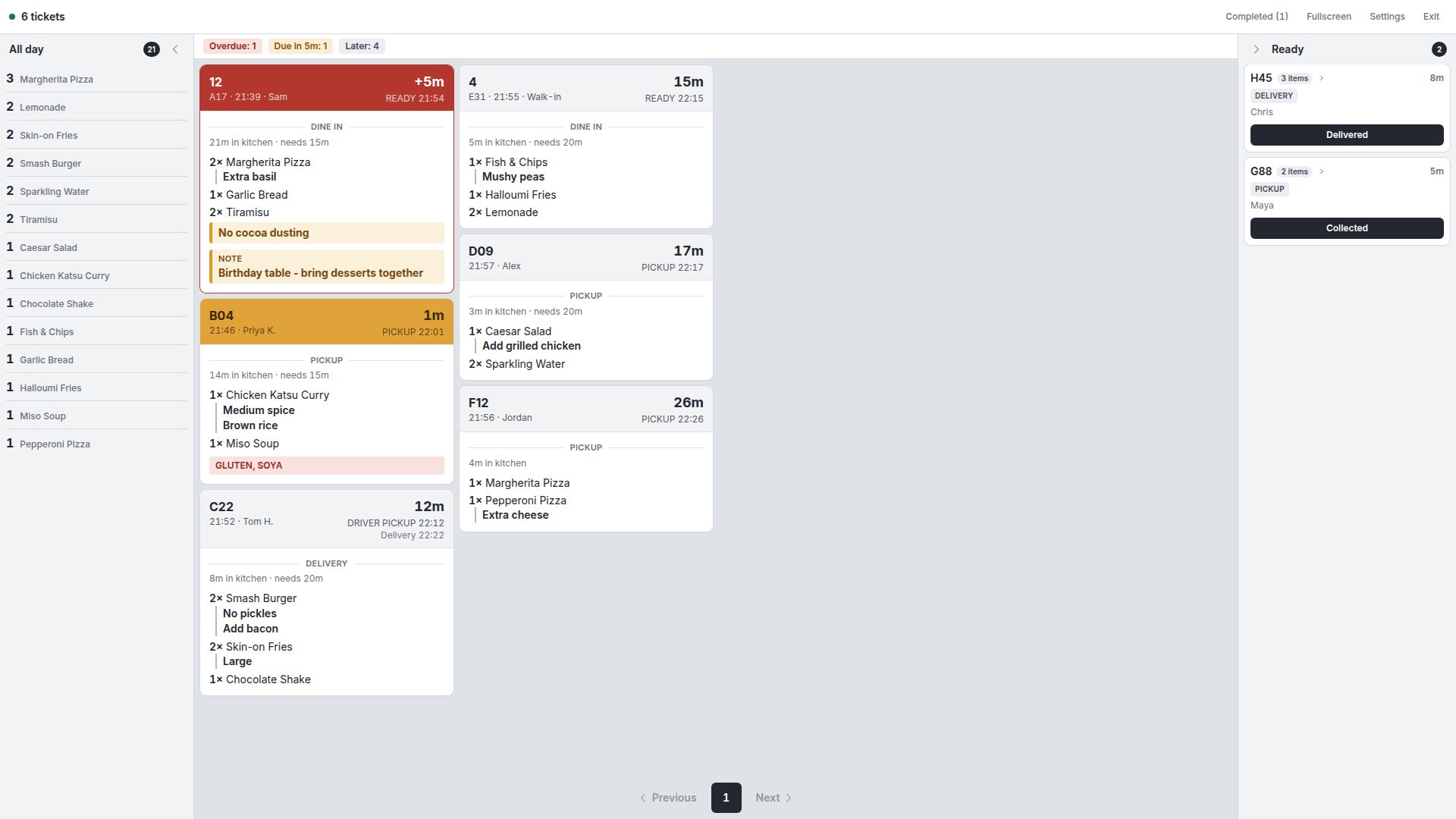
La file contient tout ce que la cuisine doit encore préparer, classé par heure d’échéance. Lorsqu’il y a plus de tickets que ce qui tient sur une page, le reste passe en file d’attente : utilisez Previous et Next en bas, ou les touches fléchées gauche et droite, pour naviguer. Les puces au-dessus de la file affichent un décompte en direct : Overdue, Due in 5m (le nombre correspond à votre réglage Warn before due) et Later. Les pré-commandes rejoignent la file avant leur créneau pour que la cuisine puisse démarrer à l’heure. La marge est contrôlée par Show pre-orders ahead by (min). Avant cela, un ticket planifié n’est pas affiché.Anatomie d’un ticket
Chaque ticket comporte un en-tête coloré et un corps :- En-tête : le numéro de commande (ou le numéro de table pour le sur place), l’heure à laquelle elle a été passée et le nom du client à gauche ; à droite, un compte à rebours jusqu’à l’échéance et l’heure cible elle-même (Ready, Pickup, Driver pickup ou Delivery). Pour les livraisons, le compte à rebours porte sur la prise en charge par le coursier, avec l’heure de livraison client en dessous. Un nouveau ticket clignote brièvement à son arrivée.
- Ligne de traitement : Dine in, Pickup, Delivery, Catering pickup ou Catering delivery.
- Ligne de timing : depuis combien de temps le ticket est en cuisine et, lorsque le menu comporte des temps de préparation, combien de temps il nécessite, afin qu’un chef puisse voir si un ticket est en retard ou simplement volumineux.
- Articles : quantité et nom, avec chaque modificateur sur sa propre ligne en dessous. Les notes au niveau de l’article apparaissent sous forme de lignes surlignées ; une note au niveau de la commande apparaît dans un encadré Note. Si Show allergens on tickets est activé, les allergènes étiquetés sur les produits sont listés dans un bandeau rouge. Seuls les allergènes étiquetés apparaissent. Un bandeau vide ne signifie pas qu’un plat est sans allergène.
La colonne Ready
Les tickets marqués prêts ou expédiés passent dans la colonne Ready à droite, où le personnel en salle voit ce qui attend d’être remis. Chaque carte affiche le code de commande, le nombre d’articles, le type de traitement et le client, avec un bouton pour la terminer. Cliquez sur le nombre d’articles pour ouvrir les détails complets de la commande. La colonne peut être repliée avec la flèche en haut. Ready rail order détermine si le ticket dont l’échéance est la plus proche ou celui qui vient d’être dressé se place en haut.Compteurs All day
La colonne All day à gauche totalise chaque article encore à préparer sur l’ensemble de la file, pour que la cuisine puisse préparer par lots. Trois margheritas sur trois tickets apparaissent sur une seule ligne. Elle peut être repliée avec la flèche en haut, ou masquée entièrement avec Show all-day counts.Terminé
Cliquez sur Completed dans l’en-tête pour voir les tickets terminés au cours des dernières minutes (défini par Keep done tickets for (min)). Chacun affiche un bouton Undo. Les commandes plus anciennes se trouvent dans Orders → All Orders. Cliquez à nouveau sur Completed pour revenir à la file.Rester synchronisé
Le tableau reçoit les commandes via une connexion en direct et procède également à des vérifications périodiques. S’il n’a rien reçu depuis une minute, une bannière apparaît indiquant que le tableau peut manquer des commandes, avec un bouton Try now pour actualiser. Si une avancée ne parvient pas à s’enregistrer, le ticket affiche Could not update that ticket et reste à sa place.Faire avancer les tickets
Dans la file, tout l’en-tête du ticket sert de bouton d’avancement. Touchez-le pour passer la commande au statut suivant. Les cartes de la colonne Ready et de Terminé disposent à la place d’un bouton libellé. L’action dépend de la commande :
Si Ask how long until ready est activé, toucher Ready sur une commande à retirer ouvre une feuille demandant When will it be ready?. Choisissez Now ou un nombre de minutes. Le client est informé dans les deux cas et le ticket passe dans la colonne Ready en affichant ready in ce nombre de minutes.
Les commandes qui n’ont pas pu être transmises à votre POS (Failed ou Retrying) restent dans la file pour que la cuisine les voie, mais leur en-tête est désactivé et elles ne peuvent pas être avancées tant que la synchronisation n’a pas réussi. Gérez-les depuis Orders → Live Orders.
Paramètres
Cliquez sur Settings dans l’en-tête. Les paramètres sont enregistrés uniquement sur l’appareil, de sorte que chaque écran de cuisine peut être configuré différemment. Reset rétablit les valeurs par défaut ; Save applique vos modifications.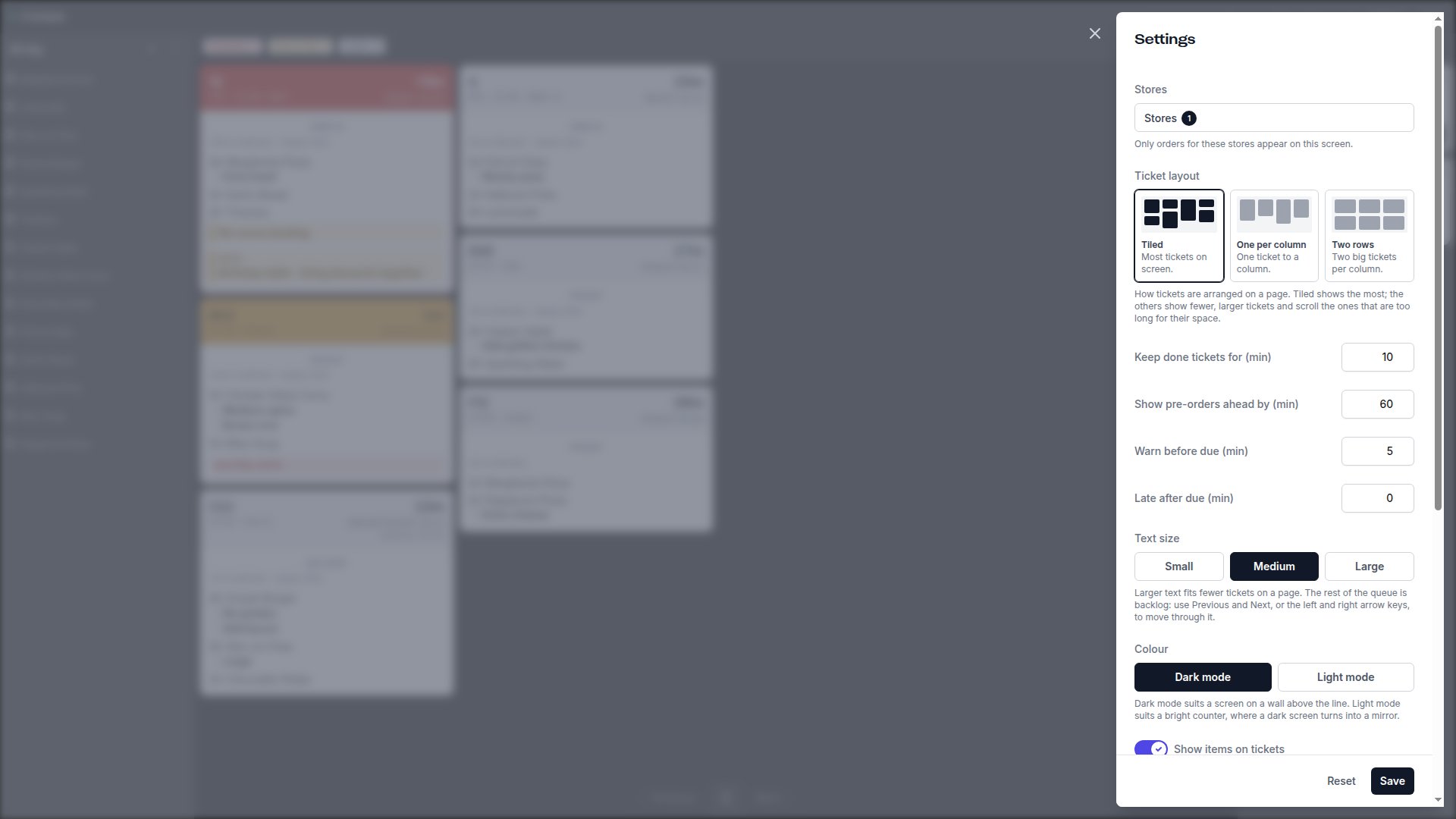
Les listes d’options pour Ticket layout, Text size, Colour et Ready rail order sont fixes. Il n’y a pas d’autres choix.
Voir aussi
- Gérer les commandes en direct : la vue du tableau de bord pour accepter, refuser et rembourser les commandes.
- Statuts de commande : ce que signifie chaque statut.