
Voordat je begint
Catering wordt op verzoek door storekit ingeschakeld. Het is geen aankruisvakje onder Fulfillment types op de pagina Operations: die groep bevat alleen Delivery en Pickup. Als Orders → Catering niet in je zijbalk staat, neem contact op met support. Zodra het is ingeschakeld, kiezen klanten Catering pickup of Catering delivery in je winkel en selecteren ze een eventdatum en -tijd. De bestelling verschijnt vervolgens op de pagina Catering onder die datum.Aankomende catering-bestellingen bekijken
- Ga naar Orders → Catering.
- Gebruik de winkelselector rechtsboven om de lijst te beperken tot één of meer winkels. Standaard zijn alle winkels opgenomen.
- Lees de samenvattingsregel: hoeveel bestellingen er vandaag en de komende 7 dagen zijn geboekt, hun waarde, de totale waarde in de pijplijn voor de geselecteerde periode en je drukste dag.
- Gebruik Next 14 days om de periode te wijzigen. De vaste opties zijn Next 7 days, Next 14 days, Next 21 days en Next 30 days. Met de pijltjes ernaast schuif je het venster vooruit of terug; je kunt niet verder terug dan vandaag.
- Klik op een dag in de strip om naar die datum te springen. Dagen met bestellingen tonen het aantal bestellingen; de balken zijn geschaald op de waarde die op die dag geboekt is.
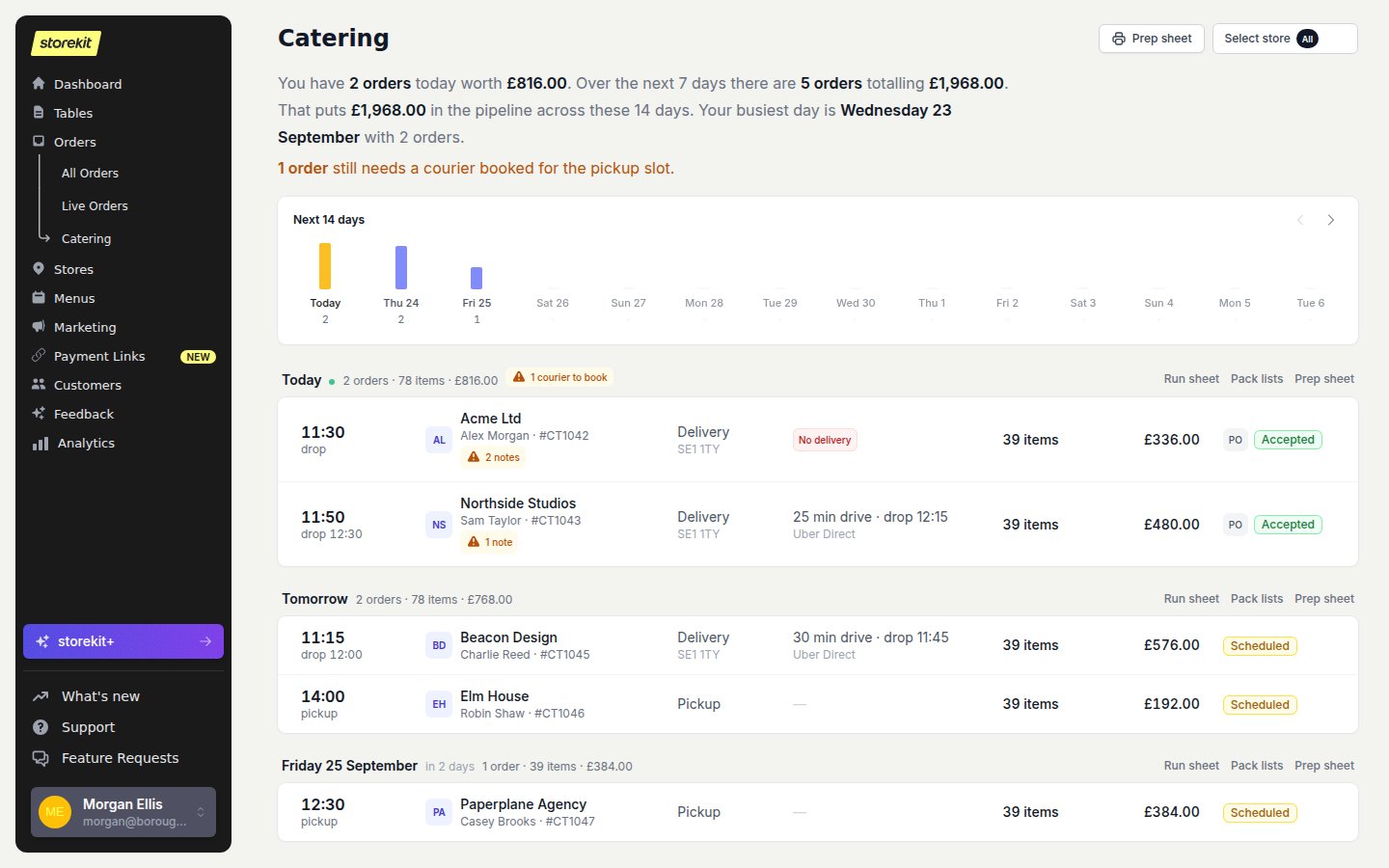
Klik op een rij om de bestelling te openen. Op de dag zelf wordt de groep live bijgewerkt naarmate bestellingen binnenkomen en koeriers bewegen.
Leveringen zonder geboekte koerier
Een catering-bezorgbestelling zonder geboekte koerier wordt in oranje gemarkeerd. De samenvattingsregel meldt hoeveel er nog een koerier nodig hebben, de dagstrip kleurt die dagen oranje en elke groep toont 1 courier to book (of het aantal). Een koerier die wel geboekt is maar nog geen rijder toegewezen heeft gekregen, wordt niet gemarkeerd. Er is geen knop op de pagina Catering of de bestelpagina om een koerier handmatig te boeken. Koeriers worden aangevraagd via je bezorgintegratie. Zie Uber Direct of de handleiding voor jouw provider onder Integrations voor wanneer een aanvraag wordt verstuurd en wat je moet controleren als er één ontbreekt.De papieren van de dag afdrukken
Elke datumgroep heeft rechts drie links. Alle drie openen een printbare pagina voor alleen die datum, gefilterd op de winkels die je hebt geselecteerd.Run sheet
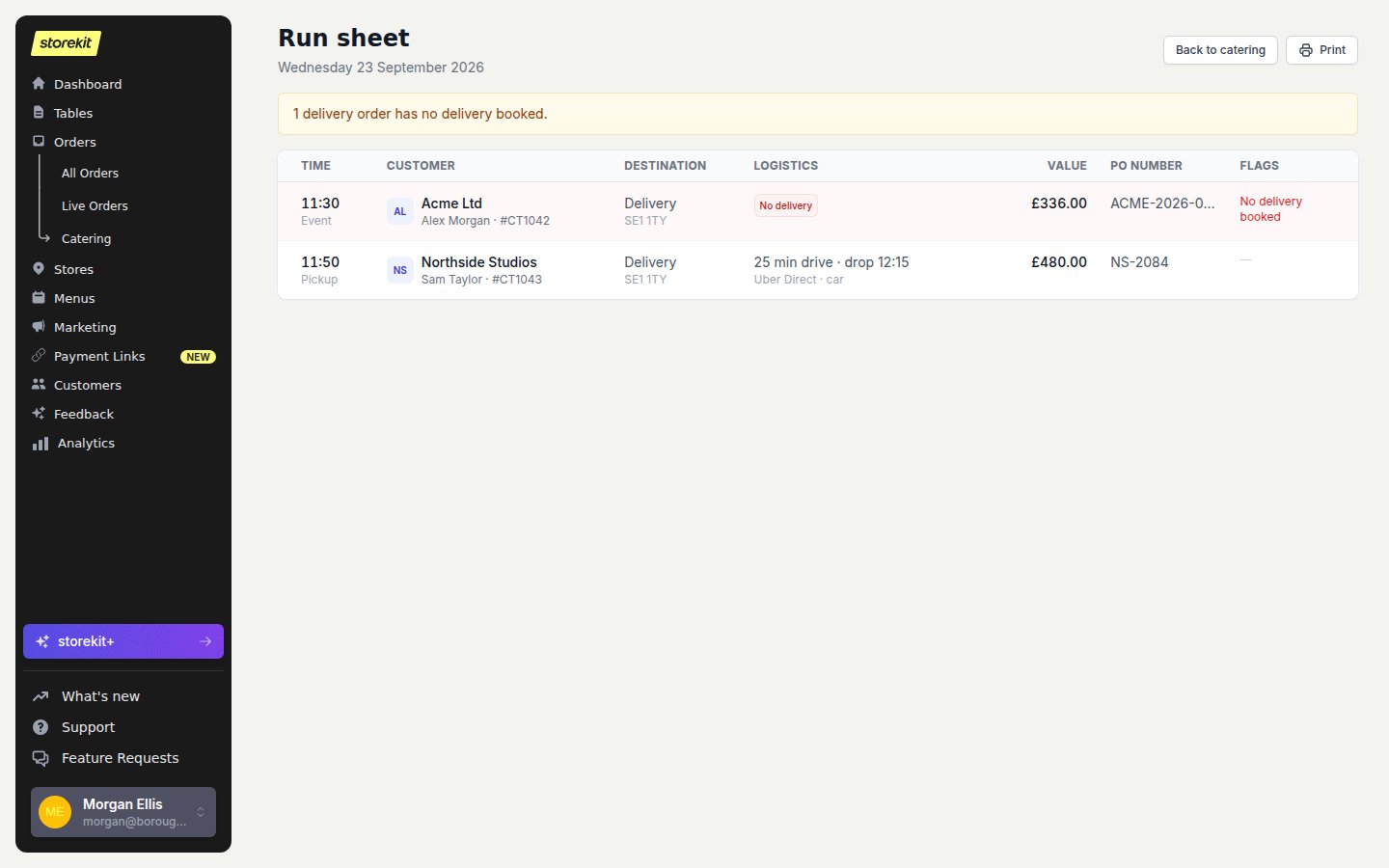
Klik op Run sheet voor een enkele tabel met de bestellingen van de dag op tijdvolgorde, met de kolommen Time, Customer, Destination, Logistics, Value, PO number en Flags. Klik op Print om af te drukken, of op Back to catering om terug te keren. De kolom Flags toont planningsconflicten:- No delivery booked: een catering-bezorgbestelling heeft geen koerier.
- Pickup after event time: de ophaaltijd van de koerier ligt later dan de eventtijd.
- Pickup close to another: twee koeriersophaalmomenten vanuit dezelfde winkel liggen binnen 15 minuten van elkaar.
Pack lists
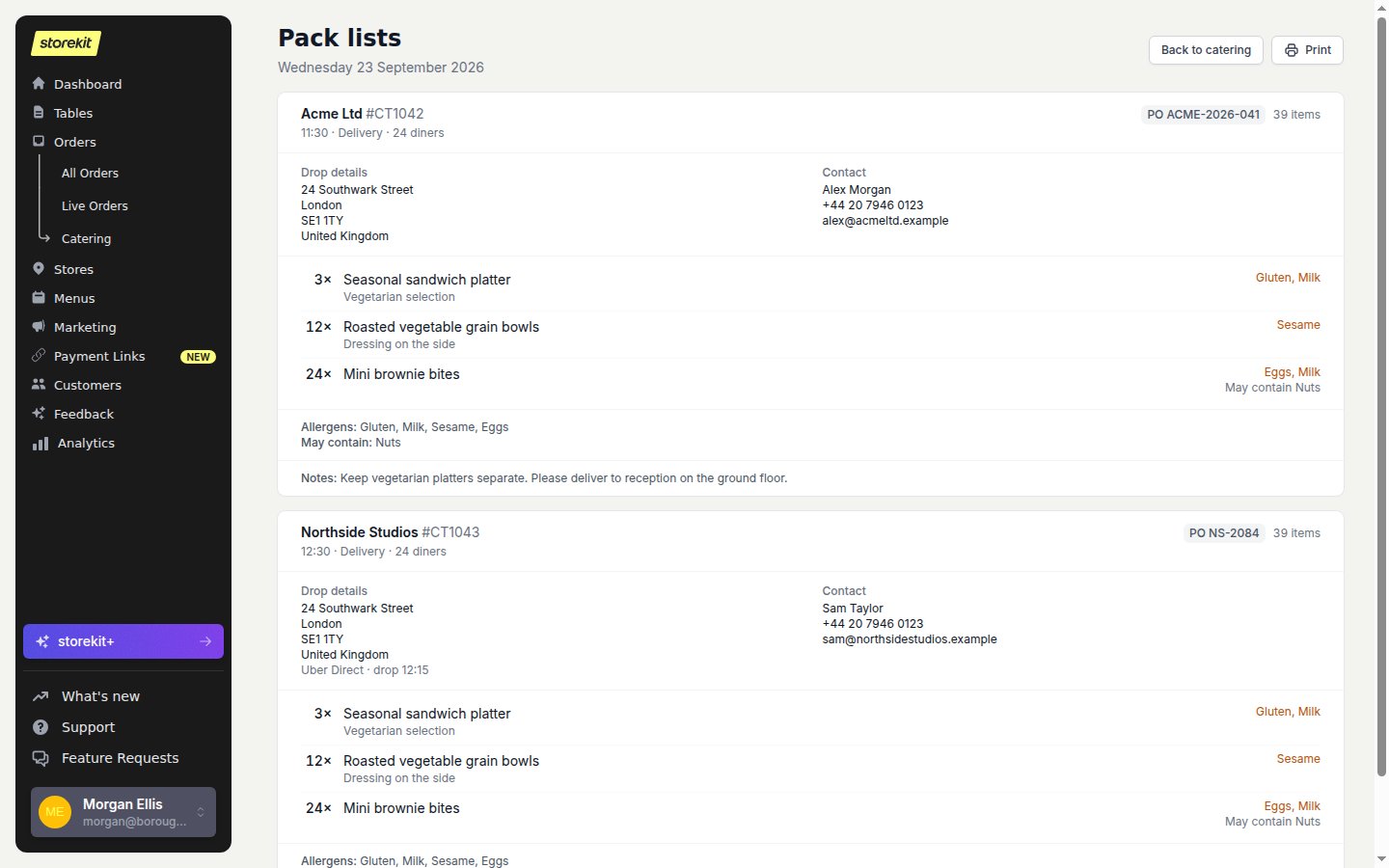
Klik op Pack lists voor één kaart per bestelling, klaar om mee te geven met het eten. Elke kaart toont de klant en bestelcode, eventtijd en -type, aantal gasten, PO-nummer en:- Drop details (voor bezorging, met het adres en de koerier) of Pickup details (voor afhaal, met de winkelnaam).
- Contact: de naam, telefoon en e-mail van de boeker.
- Elke regel met hoeveelheid en modifiers, en de allergenen die op elk item zijn aangegeven.
- Allergens:, May contain: en Notes: voor de bestelling als geheel.
Prep sheet
Klik op Prep sheet om Orders → Prep te openen gefilterd op Catering voor die datum. Deze telt elk item dat nog gemaakt moet worden op over de bestellingen van de dag. De knop Prep sheet bovenaan de pagina Catering opent dezelfde weergave voor de hele geselecteerde periode. Zie Pre-orders voor hoe de prep-weergave werkt.Catering-bestellingen elders in het dashboard
- Orders → All Orders toont catering-bestellingen met Catering delivery of Catering pickup in de kolom Type. Het fulfilment-filter boven de lijst blijft vast op All Orders, In Store, Delivery en Pickup.
- Orders → Live Orders voegt Catering delivery en Catering pickup toe aan het fulfilment-methodefilter wanneer catering is ingeschakeld op je account.
- Op een catering-bestelling drukt Print Item Labels een label per item af, en het menu More actions heeft Prep Mode om items af te vinken zodra ze gemaakt zijn. Het veld PO Number: verschijnt wanneer de klant er een heeft opgegeven.
Er is geen catering-specifieke instellingenpagina in het dashboard en geen catering-item onder Stores → jouw winkel → Settings. Om te wijzigen hoever van tevoren catering geboekt kan worden of het minimumbedrag, neem contact op met support.