
Overzicht
- Dekking: UK en Switzerland (één storekit credential pool per regio, zie hieronder)
- Chauffeursnetwerk: Toegang tot het uitgebreide chauffeursbestand van Uber
- White-label: Jouw branding, niet die van Uber
Heb ik een eigen Uber Direct-account nodig? Nee. Je meldt je niet aan op uber.com, doorloopt de bedrijfsverificatie van Uber niet en vraagt geen API-inloggegevens aan. storekit beheert de Uber Direct-inloggegevens en schakelt de integratie in op je storekit-account. Vervolgens maak je vanuit het dashboard een Uber Direct-organisatie voor je bedrijf aan en zet je die per winkel aan.
Voordat u Uber Direct aanvraagt
Uber geeft een prijsopgave af en factureert elke bezorging op basis van de ophaaltijd en het bezorgadres die storekit doorgeeft, en storekit stuurt alleen een aanvraag door voor een delivery-bestelling. Zorg dat de winkel klaar is om bezorgorders aan te nemen voordat u de integratie aanvraagt — support schakelt Uber Direct pas in zodra dit op orde is, en een winkel die dit overslaat houdt betaalde bestellingen zonder koerier over.1
Bezorging op de winkel inschakelen
Ga naar Stores → uw winkel → Settings → Operations en vink onder Fulfillment types Delivery aan (laat Pickup ook aangevinkt als u ook afhaalt). Opslaan. Zonder dit kunnen klanten helemaal geen bezorgorder plaatsen. Zie Bezorging inschakelen.
2
Minstens één bezorgzone met een tarief aanmaken
Ga naar Stores → uw winkel → Settings → Delivery Zones → Add new zone, teken het gebied en vul een bezorgtarief in (het veld is verplicht — vul
0 in om gratis te bezorgen), klik daarna op Create zone. De zone bepaalt welke adressen kunnen bestellen en wat de klant voor bezorging betaalt; de koerierskosten van Uber worden apart aan uw organisatie gefactureerd en niet automatisch doorberekend, dus stel het zonetarief in met die kosten in het achterhoofd. Zie Bezorgzones.3
Een realistische voorbereidingstijd voor bezorging instellen
Op Stores → uw winkel → Settings → Operations, onder Preparation time, zet de rij Delivery op hoe lang een bezorgorder werkelijk duurt om klaar te maken. Dit is de ophaaltijd die storekit naar Uber stuurt zodra de bestelling wordt geaccepteerd: te kort en de chauffeur staat voor de deur voordat het eten klaar is; te lang en de ETA van de klant wordt voor niets opgerekt.
4
De bezorgslots en -dagen controleren
Ga naar Stores → uw winkel → Settings → Pre-Orders en open het tabblad Delivery. Controleer of de slotlengte (“Split each day into … time slots”) past bij bezorging — heel korte slots zoals 5 minuten geven klanten een lange lijst met bijna identieke tijden — en klap onder Delivery times elke dag uit om te bevestigen op welke uren u daadwerkelijk bezorgt. Slots komen uit deze vensters, niet uit uw openingstijden: een dag zonder bezorgvenster biedt geen bezorgslots, en een dag met een venster biedt nog steeds slots aan zelfs als de winkel die dag als gesloten is gemarkeerd, dus verwijder het venster voor elke dag waarop u niet bezorgt. Zie Pre-Orders.
5
De integratie aanvragen
Open Stores → uw winkel → Settings → Integrations → Uber Direct en klik op Request Uber Direct integration, of neem contact op met support. Support schakelt Uber Direct in op uw account nadat is gecontroleerd of de winkel voor bezorging is ingericht, waarna u verdergaat met de setup hieronder.
Instellen
Uber Direct wordt per storekit-account ingeschakeld. Alles gebeurt vanuit Stores → jouw winkel → Settings → Integrations → Uber Direct.1
De integratie aanvragen
Als de pagina Deliver with Uber Direct toont, is de integratie nog niet ingeschakeld op je account. Klik op Request Uber Direct integration (of neem contact op met support). Zodra storekit de integratie inschakelt, verandert de paginatitel in Uber Direct Settings.
2
Een credential pool koppelen
Kies onder Account Credentials een Credential Pool en klik op Connect to Uber Direct. De lijst ligt vast:
Je kunt meer dan één pool koppelen (bijvoorbeeld UK Standard en UK Catering) met Connect another pool. Er zijn geen API-sleutelvelden om in te vullen.
3
Je Uber Direct-organisatie aanmaken
Vul onder Organization Organization Name, Contact First Name, Contact Last Name, Contact Email, Contact Phone (internationaal formaat, bijv.
+441234567890), Street Address, Street Address Line 2, City, State / Region, Postcode / Zip en Country Code in en klik op Create Organization. Je bedrijfsnaam, e-mail en winkeladres worden vooraf ingevuld waar storekit die al heeft.Deze organisatie wordt aangemaakt onder het Uber Direct-account van storekit en is wat Uber factureert voor je bezorgingen. Ze geldt voor het hele account: elke winkel op het account gebruikt haar, tenzij een winkel een eigen customer ID heeft.4
Uber Direct inschakelen op elke winkel
Selecteer onder Venue Settings de Credential Pool die de winkel moet gebruiken, laat Customer ID (optional) leeg tenzij storekit je een winkel-specifiek ID heeft gegeven, zet Enable Uber Direct aan en klik op Save. Herhaal dit voor elke winkel die met Uber moet bezorgen.Als opslaan mislukt met Please create an organization in account settings first, or enter a customer ID manually., ga dan terug naar stap 3.
5
Controleren of bezorging is ingeschakeld voor de winkel
Uber Direct verwerkt alleen bezorgorders, dus voor de winkel moet ook bezorging zijn ingeschakeld en een bezorgzone met een tarief zijn ingesteld. Zie Bezorging inschakelen en Bezorgzones.
Facturatie. Uber factureert de in stap 3 aangemaakte organisatie rechtstreeks voor elke bezorging; storekit voegt de koerierskosten niet toe aan je storekit-factuur. De facturatie wordt aan de Uber-kant geactiveerd nadat de organisatie is aangemaakt, en Uber laat storekit weten wanneer ze actief is. Er is nergens in het storekit-dashboard waar je betaalgegevens voor Uber Direct kunt invoeren. Als een bestelling is betaald maar er na de setup geen bezorging verschijnt, is de meest waarschijnlijke oorzaak dat de facturatie nog niet actief is: neem contact op met support met het bestelnummer, dan controleren wij de status van de organisatie bij Uber en regelen we de bezorging waar mogelijk handmatig.
Een testbestelling plaatsen
Zodra Enable Uber Direct aanstaat, plaatst u zelf één kleine bezorgorder voordat u opengaat voor klanten:1
Bestel op uw eigen storefront
Open uw storefront zoals een klant dat zou doen, kies bezorging, vul een adres in binnen een van uw bezorgzones en betaal voor een goedkoop item.
2
Accepteer de bestelling
In Live Orders komt de bestelling binnen als Pending — klik op Accept order. Als Auto accept orders aanstaat (zie hieronder), komt hij al geaccepteerd binnen. Door te accepteren wordt de bezorgaanvraag naar Uber gestuurd.
3
Controleer of de bezorging is aangemaakt
Open de bestelling vanuit Orders. De bezorgtracker verschijnt boven de items zodra Uber de aanvraag heeft geaccepteerd, en Details → View in provider dashboard opent dezelfde bezorging aan de Uber-kant. Als er geen tracker verschijnt, zie Geen bezorging aangemaakt voor een betaalde bestelling.
4
Annuleer eerst de bezorging, daarna de bestelling
Annuleer eerst de bezorging zodat er geen koerier wordt uitgestuurd: klik op Details in de tracker, daarna op Cancel delivery en bevestig met Cancel Delivery (of annuleer haar vanuit het Uber Direct-dashboard). Sluit daarna de bestelling in storekit af: open hem vanuit Orders, klik in de sectie Payment op Refund om de testbetaling terug te storten (zie Restituties en uitbetalingen), en gebruik More actions → Cancel order (bevestig met Cancel Order) om hem van het bord te halen. Noch het terugbetalen noch het annuleren van de bestelling annuleert de koeriersaanvraag, daarom wordt de bezorging als eerste geannuleerd.
Het bonnetje voor een Uber Direct-bestelling wordt op uw storekit-printer geprint precies zoals bij elke andere bezorgorder. Uber Direct verandert wie de bestelling brengt, niet hoe die in uw keuken terechtkomt — er is geen Uber-printer en er hoeft aan de Uber-kant niets te worden ingesteld voor bonnetjes.
Hoe het werkt
- Een klant plaatst een bezorgorder in je winkel.
- Wanneer de bestelling accepted is, vraagt storekit een bezorging aan bij Uber Direct met een ophaaltijd op basis van de voorbereidingstijd van de winkel (of, voor pre-orders, het geplande bezorgtijdstip).
- Uber wijst de dichtstbijzijnde beschikbare chauffeur toe.
- De klant volgt de bezorging op je orderstatuspagina.
- De chauffeur bezorgt de bestelling.
Moet ik bestellingen nog steeds accepteren?
Ja. De bezorgaanvraag gaat pas naar Uber wanneer de bestelling in storekit de status Accepted bereikt — een Pending-bestelling krijgt nooit een koerier. Een bestelling bereikt Accepted op een van de drie volgende manieren:- Handmatig: klik op Accept order op de bestelling in Live Orders.
- Automatisch: schakel op Stores → uw winkel → Settings → Operations, onder Auto Accept, Auto accept orders in. Elke binnenkomende bestelling wordt dan geaccepteerd op het moment dat hij wordt geplaatst, en de Uber-aanvraag wordt direct verstuurd zonder dat iemand het dashboard aanraakt. Dezelfde schakelaar zit onder Operations in Live Orders.
- Vanuit een gekoppeld POS: integraties zoals Lightspeed, Toast, Deliverect en Tissl zetten de bestelling in storekit op Accepted zodra het POS haar aanneemt, dus er hoeft in het dashboard niets extra te worden ingedrukt.
Verzonden bestelgegevens
Standaardbezorgingen worden aan de deur overhandigd, waarbij de chauffeur een foto maakt als bezorgbewijs en de bestelling bij de deur achterlaat als de klant niet bereikbaar is. Cateringbezorgingen gebruiken in plaats daarvan een PIN-code die de klant aan de chauffeur geeft, en worden teruggebracht naar de winkel als ze niet kunnen worden bezorgd.
Er zijn geen instellingen voor Uber Direct-verzendtiming, ophaalinstructies, bezorgvereisten of fooien in het storekit-dashboard. Dispatch gebeurt altijd bij acceptatie, en wat de klant voor bezorging betaalt wordt bepaald door je bezorgzones, niet door de koerierskosten van Uber.
Een bezorging volgen in het dashboard
Open de bestelling vanuit Orders en de bezorgtracker verschijnt boven de bestelitems zodra Uber de aanvraag heeft geaccepteerd. Hij toont het Uber Direct-logo, de huidige ophaal- of bezorg-ETA en een voortgangsbalk door Pending, Assigned, En route, At dropoff en Delivered. Zodra een chauffeur is toegewezen, verschijnen zijn naam, telefoonnummer en voertuig onder de voortgangsbalk. De tracker werkt live bij zolang de orderpagina openstaat. Er is niets om te verversen.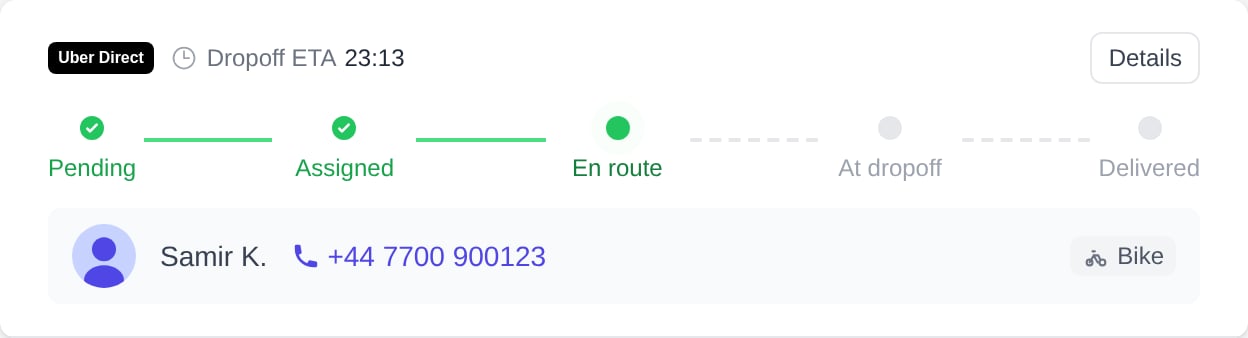
De bezorgtracker op de orderpagina (voorbeeldgegevens)
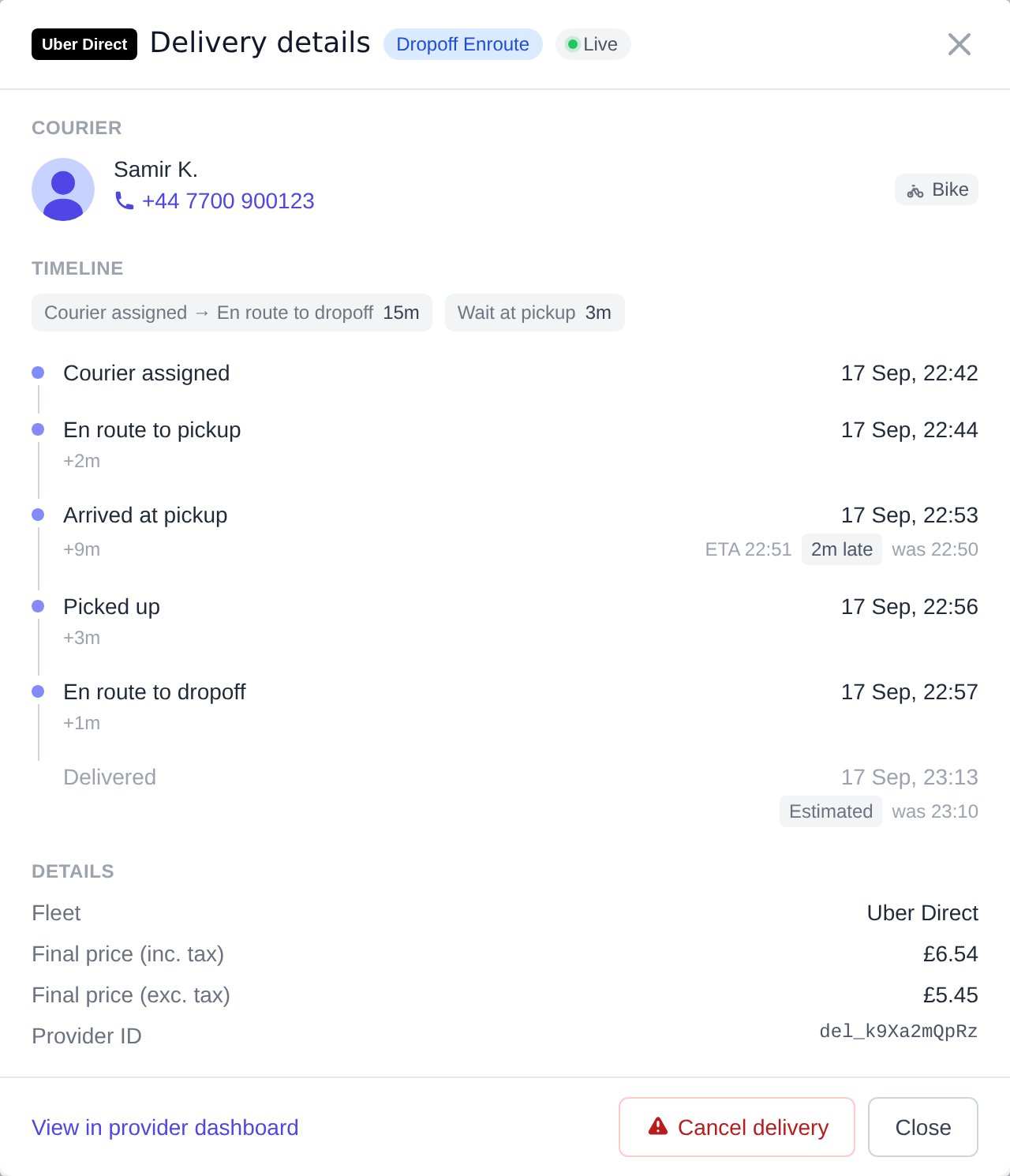
Het Delivery details-paneel terwijl een chauffeur onderweg is (voorbeeldgegevens)
De knop Cancel delivery onderaan het paneel annuleert de koeriersaanvraag bij Uber. Hij wordt alleen getoond zolang de bezorging nog geannuleerd kan worden. Zodra de bestelling is afgeleverd, teruggebracht wordt naar de winkel of door Uber al geannuleerd, verlopen of mislukt is, verdwijnt de knop. Bevestig met Cancel Delivery in de prompt die verschijnt. View in provider dashboard in dezelfde voettekst opent de pagina van Uber voor deze bezorging.
Klantervaring
De secties hierboven beschrijven wat je in het dashboard ziet. Dit is wat de klant op de orderstatuspagina ziet voor dezelfde bezorging.Live tracking
Klanten zien op je orderstatuspagina:- Naam en foto van de chauffeur
- Realtime locatie op de kaart
- Verwachte aankomsttijd
- Optie om contact op te nemen met de chauffeur
Bezorgupdates
Realtime statusupdates:- Chauffeur toegewezen
- Chauffeur onderweg naar de winkel
- Chauffeur aangekomen bij de winkel
- Bestelling opgehaald
- Chauffeur onderweg naar de klant
- Bezorgd
Probleemoplossing
Geen bezorging aangemaakt voor een betaalde bestelling
- Controleer of Enable Uber Direct aanstaat voor die winkel en of de Credential Pool van de winkel er een is die je hebt gekoppeld.
- Controleer of de organisatie Organization connected toont onder Organization. Zo niet, maak haar dan aan (stap 3 hierboven).
- De facturatie van de organisatie is bij Uber mogelijk nog niet actief. Neem contact op met support met het bestelnummer.
Geen chauffeurs beschikbaar
Als geen enkele chauffeur accepteert, blijft Uber zoeken. Als de bezorging uiteindelijk wordt geannuleerd, neem contact op met support zodat wij de bezorging waar mogelijk handmatig kunnen regelen.Annulering door de chauffeur
Als een chauffeur annuleert, wijst Uber de bezorging opnieuw toe en ziet de klant een bijgewerkte ETA.Verkeerd voertuigtype / bestelling te groot voor een fiets
Uber kiest de chauffeur en het voertuig. Er is geen instelling voor voertuigtype, bestelgrootte of “alleen auto” voor Uber Direct in het storekit-dashboard, en storekit stuurt zo’n vereiste ook niet naar Uber: elk item wordt doorgegeven als een klein manifestitem (cateringbestellingen als één extra-large item), dus een grote bestelling kan nog steeds worden toegewezen aan een fietskoerier of scooterkoerier. Je hebt geen eigen Uber Direct-account waaraan je chauffeurs of voertuigen kunt toevoegen. Bezorgingen lopen via de verbinding van storekit, dus er is geen Uber-dashboard waar je de chauffeur kunt kiezen of wijzigen. Als de chauffeur die komt de bestelling niet kan meenemen:- Open de bestelling en klik op Details in de bezorgtracker. In de sectie Courier staan de naam, het telefoonnummer en de voertuigbadge van de chauffeur. Bel hem om af te stemmen wat je gaat doen.
- Als de bestelling niet met die chauffeur mee kan, klik dan op Cancel delivery en bevestig met Cancel Delivery. Hierdoor wordt de bestelling van de klant niet geannuleerd.
- Neem contact op met support met het bestelnummer, dan regelen wij de bezorging waar mogelijk opnieuw.
Wie is verantwoordelijk voor de bezorging
storekit geeft elke bezorgorder door aan Uber Direct, dat de chauffeur selecteert en aanstuurt die de bestelling ophaalt en bezorgt. Late ophalingen, geen toegewezen chauffeur of schade tijdens transport worden afgehandeld door de koerier die de bezorging uitvoert, niet door storekit. storekit-support kan namens jou een claim of terugbetalingsverzoek indienen bij Uber Direct, maar elke terugbetaling of compensatie is onderworpen aan hun goedkeuring. Om dit te starten, neem contact op met support.Best practices
Nauwkeurige voorbereidingstijden
De ophaaltijd die naar Uber wordt gestuurd, komt uit de voorbereidingstijd van je winkel — houd deze realistisch om te voorkomen dat chauffeurs moeten wachten
Juist winkeltelefoonnummer
Chauffeurs bellen het telefoonnummer van de winkel als ze je niet kunnen vinden
Veilige verpakking
Verpak bestellingen zodat ze het transport doorstaan
Verstandige bezorgzones
Houd zones binnen een afstand die Uber betrouwbaar kan bedienen