
Er is geen Sync Menu-knop voor Comtrex. Als je gewend bent dat Lightspeed of Toast categorieën en producten importeert, verwacht dan dat je het menu zelf bouwt — zie CSV-import voor de snelste manier om dat te doen.
Hoe koppeling werkt
Elk item op de kassa heeft een itemnummer (Zonal noemt het meestal de PLU). Wanneer storekit een bestelling verstuurt, worden alle producten en modifiers met dat nummer opgesomd, zodat de kassa het als het juiste item kan aanslaan. storekit leest het nummer uit het veld POS ID op je product of modifier.Blader door de kassacatalogus
Je hoeft Zonal niet om een lijst met itemnummers te vragen — het dashboard kan ze uit de kassa lezen.1
Open de Comtrex-integratie
Ga naar Stores → jouw vestiging → Settings → Integrations → Comtrex. De verbinding moet eerst opgeslagen zijn (zie Comtrex verbinden).
2
Laad de catalogus
Scroll naar Till catalogue en klik op Load catalogue. storekit vraagt de kassa om zijn item sync en toont een samenvatting — bijvoorbeeld 2 lists · 5 items · 1 modifier groups — gevolgd door elke lijst.
3
Vind de itemnummers
Klap een lijst open om van elk item de naam, POS ID en kassaprijs te zien. Modifier-groepen worden op dezelfde manier getoond met een Modifier-badge. Kopieer de POS ID die je nodig hebt naar het bijbehorende storekit-product of de bijbehorende modifier.
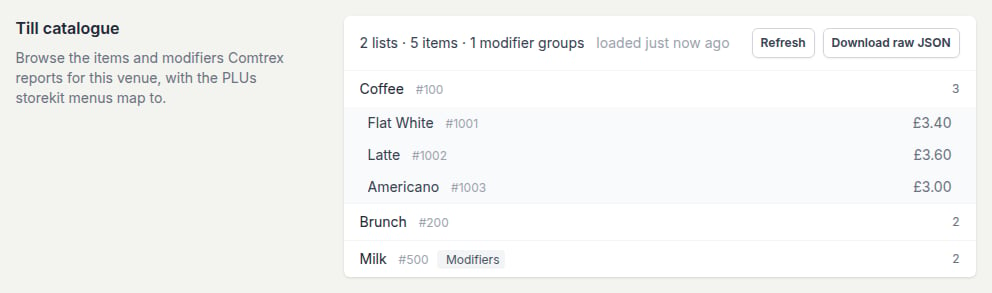
De Till catalogue-sectie na Load catalogue
De catalogus is wat de kassa teruggeeft op het item sync-verzoek van storekit. Als een item ontbreekt dat je wel verwacht, vraag Zonal dan te controleren of het is opgenomen in de lijsten die de RTO-interface publiceert.
Koppel producten en modifiers
- Producten
- Modifiers
- In bulk
1
Open het product
Ga naar Menus, open je menu en klik op een product om de Edit product-drawer te openen.
2
Voer de POS ID in
Scroll op het tabblad Details naar POS ID en voer het itemnummer van de kassa in.
3
Opslaan
Klik op Save changes. Herhaal voor elk product.
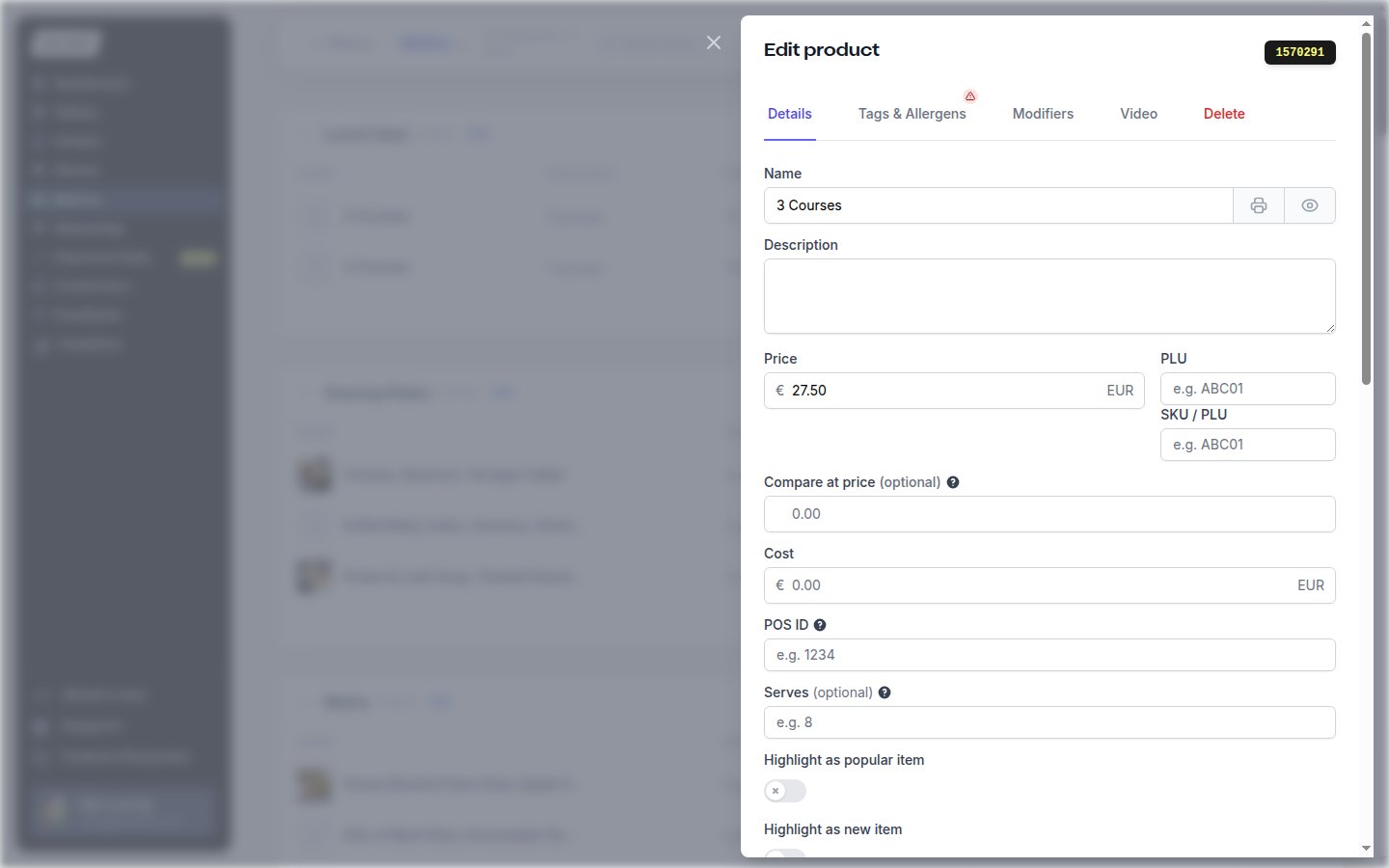
Het POS ID-veld in de Edit product-drawer
Prijssync
Zodra producten gekoppeld zijn, haalt Price sync de huidige prijzen van de kassa in je storekit-menu, zodat de twee nooit uit elkaar lopen. Het draait op het actieve menu van je vestiging, werkt alleen producten bij waarvan de POS ID overeenkomt met een item in de kassacatalogus, en maakt, verwijdert of verplaatst nooit iets.
De Price sync-sectie — eerst preview, daarna toepassen
1
Open de preview
Ga in Stores → jouw vestiging → Settings → Integrations → Comtrex naar Price sync en klik op Preview price sync. storekit neemt contact op met de kassa — dit kan tot twee minuten duren — en toont de Price sync preview.
2
Bekijk de wijzigingen
De samenvatting leest N to update · N unchanged · N unmatched met het aantal stijgingen en dalingen eronder. Elke rij toont het storekit-item, het bijbehorende POS-item en de huidige en nieuwe prijs.
- Not found on the till toont producten waarvan de POS ID niet in de catalogus staat. Hun prijzen veranderen niet — corrigeer de POS ID of vraag Zonal naar het item.
- Conflicting till prices verschijnt wanneer de kassa meer dan één prijs voor dezelfde POS ID rapporteert; de eerst gevonden prijs wordt toegepast.
- Vink Include tax rates aan om ook het btw-tarief van elk item vanuit de kassa te kopiëren. De preview krijgt een Tax-kolom zodat je het vooraf kunt controleren.
3
Toepassen
Klik op Apply changes. De sync draait op de achtergrond door en je ziet Prices synced successfully wanneer hij klaar is. Klik op Close om te vertrekken zonder iets te wijzigen.
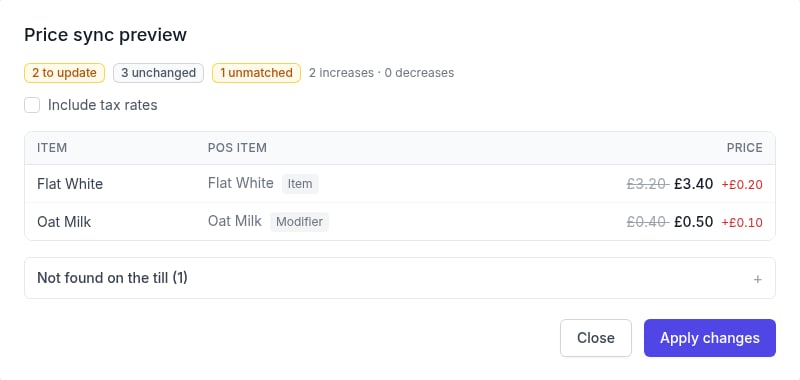
Een Price sync-preview met twee prijswijzigingen, drie ongewijzigde items en één product dat niet op de kassa is gevonden
Wat prijssync wel en niet doet
Prijssync wordt altijd door jou vanuit het dashboard gestart. Als Zonal prijzen op de kassa aanpast, draai dan opnieuw Preview price sync — er wordt niets in storekit bijgewerkt totdat je dat doet.
Prijssync leest dezelfde catalogus als Till catalogue. Als de POS ID van een product daar niet in staat, verschijnt het onder Not found on the till ook als het nummer op de kassa zelf klopt.
Volgende stappen
Bestellingen
Zie hoe gekoppelde items naar de kassa worden gestuurd
Troubleshooting
Los ontbrekende items en niet-gematchte POS ID’s op