
Vereisten
- Een Comtrex EPOS-installatie met de Real Time Ordering (RTO)-interface ingeschakeld
- Het adres van de Comtrex-server (host of IP, plus poort als deze niet 80 is) en de vendor-naam die Zonal voor storekit heeft geconfigureerd — vraag je Zonal-accountmanager als je die niet hebt
- De Comtrex-server bereikbaar vanaf het internet, of een route die Zonal met storekit heeft afgesproken
- De Comtrex-integratie ingeschakeld op je storekit-account
Als Comtrex niet in je Integrations-lijst verschijnt, is de integratie nog niet ingeschakeld voor je account — neem contact op met storekit support.
Verbind je kassa
1
Open de Comtrex-integratie
Ga naar Stores → jouw vestiging → Settings → Integrations en selecteer Comtrex.
2
Voer de servergegevens in
Vul Server IP Address en Vendor ID in. Voer het adres in zonder scheme — storekit voegt
http:// voor je toe — en neem de poort op als de RTO-interface niet op poort 80 draait, bijvoorbeeld 192.168.1.20:16700. Klik op Save.3
Laad de media types vanuit de kassa
Klik op Load from till. De knop blijft uitgeschakeld — met de melding Save the connection details to load anything from the till. — totdat het adres en de vendor ID die je op het scherm ziet zijn opgeslagen. storekit vraagt de Comtrex-server om de media list; wanneer het lukt, leest de statusregel Connected — media types loaded from the till. en verandert de knop in Reload. Als het mislukt, controleer dan het adres en of de server bereikbaar is — zie Troubleshooting.
4
Koppel de kassamedia
Kies een Tip ID, Discount ID en Payment Type ID uit de lijsten die de kassa heeft teruggegeven, en voer het Sales Type Number in dat online bestellingen moeten gebruiken (zie hieronder).
5
Schakel de integratie in
Zet Integration Status aan. Het label ernaast leest Enabled - sending orders to Comtrex wanneer de vestiging live is.
6
Opslaan
Klik op Save.
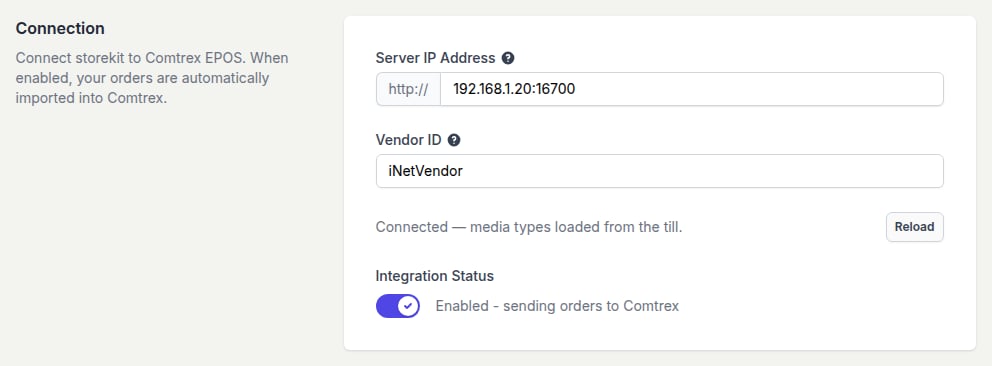
De Connection-sectie na een succesvolle Load from till
Elke storekit-vestiging verbindt met één Comtrex-server. Herhaal dit voor elke vestiging bij multi-site-accounts.
Media-mapping
Comtrex registreert fooien, kortingen en betalingen tegen media types die op de kassa zijn geconfigureerd. storekit moet weten welke media voor elk gebruikt moeten worden, dus maak ze eerst op de kassa aan (je Zonal-accountmanager kan dit doen), klik dan op Load from till en kies ze hier.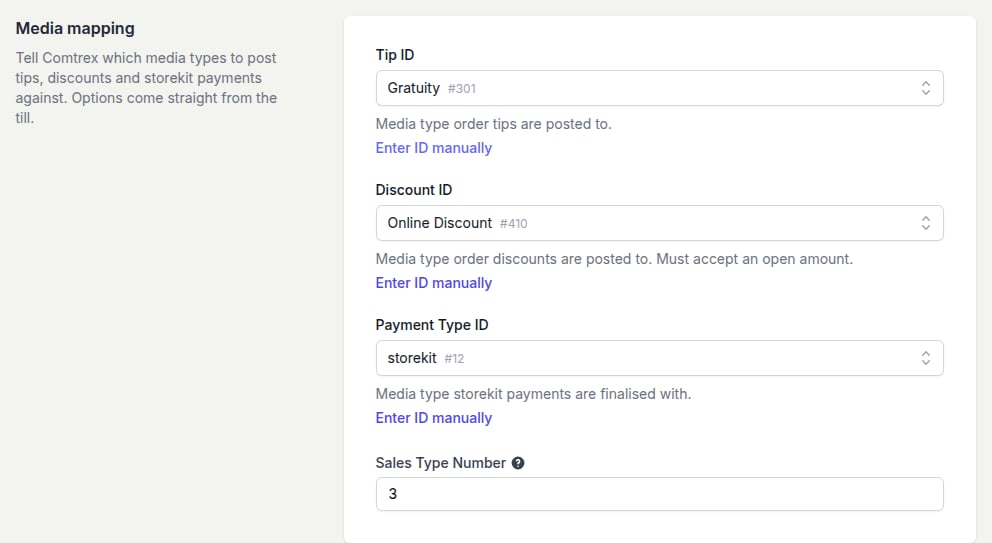
Media-mapping — opties komen rechtstreeks uit de kassa, weergegeven als naam en medianummer
Onder elke media-dropdown staat een Enter ID manually-link. Gebruik die als het media type dat je nodig hebt niet in de lijst van de kassa staat, of als je alvast configureert voordat de kassa bereikbaar is.
Overige verbindingsinstellingen
- Integration Status — de hoofdschakelaar. Wanneer deze uit staat, worden de instellingen bewaard maar wordt er niets naar Comtrex gestuurd, en leest het label Disabled - not sending orders to Comtrex. Bij aanzetten wordt ook de POS-provider van de vestiging op Comtrex gezet.
- Reload — haalt de media list opnieuw op vanuit de kassa. Gebruik dit nadat Zonal een nieuw media type heeft toegevoegd.
Volgende stappen
Menukoppeling & prijssync
Geef elk product en elke modifier het itemnummer van de kassa
Bestellingen
Kies wat er samen met elke bestelling wordt meegestuurd