
Comtrex verbinden
Voer het serveradres en de vendor ID in, laad media types vanuit de kassa en schakel de integratie in
Menukoppeling & prijssync
Blader door de kassacatalogus, stel POS ID’s in en haal prijzen op uit de kassa
Bestellingen
Wat storekit naar de kassa stuurt, sales types, geplande bestellingen, notities, cover counts en retries
Dine-in: tafels
Geef elke storekit-tafel het tafelnummer van de kassa zodat bestellingen op de juiste check landen
Pay at Table
Laat gasten hun openstaande Comtrex-check vanaf hun telefoon inzien en betalen
Troubleshooting
Los verbindings-, koppelings-, order- en pay-at-table-problemen op
Hoe de verbinding werkt
storekit verbindt met de Comtrex Real Time Ordering-interface op de Comtrex-server van je vestiging. Je voert het adres van de server in bij Server IP Address en de vendor-naam die Zonal voor storekit heeft ingesteld bij Vendor ID; storekit stuurt vervolgens elk verzoek naarhttp://<address>/v10/jrequest.cgi op die server. Er is geen OAuth-stap en geen Zonal-cloudaccount om te autoriseren — de Comtrex-server hoeft alleen bereikbaar te zijn vanaf storekit.
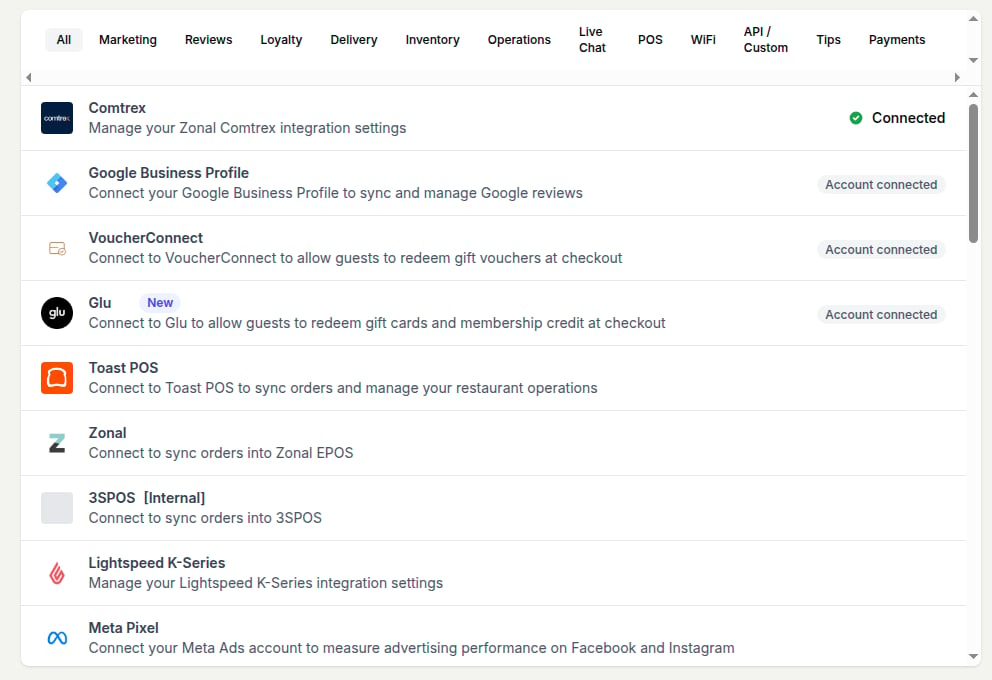
Comtrex in de Integrations-lijst, gemarkeerd als Connected
De Comtrex-integratie is alleen beschikbaar voor accounts waarvoor deze is ingeschakeld. Als je Comtrex niet ziet in je Integrations-lijst, neem contact op met storekit support om deze in te schakelen.
Hoe bestellingen naar Comtrex stromen
Ondersteunde functies
Bestellingen
Bestellingen
Pay at Table
Pay at Table
Store-setup
Store-setup
Gerelateerde gidsen
Overzicht POS-integraties
Vergelijk Comtrex met de andere POS-integraties van storekit
Order-injectie
Hoe order-injectie werkt bij alle POS-providers
PLU-mapping
Hoe storekit producten matcht aan POS-identificatoren
Pay at Table
Hoe pay-at-table werkt voor gasten en personeel