
Hoe een bestelling de kassa bereikt
1
Bestelling geplaatst
De klant betaalt. storekit zet de bestelling meteen in de wachtrij voor verzending — je hoeft hem niet eerst in het dashboard te accepteren.
2
Check opgebouwd
storekit bouwt een
CreateNewOrder-verzoek voor de kassa op basis van de bestelling, met behulp van de instellingen in Order handling en Media mapping.3
Verzonden naar de Comtrex-server
Het verzoek wordt naar het serveradres gestuurd dat je hebt geconfigureerd. Elke poging wacht tot twee minuten op een antwoord, en storekit probeert het automatisch opnieuw als de server niet reageert of een fout teruggeeft.
4
Resultaat vastgelegd
Als de kassa accepteert, verschijnt de bestelling als Accepted in Orders en wordt het guest check number van de kassa erop opgeslagen als POS-bonnummer. Als de kassa weigert, of na de retries niet bereikbaar blijkt, wordt de bestelling als failed gemarkeerd en krijg je bericht — zie Wanneer een bestelling mislukt.
Als de gast de rekening van zijn tafel al in storekit heeft geopend (pay at table) en dan meer bestelt, voegt storekit de items toe aan die Comtrex-check in plaats van een nieuwe te openen. Bestellingen die worden geplaatst zonder een open rekening in storekit openen altijd een nieuwe check — een check die het personeel op de kassa heeft geopend wordt niet automatisch opgepikt. Zie Pay at Table.
Wat er op de check staat
Cash-bestellingen worden ook verzonden met een
storekit-betaalregel voor het volledige totaal. Als je liever hebt dat cash-bestellingen open blijven staan op de kassa zodat het personeel ze afrekent, neem dan contact op met storekit support.Order handling-instellingen
Ga naar Stores → jouw vestiging → Settings → Integrations → Comtrex en scroll naar Order handling. Klik na een wijziging hier op Save.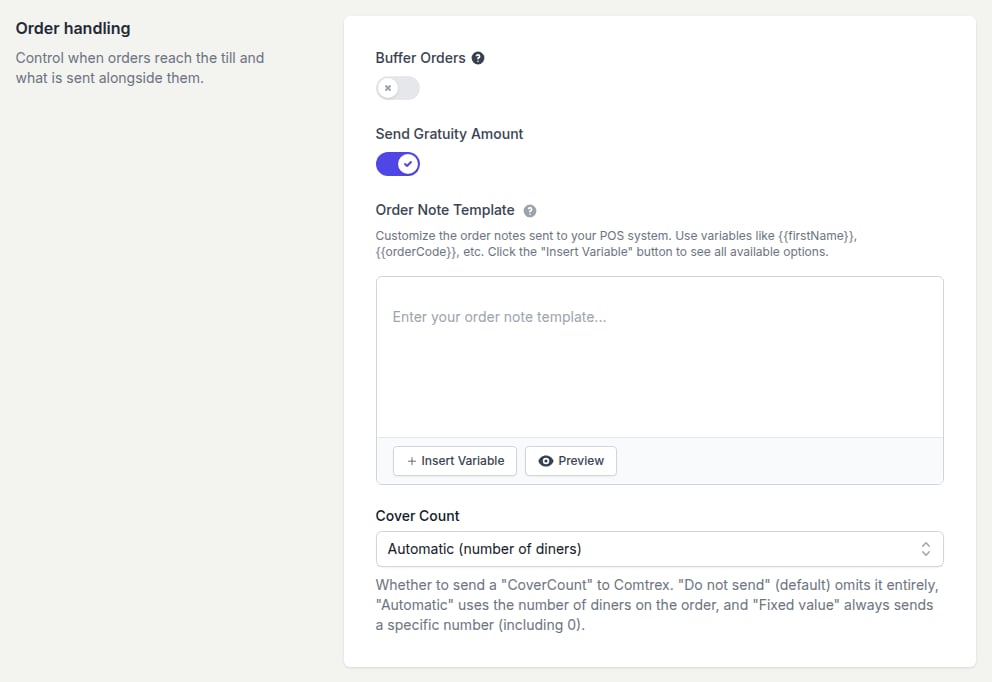
De Order handling-sectie
Buffer Orders
De toggle Buffer Orders wordt getoond maar is uitgeschakeld voor Comtrex — je kunt hem niet vanuit het dashboard wijzigen. Geplande bestellingen worden in plaats daarvan door de kassa zelf afgehandeld als Comtrex future orders (hieronder). Als je wilt dat storekit geplande bestellingen vasthoudt tot dichter bij de tijd, neem dan contact op met storekit support om buffering te laten configureren.Send Gratuity Amount
Wanneer aan, wordt een fooi die bij het afrekenen wordt toegevoegd als servicetoeslag-regel naar de kassa gestuurd tegen je Tip ID-media. Wanneer uit, blijven fooien alleen in storekit staan en bevat de kassa-check ze niet. Fooien bij pay at table worden altijd meegestuurd, ongeacht deze instelling.Order Note Template
Regelt de tekst die alsInstructions van de check wordt meegestuurd. Laat het leeg en storekit stuurt de eigen notities van de klant. Om orderdetails op te nemen, typ een sjabloon en gebruik Insert Variable om placeholders toe te voegen zoals {{orderCode}}, {{fullName}}, {{phone}}, {{customerNotes}}, {{tableName}} of {{deliveryFullAddress}}; Preview toont hoe het op de kassa gelezen zal worden. Comtrex staat 255 tekens toe — langere notities worden afgekapt.
Cover Count
Stelt in met hoeveel covers de check wordt geopend. De opties liggen vast:- Do not send — geen cover count op de check
- Automatic (number of diners) — het aantal gasten dat de gast heeft gekozen bij het bestellen aan tafel;
0als er niet naar gevraagd is - Fixed value — het aantal dat je invoert in Cover Count Value (dat verschijnt wanneer deze optie is geselecteerd);
0is toegestaan
Geplande bestellingen
Bestellingen voor later worden direct naar de kassa gestuurd als Comtrex future order in plaats van in storekit vastgehouden te worden. De check bevat:- PickupDateTime — het tijdstip dat de klant heeft gekozen, in de tijdzone van je vestiging
- TriggerDateTime — dat tijdstip minus de Preparation time van je vestiging (de Pickup-waarde voor afhaalbestellingen, anders de standaardvoorbereidingstijd van de vestiging), zodat de kassa de check op tijd naar de keuken vrijgeeft
CancelOrder naar de kassa voor die check.
Wanneer een bestelling mislukt
Als de kassa de bestelling weigert of niet bereikbaar is, probeert storekit het meerdere keren opnieuw met steeds grotere tussenpozen. Als elke poging mislukt:- De bestelling wordt gemarkeerd als Failed in Orders, met de fouttekst van de kassa op de orderpagina getoond na Something went wrong sending this order to the POS:
- Een e-mail met de kop Comtrex Issue wordt naar het e-mailadres van je vestiging gestuurd
- Als de vestiging een storekit-printer heeft, wordt de bestelling geprint zodat de keuken hem alsnog ontvangt
- De klant heeft al betaald, dus vervul de bestelling handmatig en los de oorzaak op
storekit controleert het winkelmandje niet vooraf tegen de kassa, en snoozt geen producten na een mislukte bestelling. Als een item blijft mislukken, snooze het dan zelf in Menus totdat de kassa is hersteld.
Gerelateerd
Order-injectie
Hoe order-injectie werkt bij alle POS-providers
Troubleshooting
Los mislukte bestellingen op