
Voraussetzungen
- Ein aktiver PointOne-Account mit API-Zugriff
- Von Ihrem PointOne-Account-Manager: ein API Key, die Site ID des Standorts, dem dieser Store zugeordnet wird, und Ihre Organisation ID
- Die PointOne-Integration ist für Ihren storekit-Account freigeschaltet
Wenn PointOne nicht in Ihrer Integrations-Liste erscheint, ist die Integration für Ihren Account noch nicht aktiviert – wenden Sie sich an den storekit-Support.
Ihren Standort verbinden
1
PointOne-Integration öffnen
Gehen Sie zu Stores → Ihr Store → Settings → Integrations und wählen Sie PointOne.
2
Zugangsdaten eingeben
Füllen Sie API Key, Site ID und Organisation ID aus. Alle drei sind erforderlich – die Seite zeigt This field is required unter jedem leer gelassenen Feld.
3
Speichern
Klicken Sie auf Save. Die Zugangsdaten werden im Store gespeichert, aber noch nichts an PointOne gesendet.
4
Integration aktivieren
Schalten Sie Integration Status ein. Das Label ändert sich von Disabled - not sending orders to PointOne zu Enabled - sending orders to PointOne, und PointOne wird zum POS-Anbieter des Stores. Klicken Sie erneut auf Save.
5
Menü importieren
Klicken Sie auf Sync Menu, um Ihr PointOne-Menü in storekit zu übernehmen – siehe Menü-Sync.
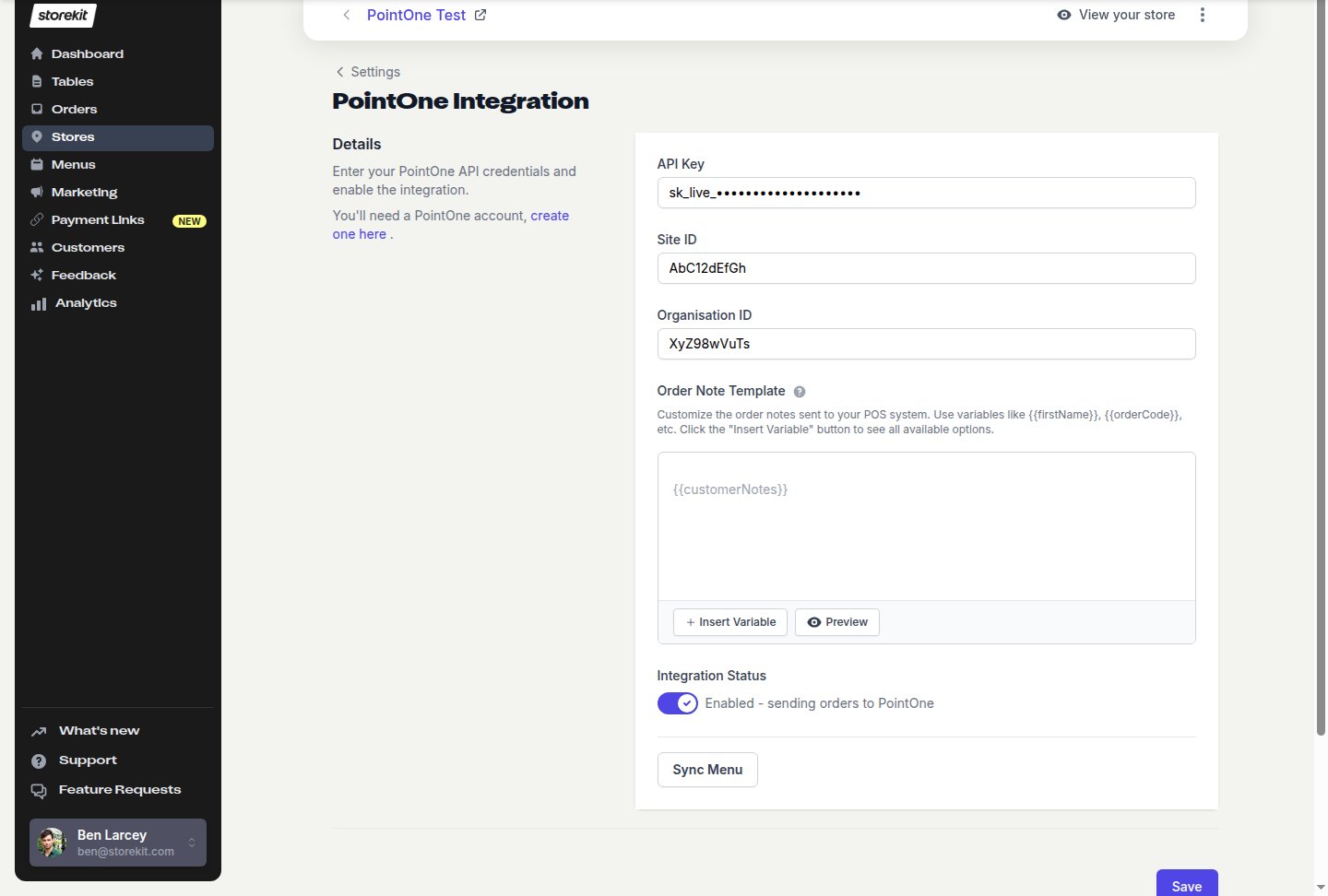
Die PointOne-Einstellungsseite mit aktivierter Integration
Jeder storekit-Store verbindet sich mit einem einzelnen PointOne-Standort. Multi-Site-Betreiber verbinden jeden Store separat mit der eigenen Site ID des jeweiligen Standorts.
Einstellungen auf dieser Seite
PointOne deaktivieren
Schalten Sie Integration Status aus und klicken Sie auf Save. storekit stellt das Senden von Bestellungen an PointOne ein und entfernt den POS-Anbieter des Stores; Ihr Menü und Ihre Zugangsdaten bleiben erhalten, sodass Sie die Integration später wieder einschalten können.Nächste Schritte
Menü-Sync
Importieren Sie Ihr PointOne-Menü in storekit
Bestellungen
Was storekit an PointOne sendet und was bei Fehlern passiert