
Voraussetzungen
- Ein Stream-Account, in dem storekit als Channel verfügbar ist
- Ein storekit-Login mit Zugriff auf die Stores, die Sie verbinden möchten. Aktivieren Sie Access all available venues auf dem Zustimmungsbildschirm nur, wenn Ihr Login jeden Store im Account sehen kann
- Die Adresse des Stores muss unter Stores → Ihr Store → Settings → General hinterlegt sein, damit Stream sie dem richtigen Standort zuordnen kann
Stream ist für Merchant-Logins nicht auf Stores → Ihr Store → Settings → Integrations aufgelistet. Die Seite Stream Integration wird nur storekit-Mitarbeitern angezeigt. Sie verbinden von Stream aus und wenden sich an den storekit-Support, um die storekit-seitigen Einstellungen anzupassen (Bestellpufferung, Bestandssynchronisation, Vorlage für Bestellhinweise).
Stream autorisieren
1
Verbindung in Stream starten
Fügen Sie in Stream storekit als Channel hinzu. Stream leitet Sie zur Anmeldung an storekit weiter.
2
Bei storekit anmelden
Melden Sie sich mit Ihrem gewohnten storekit-Dashboard-Login an. Die auf dem nächsten Bildschirm angebotenen Stores sind diejenigen, auf die dieses Login zugreifen kann.
3
Stores auswählen, auf die Stream zugreifen darf
Auf dem Bildschirm Stream wants access to your storekit account. ist Access all available venues standardmäßig aktiviert. Lassen Sie die Option aktiviert, damit Stream jeden Store sehen kann, auf den Ihr Login zugreifen kann, einschließlich später hinzugefügter Stores. Deaktivieren Sie sie, um stattdessen bestimmte Stores unter Select stores auszuwählen. Mindestens einer ist erforderlich, sonst erscheint Please select at least one store.
4
Zulassen
Klicken Sie auf Allow. Sie werden zu Stream zurückgeleitet. Cancel lehnt die Anfrage ab, und es wird nichts verbunden.
5
Standort in Stream verbinden
Stream listet die freigegebenen storekit-Stores als Standorte auf, angezeigt mit dem Admin-Namen (oder Namen) und der Adresse des Stores. Verbinden Sie den Standort, der zu dem Store passt, den Sie verknüpfen möchten. Sobald Stream die Verbindung bestätigt, setzt storekit den POS-Anbieter dieses Stores auf Stream und beginnt, dessen Bestellungen an Stream zu leiten.
6
Menü veröffentlichen
Veröffentlichen Sie das Menü des Standorts in Stream. storekit importiert es und legt das Menü des Stores an oder aktualisiert es. Siehe Menüsynchronisation.
Was das Verbinden in storekit ändert
- Der POS-Anbieter des Stores wird Stream. Ein Store hat einen einzigen POS-Anbieter, daher stoppt jede andere POS-Integration auf diesem Store den Empfang von Bestellungen.
- Das Menü des Stores wird POS-verwaltet: Kategorien und Artikel stammen aus dem in Stream veröffentlichten Menü und können nicht im storekit-Menüeditor hinzugefügt werden.
- Bestellungen, die im Store aufgegeben werden, werden sofort nach der Aufgabe an Stream weitergeleitet.
- Verfügbarkeit, Bestandszahlen und Pause-/Fortsetzen-Ereignisse von Stream werden auf den Store angewendet.
Storekit-seitige Einstellungen
Die Seite Stream Integration (Stores → Ihr Store → Settings → Integrations → Stream, nur für Mitarbeiter) enthält die Einstellungen, die storekit auf einen mit Stream verbundenen Store anwendet:
Änderungen werden wirksam, sobald Save angeklickt wird. Bitten Sie den storekit-Support, Änderungen daran vorzunehmen.
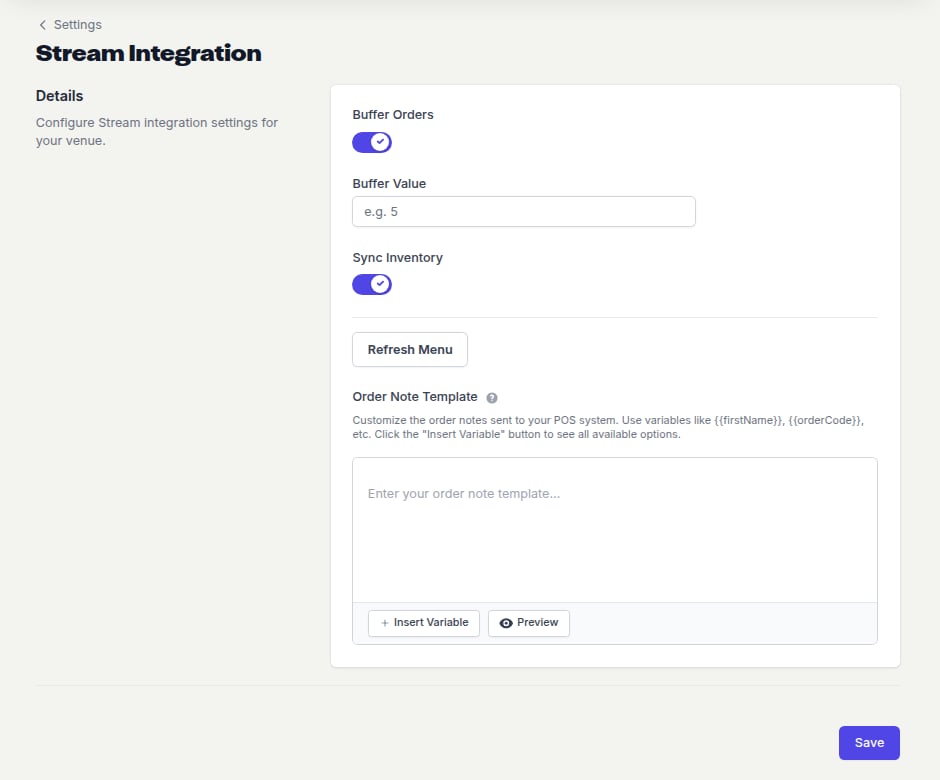
Die Einstellungsseite Stream Integration im storekit-Dashboard (sichtbar für storekit-Mitarbeiter).
Nächste Schritte
Menüsynchronisation
Was passiert, wenn Stream ein Menü veröffentlicht
Bestellungen
Wie Bestellungen Stream erreichen und was zurückkommt