
Prerequisiti
- Un account PointOne attivo con accesso API
- Dal tuo account manager PointOne: un’API Key, il Site ID del sito a cui questo locale è associato e il tuo Organisation ID
- L’integrazione PointOne abilitata sul tuo account storekit
Se PointOne non compare nel tuo elenco Integrations, l’integrazione non è ancora abilitata per il tuo account — contatta il supporto storekit.
Collega il tuo sito
1
Apri l'integrazione PointOne
Vai in Stores → il tuo locale → Settings → Integrations, poi seleziona PointOne.
2
Inserisci le tue credenziali
Compila API Key, Site ID e Organisation ID. Tutti e tre sono obbligatori — la pagina mostra This field is required sotto ciascun campo che lasci vuoto.
3
Salva
Fai clic su Save. Le credenziali vengono memorizzate per il locale ma nulla viene ancora inviato a PointOne.
4
Attiva l'integrazione
Attiva Integration Status. L’etichetta cambia da Disabled - not sending orders to PointOne a Enabled - sending orders to PointOne, e PointOne diventa il provider POS del locale. Fai di nuovo clic su Save.
5
Importa il tuo menu
Fai clic su Sync Menu per importare il tuo menu PointOne in storekit — vedi Sync del menu.
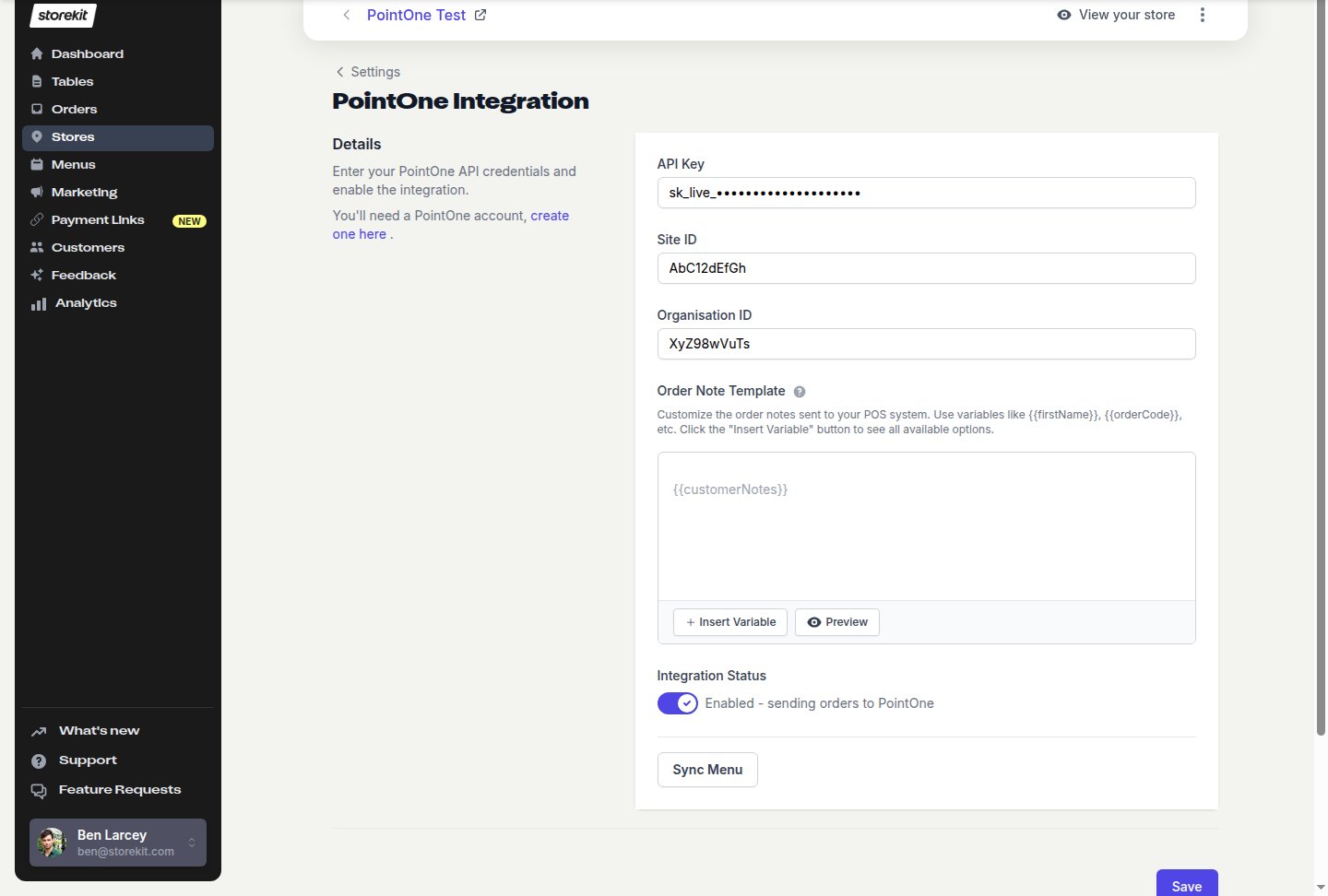
La pagina delle impostazioni PointOne con l'integrazione abilitata
Ogni locale storekit si collega a un singolo sito PointOne. Gli operatori multi-sito collegano ogni locale separatamente con il proprio Site ID del sito.
Impostazioni di questa pagina
Disattivare PointOne
Disattiva Integration Status e fai clic su Save. storekit smette di inviare ordini a PointOne e rimuove il provider POS del locale; il menu e le credenziali restano al loro posto in modo da poter riattivare l’integrazione in un secondo momento.Prossimi passi
Sync del menu
Importa il tuo menu PointOne in storekit
Ordini
Cosa invia storekit a PointOne e cosa succede in caso di fallimento