
Vereisten
- Een actief PointOne-account met API-toegang
- Van je PointOne-accountmanager: een API Key, de Site ID van de site waaraan deze vestiging wordt gekoppeld en je Organisation ID
- De PointOne-integratie ingeschakeld op je storekit-account
Als PointOne niet in je Integrations-lijst staat, is de integratie nog niet ingeschakeld voor je account — neem contact op met storekit support.
Verbind je site
1
Open de PointOne-integratie
Ga naar Stores → jouw vestiging → Settings → Integrations en selecteer PointOne.
2
Voer je credentials in
Vul API Key, Site ID en Organisation ID in. Alle drie zijn verplicht — de pagina toont This field is required onder een veld dat je leeg laat.
3
Opslaan
Klik op Save. De credentials worden opgeslagen bij de vestiging, maar er wordt nog niets naar PointOne verstuurd.
4
Schakel de integratie in
Zet Integration Status aan. Het label verandert van Disabled - not sending orders to PointOne in Enabled - sending orders to PointOne, en PointOne wordt de POS-provider van de vestiging. Klik nogmaals op Save.
5
Importeer je menu
Klik op Sync Menu om je PointOne-menu in storekit te laden — zie Menu-sync.
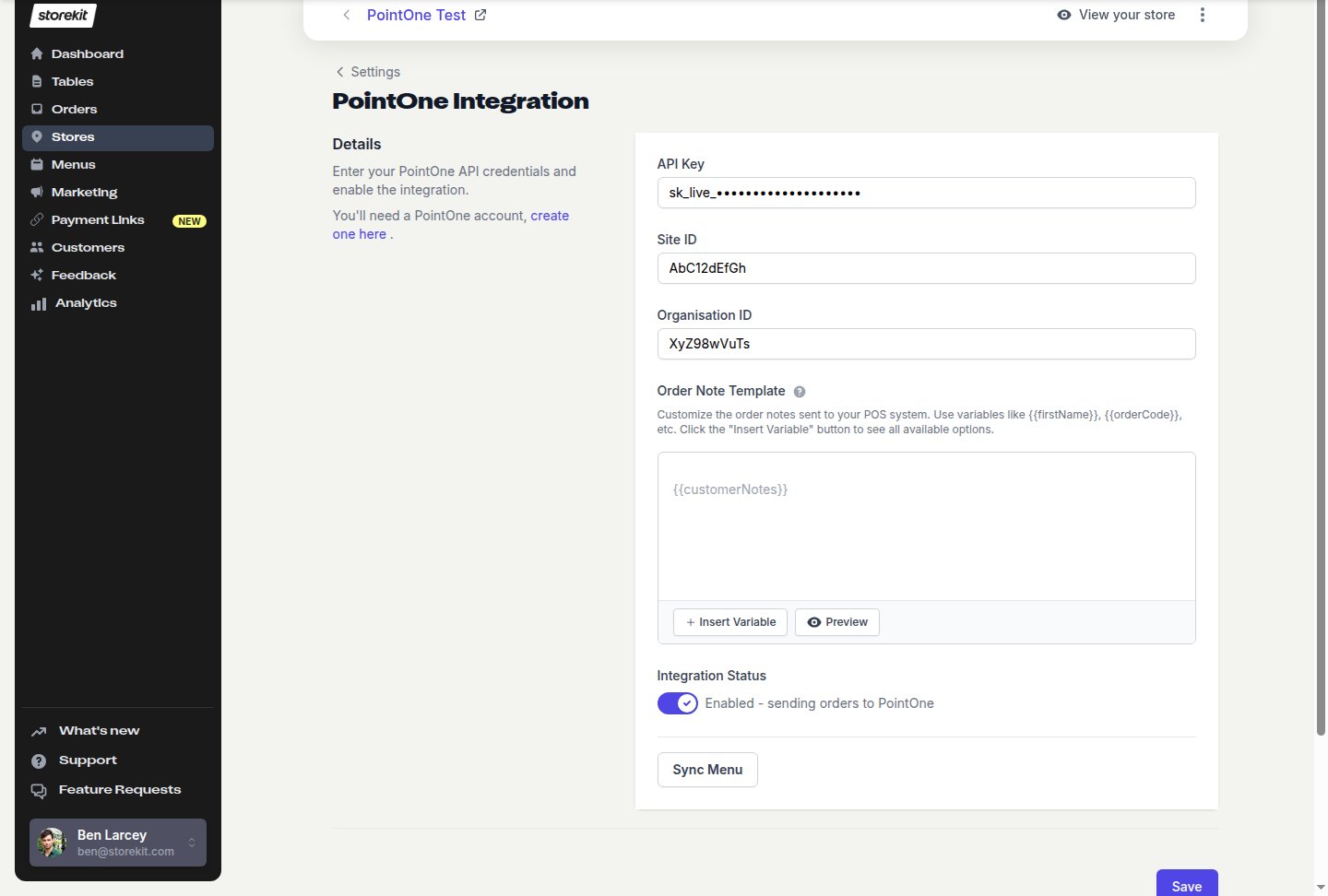
De PointOne-instellingenpagina met de integratie ingeschakeld
Elke storekit-vestiging verbindt met één PointOne-site. Multi-site-operators verbinden elke vestiging afzonderlijk met de eigen Site ID van die site.
Instellingen op deze pagina
PointOne uitschakelen
Zet Integration Status uit en klik op Save. storekit stopt met het versturen van bestellingen naar PointOne en wist de POS-provider van de vestiging; je menu en credentials blijven bewaard zodat je de integratie later weer kunt inschakelen.Volgende stappen
Menu-sync
Importeer je PointOne-menu in storekit
Bestellingen
Wat storekit naar PointOne stuurt en wat er gebeurt als het mislukt