
Het scherm openen
- Ga naar Orders → Kitchen Display.
- De eerste keer vraagt het scherm je om Choose stores. Kies de winkels die dit scherm moet tonen en klik op Save. Er wordt niets geladen totdat ten minste één winkel is gekozen.
- Klik op Fullscreen om de browserinterface te verbergen. Exit brengt je terug naar het dashboard.
Hoe het bord werkt
Tickets worden op basis van de bestelstatus in drie groepen verdeeld:De wachtrij
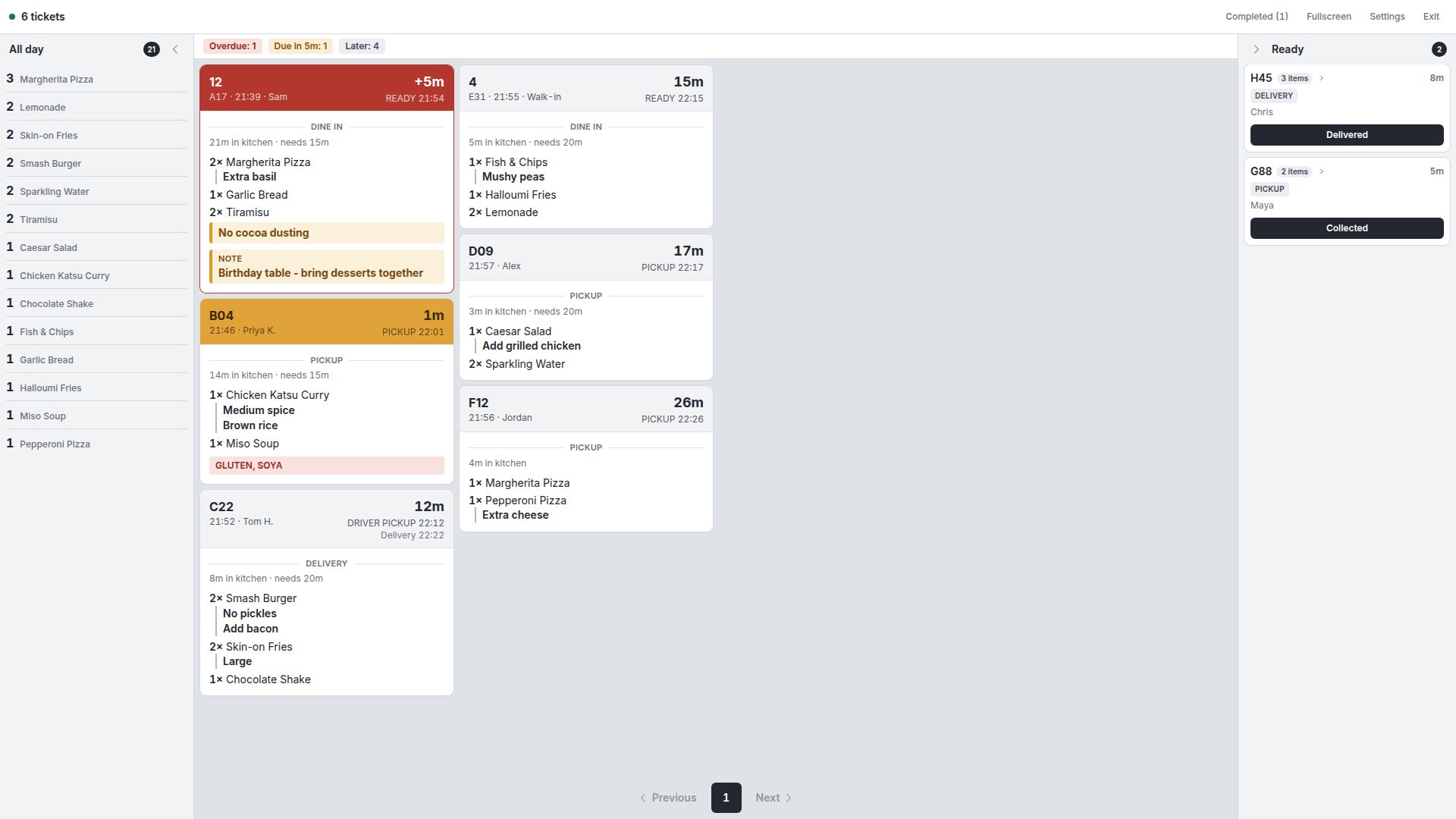
De wachtrij bevat alles wat de keuken nog moet maken, gesorteerd op verwachte tijd. Wanneer er meer tickets zijn dan op één pagina passen, vormt de rest een backlog. Gebruik Previous en Next onderaan, of de linker- en rechterpijltjestoetsen, om erdoorheen te bladeren. De chips boven de wachtrij geven een lopende telling van waar het staat: Overdue, Due in 5m (het getal komt overeen met je Warn before due-instelling) en Later. Vooruitbestellingen voegen zich vóór hun tijdslot bij de wachtrij, zodat de keuken op tijd kan beginnen. Hoe ver vooruit wordt bepaald door Show pre-orders ahead by (min). Tot dat moment wordt een geplande ticket niet getoond.Opbouw van een ticket
Elk ticket heeft een gekleurde kop en een body:- Head - het bestelnummer (of tafelnummer bij dine-in), het tijdstip waarop de bestelling is geplaatst en de naam van de klant aan de linkerkant. Aan de rechterkant een aftelling tot de verwachte tijd en de doeltijd zelf (Ready, Pickup, Driver pickup of Delivery). Voor bezorgingen loopt de aftelling tegen de koeriersophaling, met de bezorgtijd van de klant eronder. Een nieuw ticket knippert kort wanneer het binnenkomt.
- Fulfilment line - Dine in, Pickup, Delivery, Catering pickup of Catering delivery.
- Timing line - hoelang het ticket al in de keuken ligt en, waar het menu bereidingstijden heeft, hoelang het nodig heeft, zodat een chef kan zien of een ticket achterloopt of gewoon groot is.
- Items - hoeveelheid en naam, met elke modificator op een eigen regel eronder. Notities op itemniveau verschijnen als gemarkeerde regels; een notitie op bestelniveau verschijnt in een Note-vak. Als Show allergens on tickets aan staat, worden allergenen die op de producten zijn getagd, in een rode strook getoond. Alleen getagde allergenen verschijnen. Een lege strook betekent niet dat een gerecht allergeenvrij is.
De Ready-kolom
Tickets die als ready zijn gemarkeerd of verzonden, verplaatsen naar de Ready-kolom aan de rechterkant, waar de bediening kan zien wat er wacht op overdracht. Elke kaart toont de bestelcode, het aantal items, het uitvoeringstype en de klant, met een knop om de bestelling af te ronden. Klik op het aantal items om de volledige bestelgegevens te openen. De kolom kan worden ingeklapt met de pijl bovenaan. Ready rail order bepaalt of het eerstvolgende of het meest recent geplateerde ticket bovenaan staat.All-day-tellers
De All day-kolom aan de linkerkant telt alle items op die nog gemaakt moeten worden in de hele wachtrij, zodat de keuken kan batchen. Drie margherita’s verdeeld over drie tickets worden als één regel getoond. Deze kan worden ingeklapt met de pijl bovenaan, of volledig worden verborgen met Show all-day counts.Voltooid
Klik op Completed in de koptekst om tickets te zien die in de afgelopen minuten zijn afgerond (ingesteld via Keep done tickets for (min)). Elk toont een Undo-knop. Oudere bestellingen staan onder Orders → All Orders. Klik nogmaals op Completed om terug te keren naar de wachtrij.Synchroon blijven
Het bord ontvangt bestellingen via een live verbinding en controleert ook periodiek opnieuw. Als er een minuut lang niets is binnengekomen, verschijnt een banner die aangeeft dat het bord mogelijk bestellingen mist, met een Try now-knop om te vernieuwen. Als een doorschuiving niet kan worden opgeslagen, toont het ticket Could not update that ticket en blijft het staan waar het stond.Tickets doorschuiven
In de wachtrij is de volledige ticketkop de doorschuifknop. Tik erop om de bestelling naar de volgende status te verplaatsen. Kaarten in de Ready-kolom en Voltooid hebben in plaats daarvan een gelabelde knop. De actie hangt af van de bestelling:
Als Ask how long until ready aan staat, opent tikken op Ready bij een afhaalbestelling een venster met de vraag When will it be ready?. Kies Now of een aantal minuten. De klant wordt hoe dan ook op de hoogte gebracht en het ticket verplaatst naar de Ready-kolom met de melding ready in dat aantal minuten.
Bestellingen die je POS niet hebben bereikt (Failed of Retrying) blijven in de wachtrij zodat de keuken ze kan zien, maar hun kop is uitgeschakeld en ze kunnen niet worden doorgeschoven totdat de synchronisatie slaagt. Beheer deze via Orders → Live Orders.
Instellingen
Klik op Settings in de koptekst. Instellingen worden alleen op het apparaat opgeslagen, zodat elk keukenscherm anders kan worden ingericht. Reset zet ze terug naar de standaardwaarden; Save past je wijzigingen toe.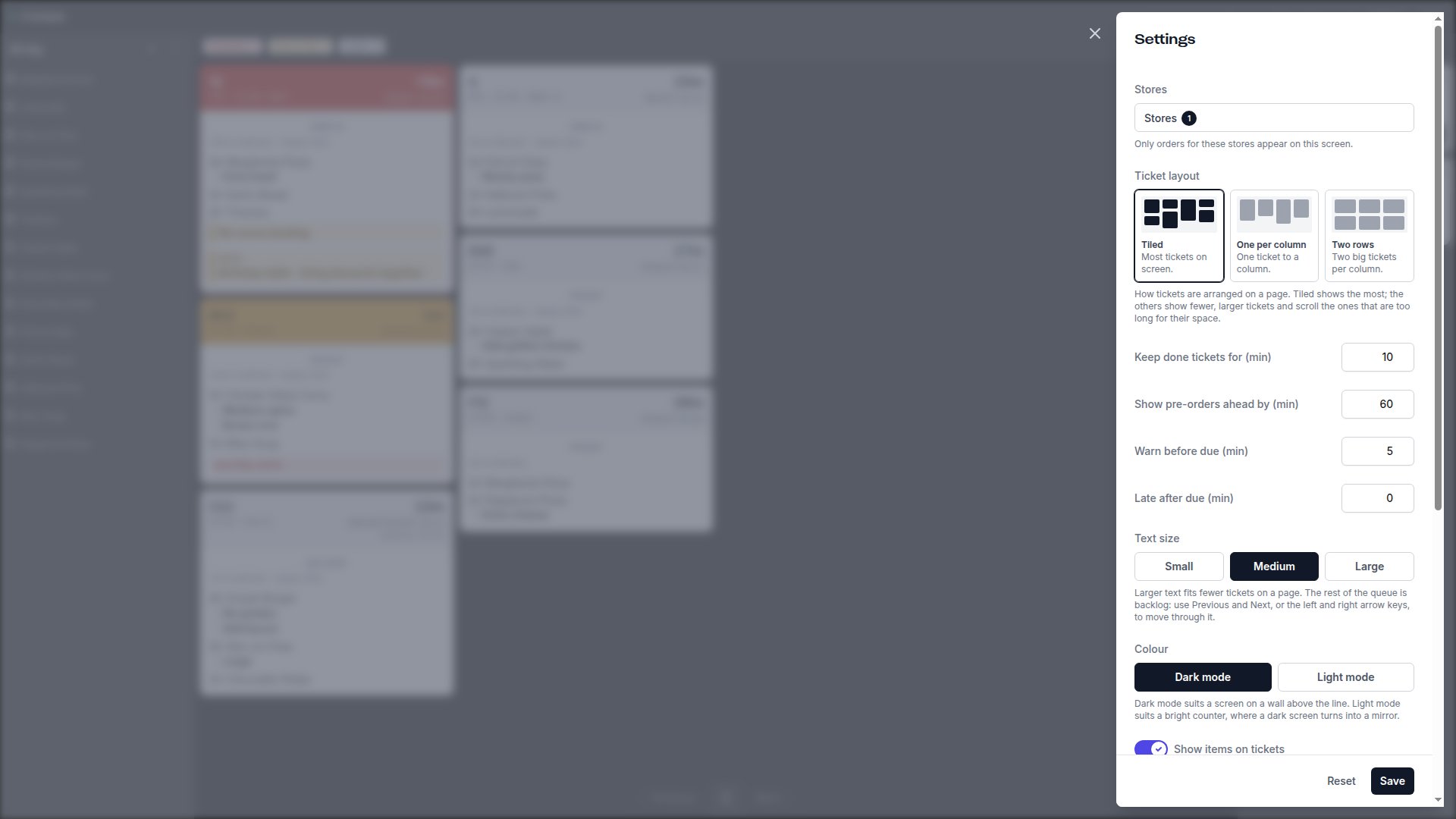
De optielijsten voor Ticket layout, Text size, Colour en Ready rail order liggen vast; er zijn geen andere keuzes.
Gerelateerd
- Live bestellingen beheren - de dashboardweergave voor het accepteren, weigeren en terugbetalen van bestellingen.
- Bestelstatussen - wat elke status betekent.