
Voor merchants is er geen storekit-app om te downloaden op iOS of Android. Live Orders draait in elke browser op
dashboard.storekit.com, ook op een telefoon of tablet.De Live Orders-pagina
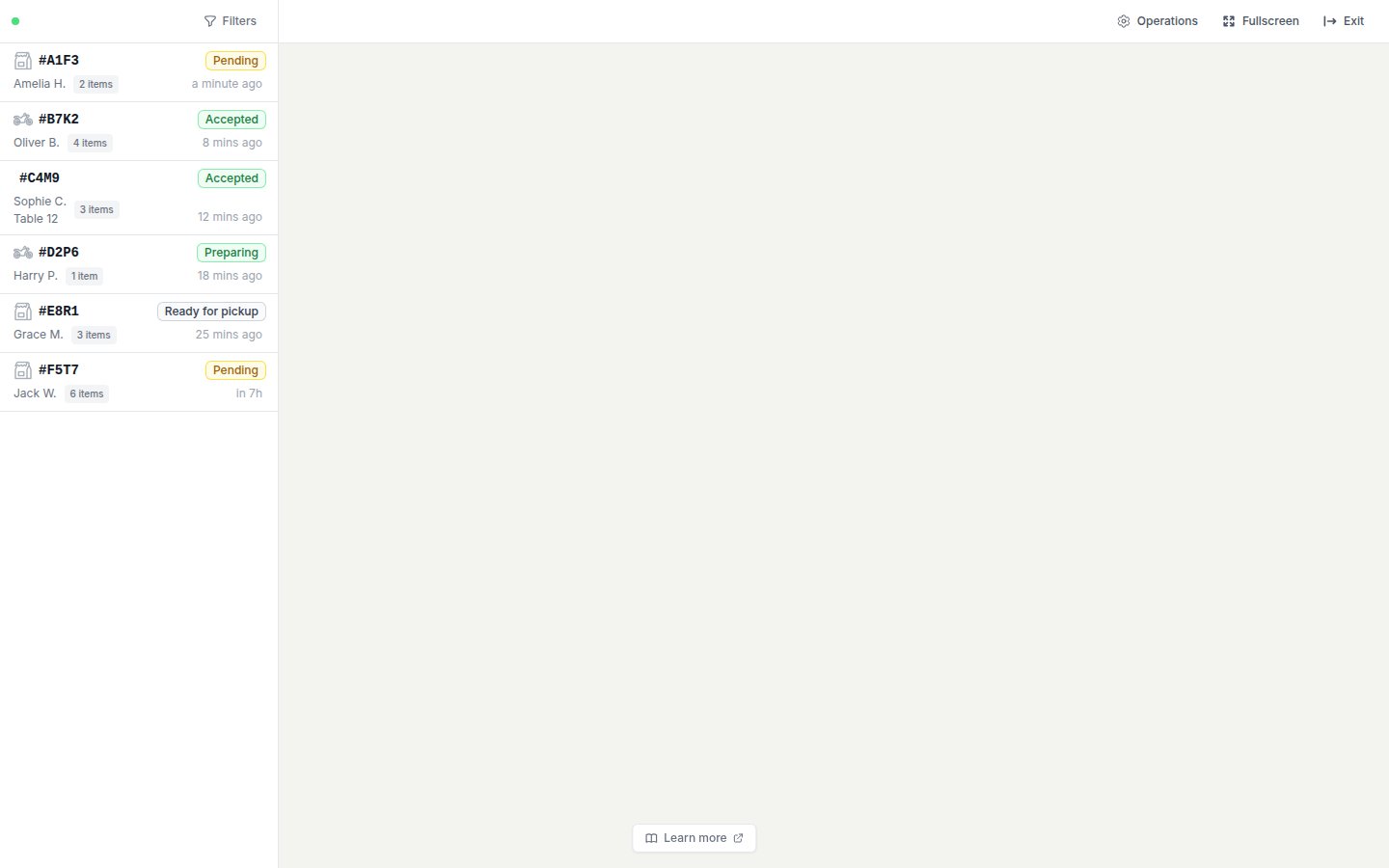
Er speelt een geluid voor nieuwe bestellingen telkens wanneer er een bestelling binnenkomt terwijl de pagina open is. Het speelt eenmaal per bestelling en er is geen aan/uit-schakelaar of volumeregeling voor in het dashboard.
Voorbestellingen en toekomstige bestellingen
Live Orders toont alleen bestellingen van vandaag. Voorbestellingen voor toekomstige datums verschijnen hier pas op de dag dat ze verwacht worden; je vindt ze onder Orders → All Orders (zie Alle bestellingen en exports) of, voor geplande catering, Orders → Calendar.Een bestelling verwerken
Klik op een bestelling om hem te openen. De header herhaalt de bestelcode en winkel, met Delay, Print Item Labels, Print en More actions. Daaronder staan de klant, de artikelen en totalen, en een Timeline waar personeel opmerkingen kan achterlaten die alleen je team kan zien.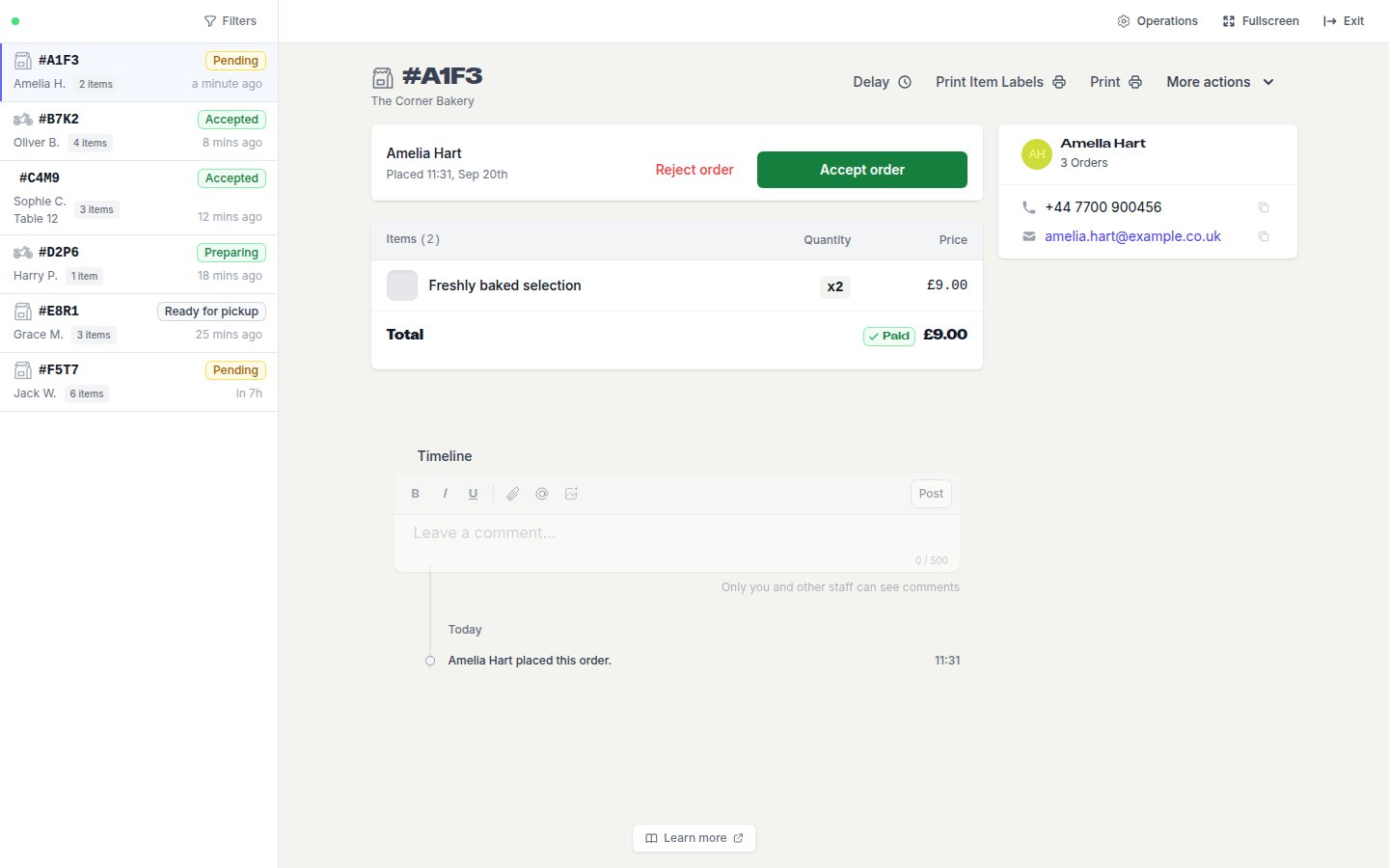
Accepteren of afwijzen
Een Pending-bestelling toont Accept order en Reject order. Accepteren bevestigt de bestelling aan de klant. Afwijzen stelt de klant op de hoogte maar betaalt de betaling niet automatisch terug — zie Rejected voordat je het gebruikt. Als je liever deze stap overslaat, zet dan Auto Accept aan — zie Instellingen die Live Orders beïnvloeden.De bestelling laten vorderen
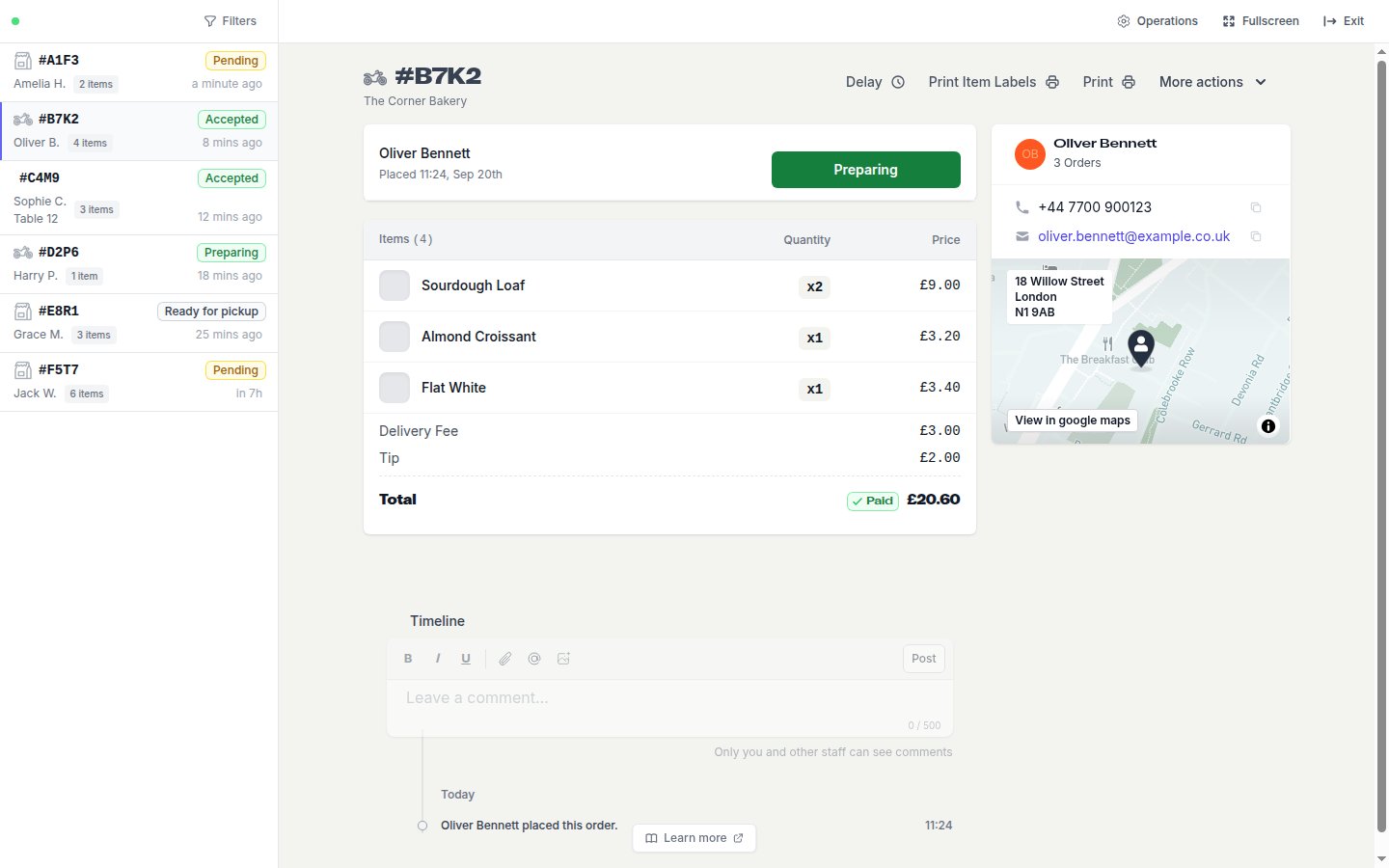
Zodra geaccepteerd, verplaatst de groene knop de bestelling naar de volgende status. Het label hangt af van de fulfilmentmethode:
Ready for pickup en Out for Delivery activeren de bijbehorende klantmelding. Wat elke status betekent, staat op Bestelstatussen.
Vertraging
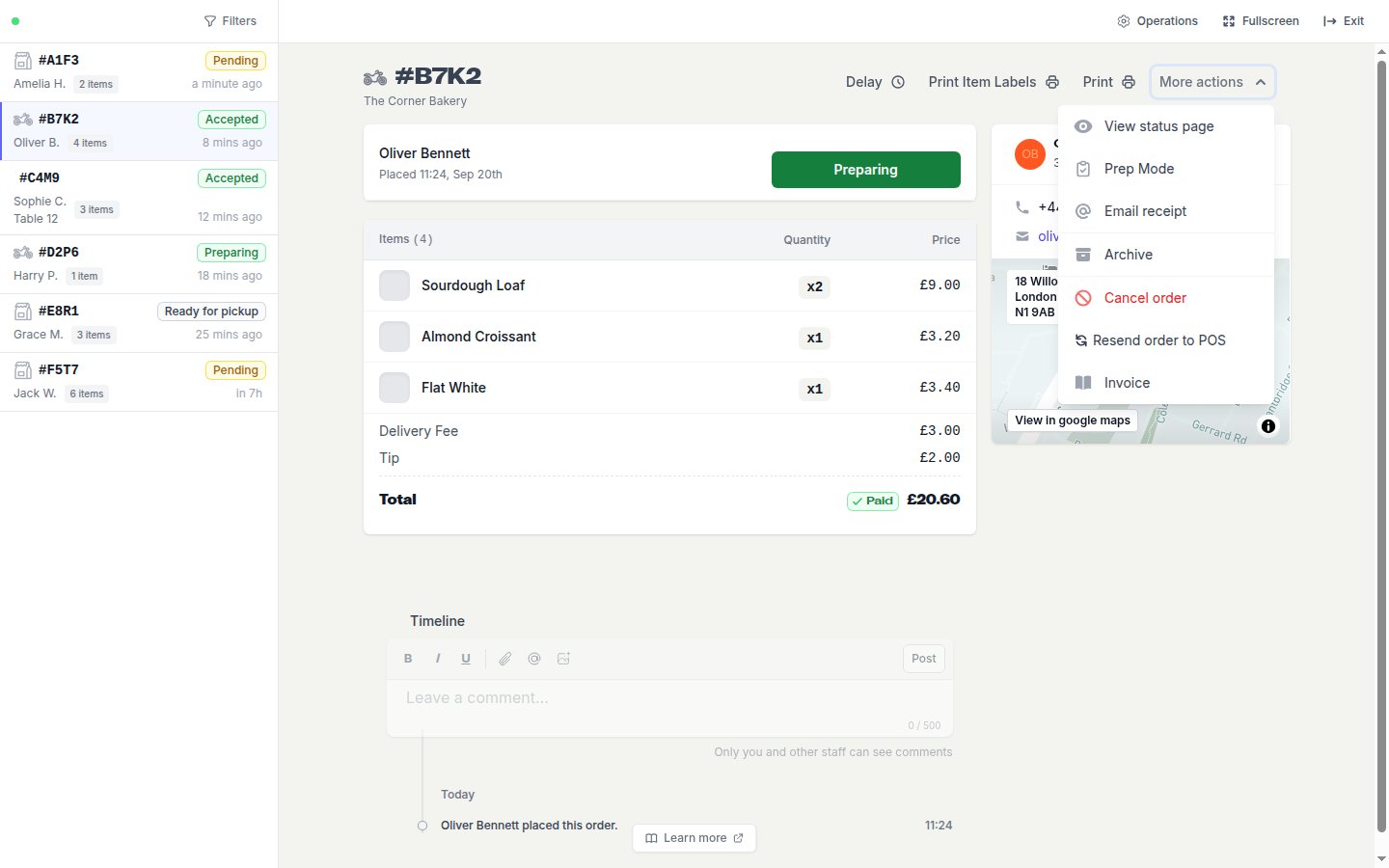
Klik op Delay om de geschatte tijd terug te zetten met 1, 2, 5, 10 of 20 minuten. storekit e-mailt klanten die een e-mailadres hebben opgegeven en sms’t klanten die een telefoonnummer hebben opgegeven wanneer Text (SMS) notifications is ingeschakeld. Zie Meldingen bij vertraging voor het klantperspectief.More actions
De feed filteren
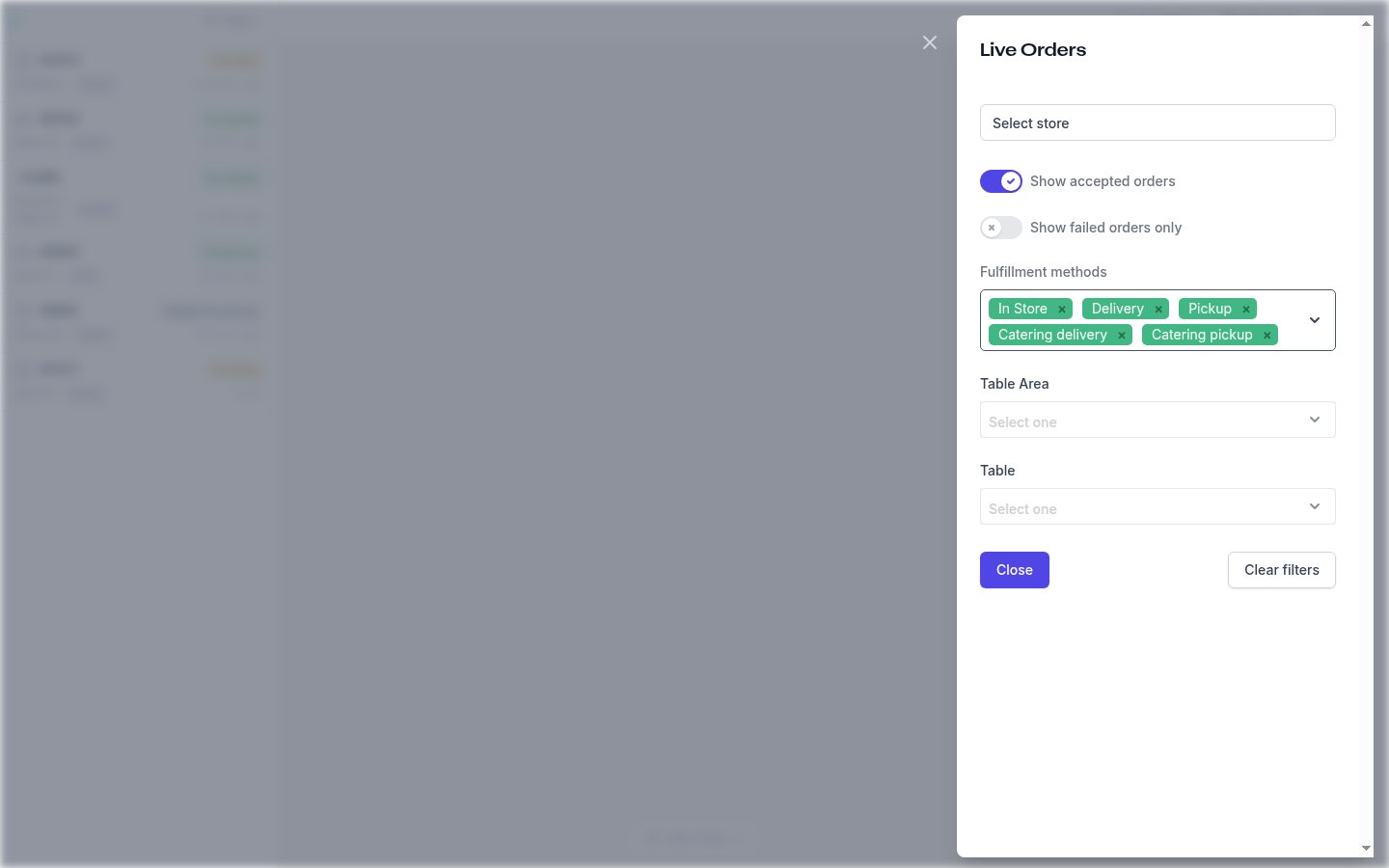
- Select store — voor accounts met meer dan één winkel. Laat leeg om elke winkel te zien; de winkelnaam verschijnt dan op elke rij.
- Show accepted orders — schakel uit om alleen bestellingen te zien die nog wachten op een beslissing.
- Show failed orders only — bestellingen die niet naar de POS konden worden gestuurd. Zie Failed.
- Fulfillment methods — In Store, Delivery en Pickup. Winkels waar catering is ingeschakeld zien ook Catering delivery en Catering pickup. Deze lijst is vast.
- Table Area en Table — voor in-store bestellingen, zodra één winkel is geselecteerd.
Snelle winkelinstellingen vanuit Live Orders
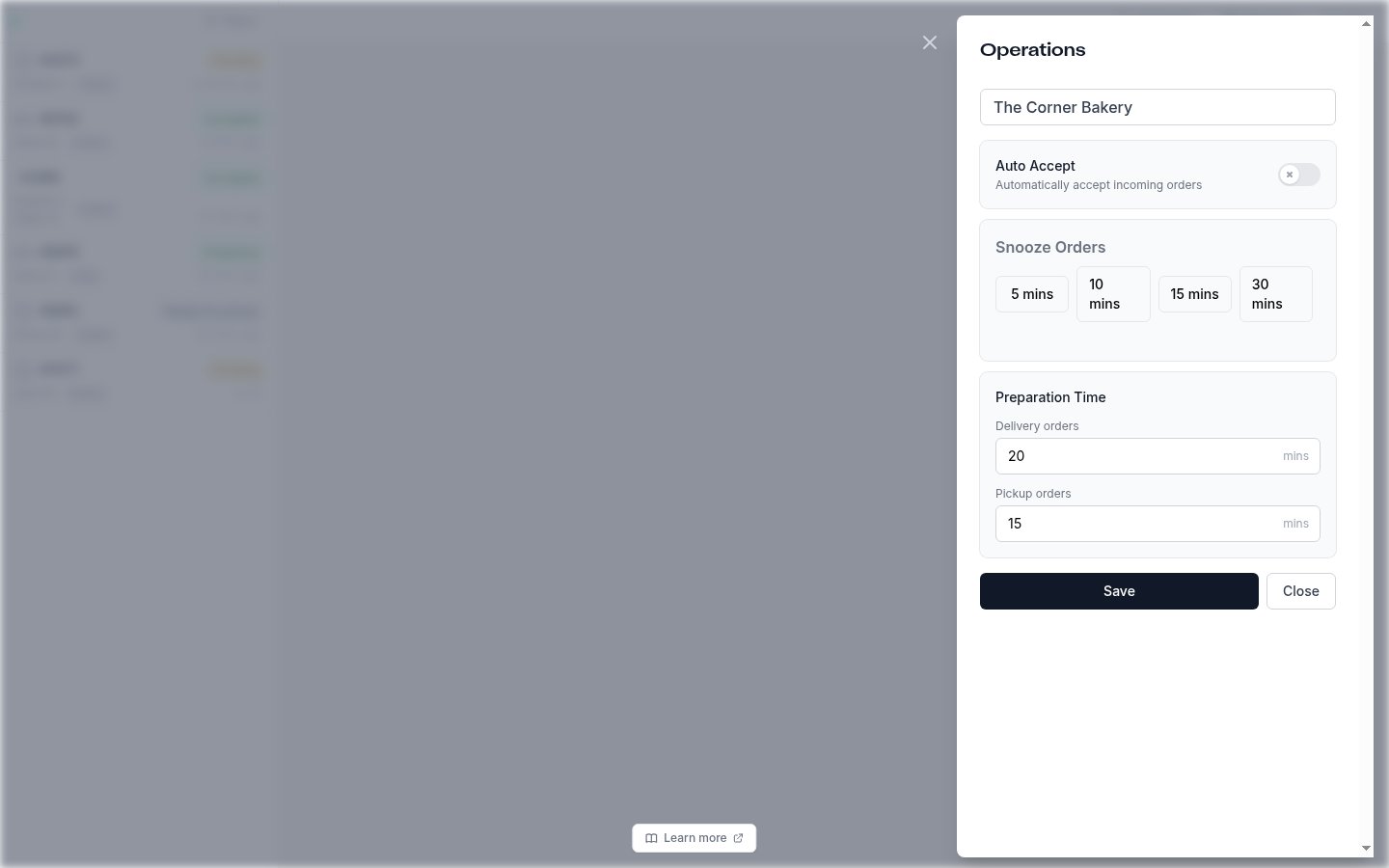
- Auto Accept — accepteer elke binnenkomende bestelling automatisch. Dezelfde instelling als in de winkelinstellingen hieronder.
- Snooze Orders — stop met het aannemen van bestellingen voor 5 mins, 10 mins, 15 mins of 30 mins terwijl de keuken bijkomt. Bestellen wordt vanzelf hervat; zie Bestellen uitschakelen voor langere sluitingen.
- Preparation Time — het aantal minuten dat aan klanten wordt genoemd voordat ze bestellen, apart in te stellen voor Delivery orders en Pickup orders (een enkele Average prep time voor Order & Pay-winkels).
Instellingen die Live Orders beïnvloeden
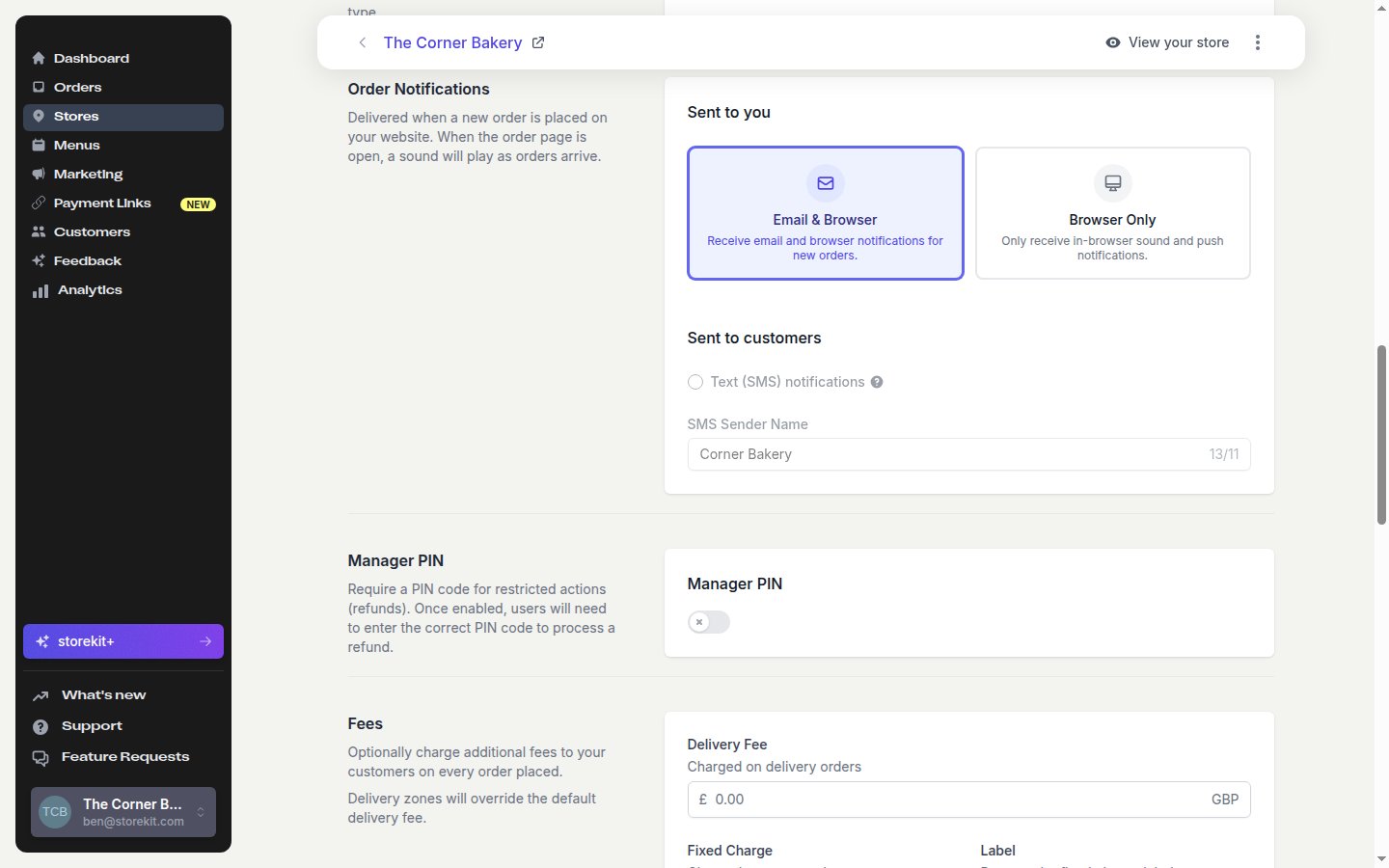
Deze staan onder Stores → jouw winkel → Settings → Operations en veranderen hoe bestellingen binnenkomen en vorderen. De volledige pagina wordt beschreven in Operations-instellingen.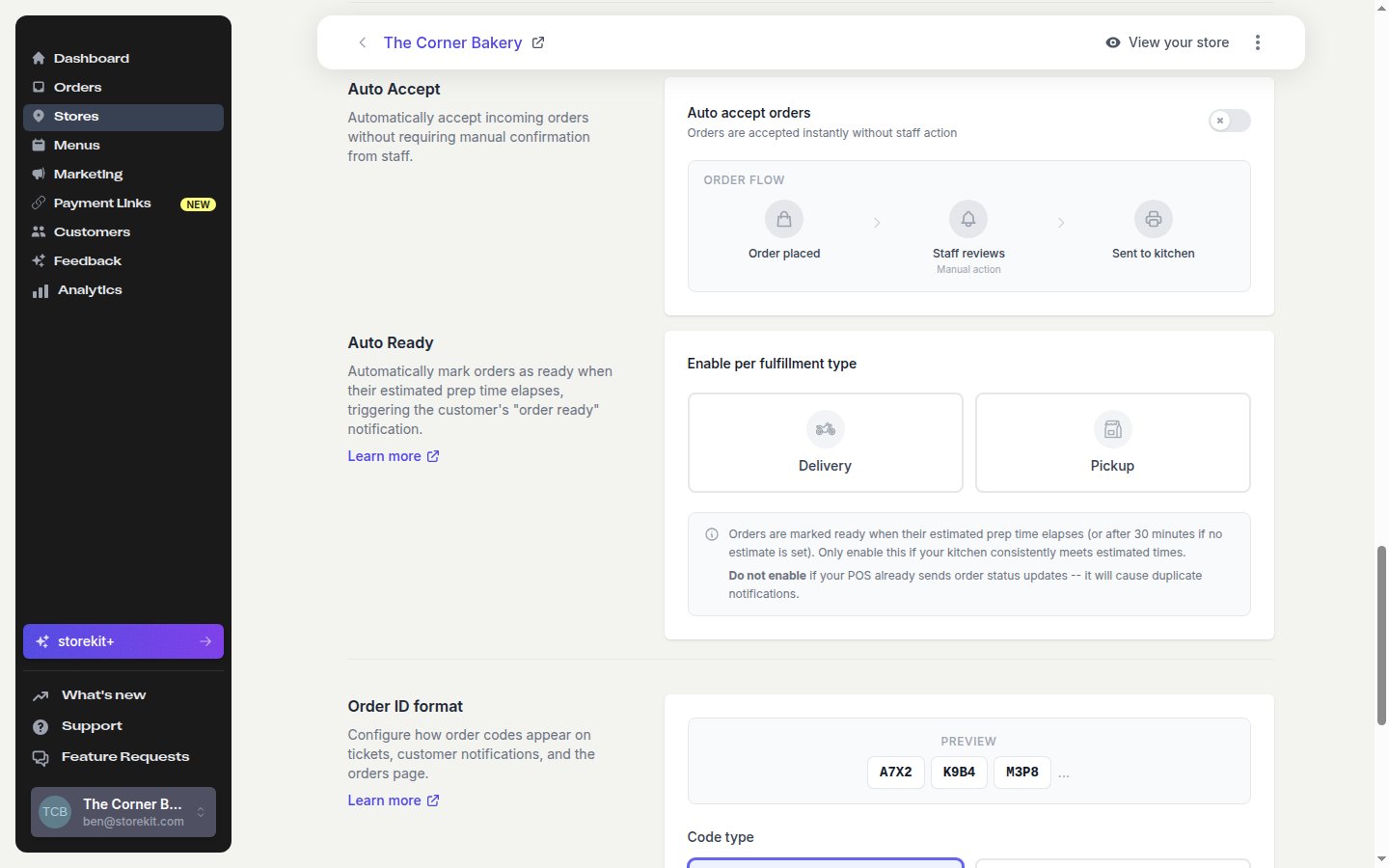
Probleemoplossing
Bestellingen verschijnen niet
Bestellingen verschijnen niet
- Kijk naar de stip in de linkerbovenhoek. Als deze rood is met Connection Error, controleer dan de internetverbinding en ververs vervolgens de pagina. Probeer Chrome of Edge en wis de browsercache als hij rood blijft.
- Open Orders → All Orders om te controleren of de bestelling bestaat — het kan een voorbestelling voor een toekomstige datum zijn, die pas op die dag in Live Orders verschijnt.
Het geluid van nieuwe bestellingen speelt niet
Het geluid van nieuwe bestellingen speelt niet
Het geluid speelt eenmaal per nieuwe bestelling terwijl Live Orders open en in beeld is. Het herhaalt niet totdat je de bestelling bevestigt en er is geen aan/uit-schakelaar of volumeregeling voor in het dashboard. Loop de volgende stappen op volgorde na:
- Zet het volume van het apparaat harder. Controleer op een iPhone of iPad ook de fysieke stille schakelaar — die dempt het browsergeluid zelfs met het volume aan.
- Zorg dat het browsertabblad niet gedempt is (rechtsklik op het tabblad en kijk of er Unmute site staat) en dat het dashboard geluid mag afspelen in de per-site instellingen van de browser.
- Klik één keer ergens op de pagina nadat deze is geladen. Browsers blokkeren geluid totdat er met de pagina is geïnterageerd, dus een scherm dat sinds het laden door niemand is aangeraakt blijft stil. De melding Sound notification unavailable betekent dat de browser weigerde het geluid af te spelen — klik op de pagina en de volgende bestelling zal het geluid afspelen.
- Gebruik Google Chrome (of Edge). Dit lost de meeste “geen geluid”-meldingen op: andere browsers, vooral in-app of ingebedde browsers, hanteren strengere audioregels.
- Houd het tabblad open en op de voorgrond. Het geluid speelt alleen voor bestellingen die binnenkomen terwijl Live Orders in beeld is; er wordt niets opnieuw afgespeeld wanneer je terugkeert.
- Controleer wat het winkelnetwerk toestaat. Het geluid wordt gedownload van de CDN van storekit (
ucarecdn.com), dus een afgeschermd netwerk, firewall of contentfilter kan het blokkeren. Als het niet gedownload kan worden, toont het dashboard Sound cannot be loaded en valt het terug op een zeer korte, zachte toon. Staucarecdn.comtoe op het netwerk.
Bestellingen komen binnen maar niemand merkt het op
Bestellingen komen binnen maar niemand merkt het op
Vertrouw op een gedeelde tablet niet alleen op het browsergeluid — het vereist dat dat tabblad wakker en op de voorgrond blijft. Voeg een tweede route toe die daar niet van afhangt:
- Direct printing — een ticket wordt voor elke bestelling geprint.
- E-mails van bestellingen naar je team — Stores → jouw winkel → Settings → Operations → Order Notifications → Sent to you → Email & Browser.
- Sms en e-mail naar klanten zijn losstaand van personeelmeldingen — zie Meldingen aan klanten over bestellingen.
Gerelateerde gidsen
Bestelstatussen
Wat elke status betekent en wat de klant ziet.
Alle bestellingen en exports
Doorzoek de bestelgeschiedenis, accepteer in bulk en exporteer naar CSV.
Kitchen Display
Een ticketbord voor de keuken, apart van Live Orders.
Operations-instellingen
Voorbereidingstijd, Auto Accept, Auto Ready en meldingen in het geheel.