
Für Comtrex gibt es keinen Sync Menu-Button. Wenn Sie es von Lightspeed oder Toast gewohnt sind, dass Kategorien und Produkte importiert werden, gehen Sie davon aus, dass Sie das Menü selbst aufbauen – siehe CSV-Import für den schnellsten Weg.
Wie die Verknüpfung funktioniert
Jeder Artikel an der Kasse hat eine Artikelnummer (Zonal nennt sie normalerweise PLU). Wenn storekit eine Bestellung sendet, listet es jedes Produkt und jeden Modifier über diese Nummer auf, damit die Kasse den richtigen Artikel bonieren kann. storekit liest die Nummer aus dem Feld POS ID Ihres Produkts oder Modifiers.Kassenkatalog durchsuchen
Sie müssen Zonal nicht nach einer Liste von Artikelnummern fragen – das Dashboard kann sie von der Kasse lesen.1
Comtrex-Integration öffnen
Gehen Sie zu Stores → Ihr Store → Settings → Integrations → Comtrex. Die Verbindung muss zuerst gespeichert sein (siehe Comtrex verbinden).
2
Katalog laden
Scrollen Sie zu Till catalogue und klicken Sie auf Load catalogue. storekit fragt bei der Kasse den Artikel-Sync ab und zeigt eine Zusammenfassung – zum Beispiel 2 lists · 5 items · 1 modifier groups – gefolgt von jeder Liste.
3
Artikelnummern finden
Klappen Sie eine Liste auf, um den Namen, die POS ID und den Kassenpreis jedes Artikels zu sehen. Modifier-Gruppen werden auf die gleiche Weise mit einem Modifier-Badge aufgeführt. Kopieren Sie die benötigte POS ID in das passende storekit-Produkt oder den entsprechenden Modifier.
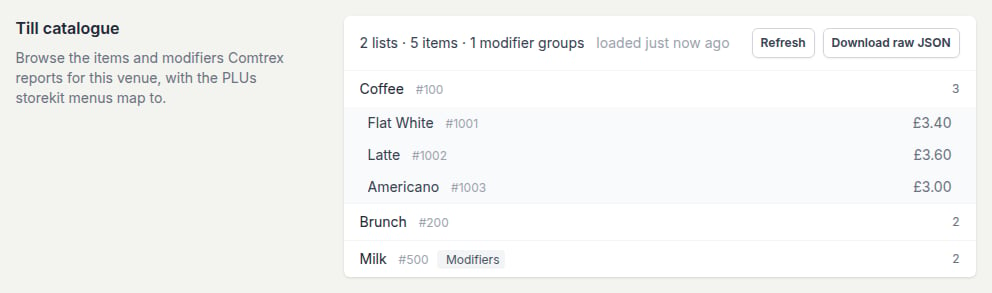
Der Till-catalogue-Bereich nach Load catalogue
Der Katalog ist genau das, was die Kasse auf die Artikel-Sync-Anfrage von storekit zurückgibt. Wenn ein erwarteter Artikel fehlt, bitten Sie Zonal zu prüfen, dass er in den Listen enthalten ist, die die RTO-Schnittstelle veröffentlicht.
Produkte und Modifier verknüpfen
- Produkte
- Modifier
- In großen Mengen
1
Produkt öffnen
Gehen Sie zu Menus, öffnen Sie Ihr Menü und klicken Sie auf ein Produkt, um das Edit product-Drawer zu öffnen.
2
POS ID eingeben
Scrollen Sie im Tab Details zu POS ID und geben Sie die Artikelnummer der Kasse ein.
3
Speichern
Klicken Sie auf Save changes. Wiederholen Sie dies für jedes Produkt.
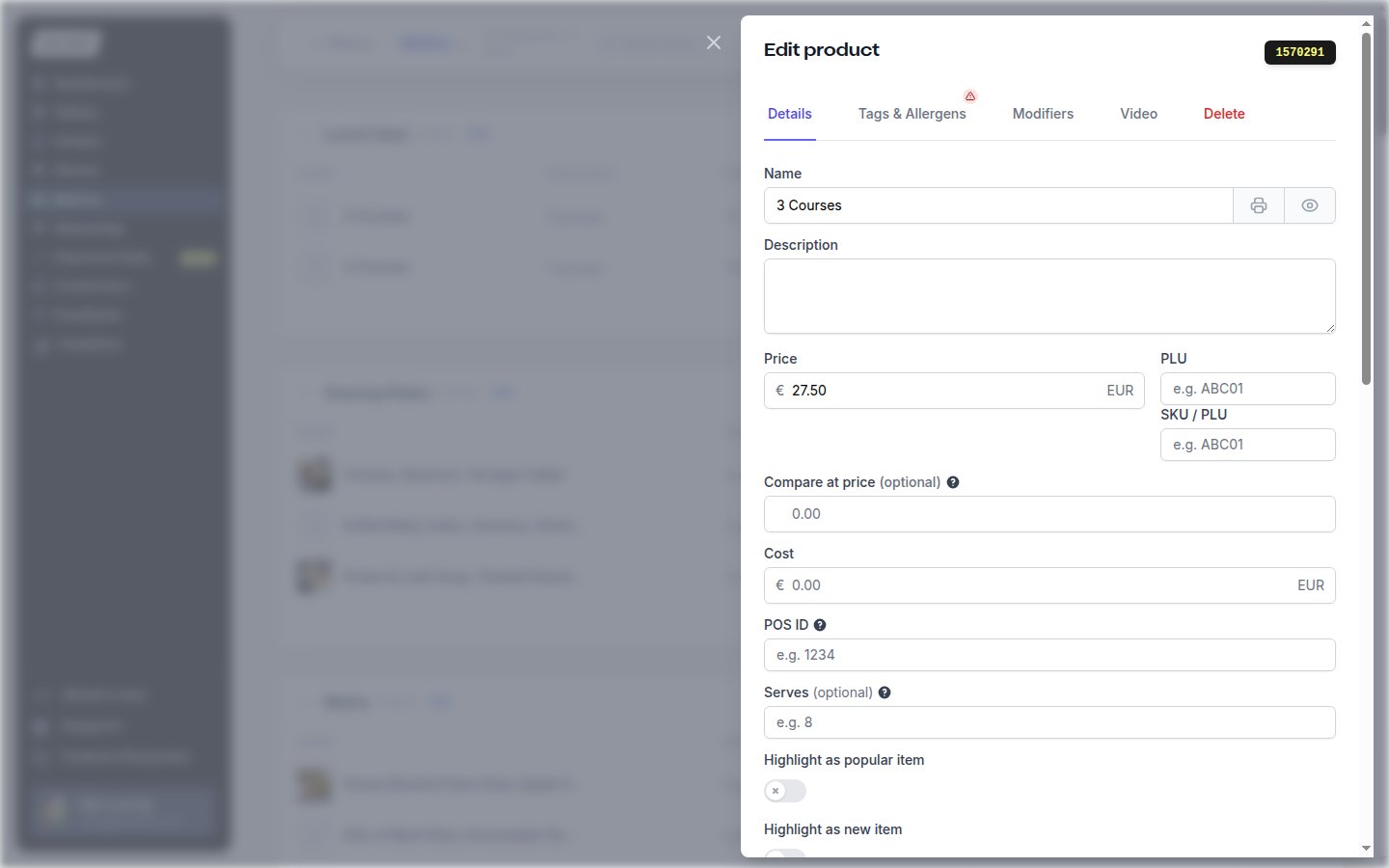
Das POS-ID-Feld im Edit-product-Drawer
Preis-Sync
Sobald die Produkte verknüpft sind, holt Price sync die aktuellen Preise der Kasse in Ihr storekit-Menü, sodass die beiden nie auseinanderdriften. Es läuft gegen das aktive Menü Ihres Stores, aktualisiert nur Produkte, deren POS ID mit einem Artikel im Kassenkatalog übereinstimmt, und erstellt, löscht oder verschiebt niemals etwas.
Der Price-sync-Bereich – zuerst Vorschau, dann anwenden
1
Vorschau öffnen
Scrollen Sie unter Stores → Ihr Store → Settings → Integrations → Comtrex zu Price sync und klicken Sie auf Preview price sync. storekit kontaktiert die Kasse – das kann bis zu zwei Minuten dauern – und zeigt die Price sync preview.
2
Änderungen prüfen
Die Zusammenfassung zeigt N to update · N unchanged · N unmatched mit der Anzahl der Erhöhungen und Senkungen darunter. Jede Zeile zeigt den storekit-Artikel, den passenden POS-Artikel sowie den aktuellen und den neuen Preis.
- Not found on the till listet Produkte auf, deren POS ID nicht im Katalog ist. Ihre Preise werden nicht geändert – korrigieren Sie die POS ID oder fragen Sie Zonal zu dem Artikel.
- Conflicting till prices erscheint, wenn die Kasse mehr als einen Preis für dieselbe POS ID meldet; der erste gefundene Preis wird angewendet.
- Aktivieren Sie Include tax rates, um auch den Steuersatz jedes Artikels von der Kasse zu übernehmen. Die Vorschau erhält eine Tax-Spalte, damit Sie es vor dem Anwenden prüfen können.
3
Anwenden
Klicken Sie auf Apply changes. Der Sync läuft im Hintergrund weiter, und wenn er fertig ist, sehen Sie Prices synced successfully. Klicken Sie auf Close, um zu schließen, ohne etwas zu ändern.
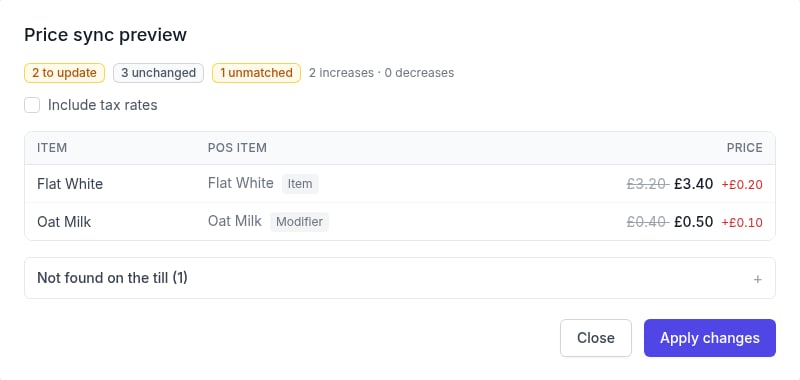
Eine Price-sync-Vorschau mit zwei Preisänderungen, drei unveränderten Artikeln und einem Produkt, das nicht an der Kasse gefunden wurde
Was Preis-Sync tut und was nicht
Preis-Sync wird immer von Ihnen aus dem Dashboard gestartet. Wenn Zonal Preise an der Kasse ändert, führen Sie Preview price sync erneut aus – in storekit wird nichts aktualisiert, bis Sie das tun.
Preis-Sync liest denselben Katalog wie Till catalogue. Wenn die POS ID eines Produkts dort nicht erscheint, wird es unter Not found on the till angezeigt, auch wenn die Nummer an der Kasse selbst korrekt ist.
Nächste Schritte
Bestellungen
Sehen Sie, wie verknüpfte Artikel an die Kasse gesendet werden
Fehlerbehebung
Beheben Sie fehlende Artikel und nicht zugeordnete POS IDs