
Comtrex verbinden
Geben Sie die Server-Adresse und die Vendor ID ein, laden Sie die Media Types von der Kasse und aktivieren Sie die Integration
Menü-Verknüpfung & Preis-Sync
Durchsuchen Sie den Kassenkatalog, setzen Sie POS IDs und übernehmen Sie Preise von der Kasse
Bestellungen
Was storekit an die Kasse sendet, Sales Types, geplante Bestellungen, Notizen, Cover Counts und Wiederholungen
Dine-in: Tische
Geben Sie jedem storekit-Tisch die Tischnummer der Kasse, damit Bestellungen auf dem richtigen Check landen
Pay at Table
Lassen Sie Gäste ihren offenen Comtrex-Check vom Handy aus einsehen und bezahlen
Fehlerbehebung
Beheben Sie Probleme mit Verbindung, Verknüpfung, Bestellungen und Pay at Table
Wie die Verbindung funktioniert
storekit verbindet sich mit der Comtrex-Real-Time-Ordering-Schnittstelle auf dem Comtrex-Server Ihres Standorts. Sie geben die Adresse des Servers in Server IP Address und den Vendor-Namen ein, den Zonal für storekit eingerichtet hat, in Vendor ID; storekit sendet dann jede Anfrage anhttp://<address>/v10/jrequest.cgi auf diesem Server. Es gibt keinen OAuth-Schritt und keinen Zonal-Cloud-Account zu autorisieren – der Comtrex-Server muss lediglich von storekit aus erreichbar sein.
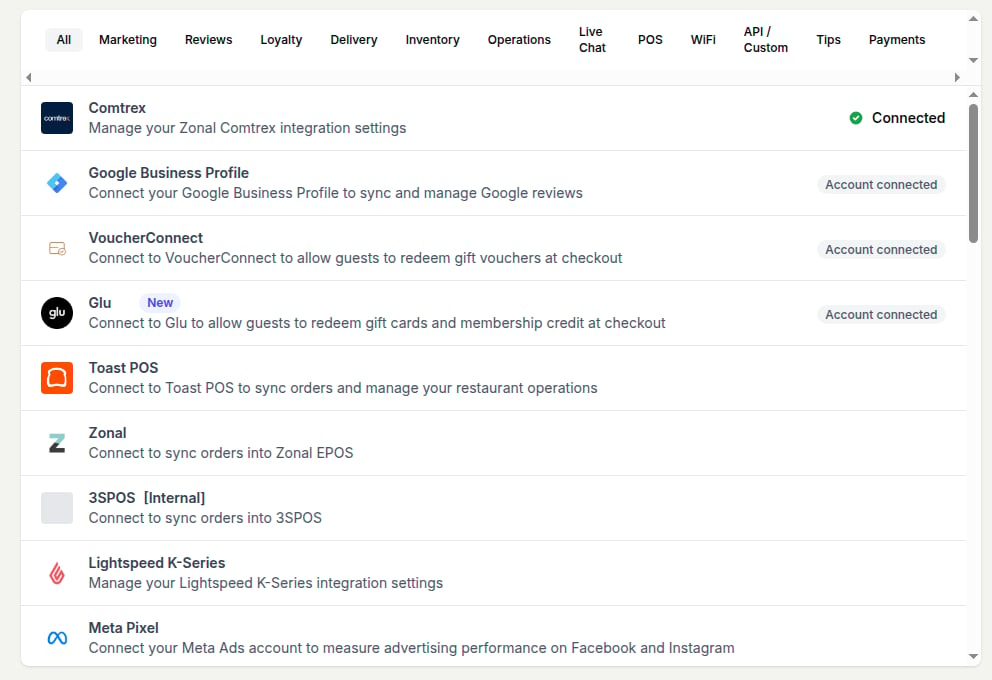
Comtrex in der Integrations-Liste, mit Connected markiert
Die Comtrex-Integration ist nur für Accounts verfügbar, die dafür freigeschaltet sind. Wenn Sie Comtrex nicht in Ihrer Integrations-Liste sehen, wenden Sie sich an den storekit-Support, um sie aktivieren zu lassen.
Wie Bestellungen zu Comtrex fließen
Unterstützte Funktionen
Bestellungen
Bestellungen
Pay at Table
Pay at Table
Store-Setup
Store-Setup
Verwandte Anleitungen
POS-Integrationen – Übersicht
Vergleichen Sie Comtrex mit den anderen POS-Integrationen von storekit
Order Injection
Wie Order Injection bei den verschiedenen POS-Anbietern funktioniert
PLU-Mapping
Wie storekit Produkte auf POS-Kennungen abbildet
Pay at Table
Wie Pay at Table für Gäste und Personal funktioniert