
Voraussetzungen
- Eine Comtrex-EPOS-Installation mit aktivierter Real-Time-Ordering-Schnittstelle (RTO)
- Die Adresse des Comtrex-Servers (Host oder IP, plus Port, wenn er nicht 80 ist) und der Vendor-Name, den Zonal für storekit konfiguriert hat – fragen Sie Ihren Zonal-Account-Manager, falls Sie diese nicht haben
- Der Comtrex-Server ist aus dem Internet erreichbar, oder es besteht eine mit storekit vereinbarte Route
- Die Comtrex-Integration ist in Ihrem storekit-Account aktiviert
Wenn Comtrex nicht in Ihrer Integrations-Liste erscheint, ist die Integration für Ihren Account noch nicht aktiviert – wenden Sie sich an den storekit-Support.
Ihre Kasse verbinden
1
Comtrex-Integration öffnen
Gehen Sie zu Stores → Ihr Store → Settings → Integrations und wählen Sie Comtrex.
2
Server-Details eingeben
Füllen Sie Server IP Address und Vendor ID aus. Geben Sie die Adresse ohne Schema ein – storekit fügt
http:// für Sie hinzu – und geben Sie den Port an, falls die RTO-Schnittstelle nicht auf Port 80 läuft, zum Beispiel 192.168.1.20:16700. Klicken Sie auf Save.3
Media Types von der Kasse laden
Klicken Sie auf Load from till. Der Button bleibt deaktiviert – mit dem Hinweis Save the connection details to load anything from the till. – bis die Adresse und die Vendor ID, die Sie auf dem Bildschirm sehen, gespeichert wurden. storekit fragt beim Comtrex-Server die Media-Liste ab; bei Erfolg lautet die Statuszeile Connected — media types loaded from the till., und der Button wechselt zu Reload. Bei einem Fehler prüfen Sie die Adresse und die Erreichbarkeit des Servers – siehe Fehlerbehebung.
4
Kassen-Media zuordnen
Wählen Sie eine Tip ID, Discount ID und Payment Type ID aus den Listen, die die Kasse zurückgegeben hat, und geben Sie die Sales Type Number ein, die Online-Bestellungen verwenden sollen (siehe unten).
5
Integration aktivieren
Schalten Sie Integration Status ein. Das Label daneben zeigt Enabled - sending orders to Comtrex an, wenn der Store live ist.
6
Speichern
Klicken Sie auf Save.
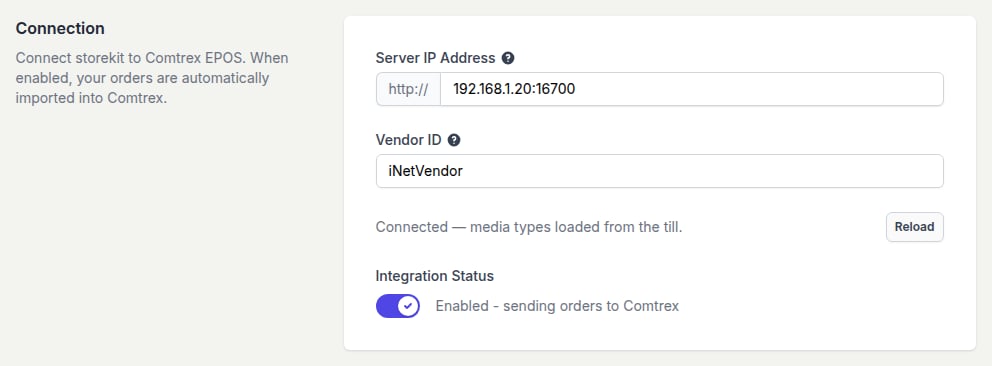
Der Connection-Bereich nach einem erfolgreichen Load from till
Jeder storekit-Store verbindet sich mit einem einzelnen Comtrex-Server. Bei Multi-Site-Accounts wiederholen Sie diesen Vorgang für jeden Store.
Media-Mapping
Comtrex bucht Trinkgelder, Rabatte und Zahlungen auf Media Types, die an der Kasse konfiguriert sind. storekit muss wissen, welches Media jeweils zu verwenden ist, also legen Sie diese zuerst an der Kasse an (Ihr Zonal-Account-Manager kann das erledigen), klicken dann auf Load from till und wählen sie hier aus.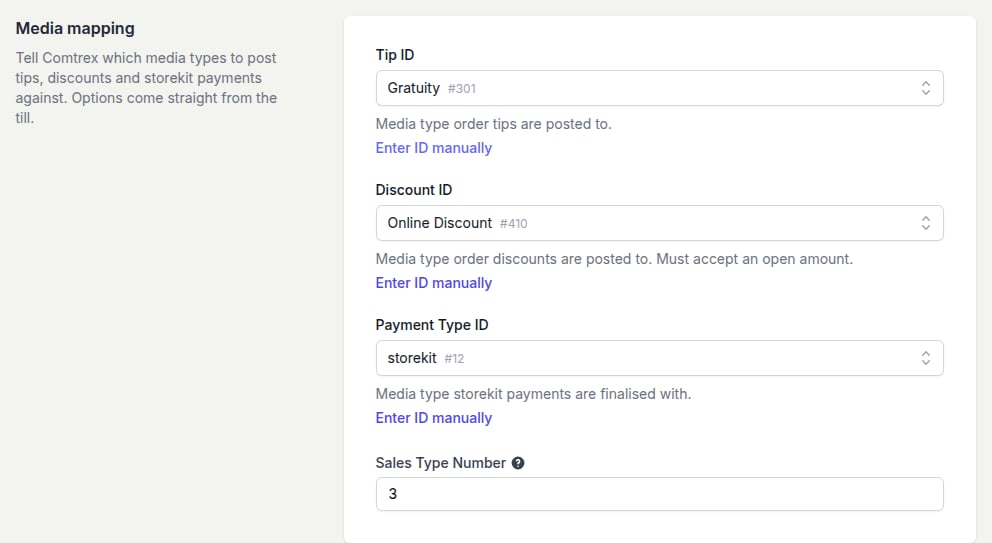
Media-Mapping – die Optionen kommen direkt aus der Kasse, angezeigt als Name und Media-Nummer
Unter jedem Media-Dropdown befindet sich ein Link Enter ID manually. Verwenden Sie ihn, wenn der benötigte Media Type nicht in der Liste enthalten ist, die die Kasse zurückgegeben hat, oder wenn Sie das Setup vornehmen, bevor die Kasse erreichbar ist.
Weitere Verbindungseinstellungen
- Integration Status – der Hauptschalter. Wenn er aus ist, werden die Einstellungen behalten, aber nichts wird an Comtrex gesendet, und das Label zeigt Disabled - not sending orders to Comtrex. Beim Einschalten wird auch der POS-Anbieter des Stores auf Comtrex gesetzt.
- Reload – lädt die Media-Liste erneut von der Kasse. Verwenden Sie ihn, nachdem Zonal einen neuen Media Type hinzugefügt hat.
Nächste Schritte
Menü-Verknüpfung & Preis-Sync
Geben Sie jedem Produkt und Modifier die Artikelnummer der Kasse
Bestellungen
Wählen Sie, was mit jeder Bestellung gesendet wird