
Il n’y a pas de bouton Sync Menu pour Comtrex. Si vous êtes habitué à Lightspeed ou Toast qui importent catégories et produits, attendez-vous à construire le menu vous-même — voir Import CSV pour la méthode la plus rapide.
Comment fonctionne la liaison
Chaque article sur la caisse a un numéro d’article (Zonal l’appelle généralement le PLU). Quand storekit envoie une commande, il liste chaque produit et modificateur par ce numéro, pour que la caisse puisse l’enregistrer comme le bon article. storekit lit le numéro depuis le champ POS ID de votre produit ou modificateur.Parcourir le catalogue de la caisse
Vous n’avez pas besoin de demander à Zonal une liste des numéros d’articles — le dashboard peut les lire depuis la caisse.1
Ouvrir l'intégration Comtrex
Allez dans Stores → votre établissement → Settings → Integrations → Comtrex. La connexion doit d’abord être enregistrée (voir Connecter Comtrex).
2
Charger le catalogue
Faites défiler jusqu’à Till catalogue et cliquez sur Load catalogue. storekit demande à la caisse son item sync et affiche un résumé — par exemple 2 lists · 5 items · 1 modifier groups — suivi de chaque liste.
3
Trouver les numéros d'articles
Développez une liste pour voir le nom de chaque article, son POS ID et son prix caisse. Les groupes de modificateurs sont listés de la même manière avec un badge Modifier. Copiez le POS ID dont vous avez besoin dans le produit ou modificateur storekit correspondant.
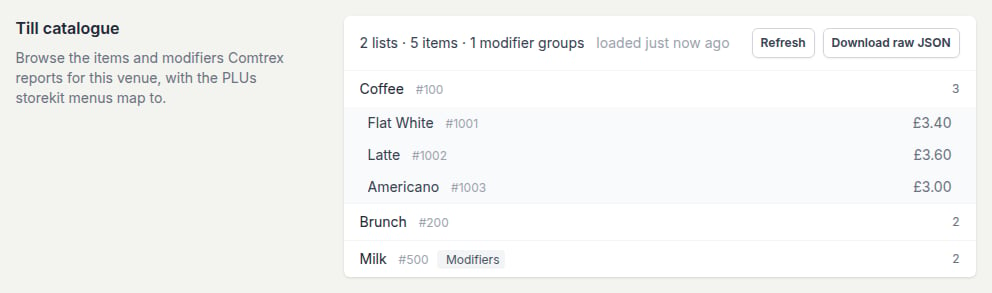
La section Till catalogue après Load catalogue
Le catalogue est ce que la caisse renvoie à la requête item sync de storekit. Si un article que vous attendez est absent, demandez à Zonal de vérifier qu’il est inclus dans les listes que l’interface RTO publie.
Lier produits et modificateurs
- Produits
- Modificateurs
- En masse
1
Ouvrir le produit
Allez dans Menus, ouvrez votre menu et cliquez sur un produit pour ouvrir le tiroir Edit product.
2
Saisir le POS ID
Sur l’onglet Details, faites défiler jusqu’à POS ID et saisissez le numéro d’article de la caisse.
3
Enregistrer
Cliquez sur Save changes. Répétez pour chaque produit.
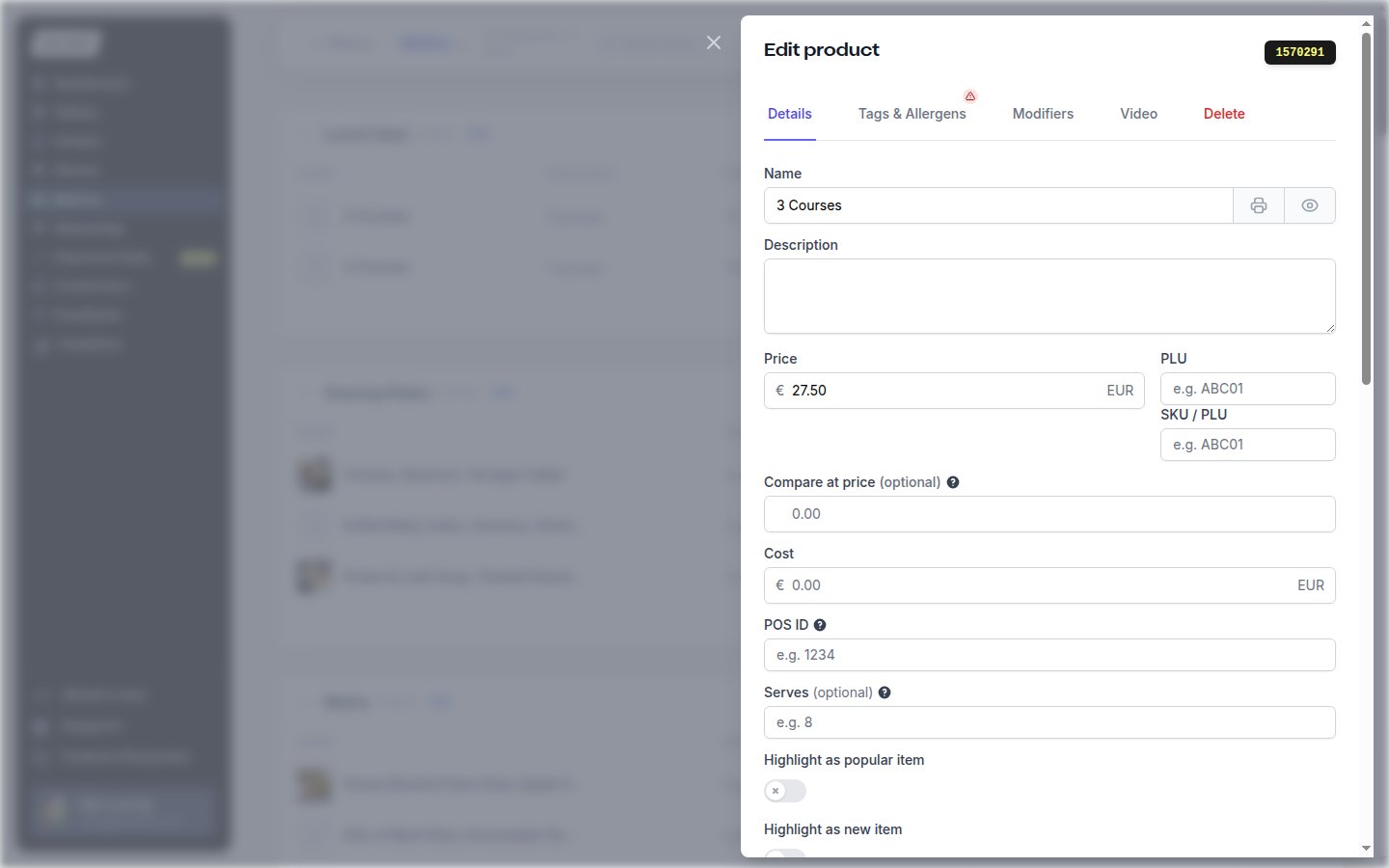
Le champ POS ID dans le tiroir Edit product
Synchronisation des prix
Une fois les produits liés, Price sync importe les prix actuels de la caisse dans votre menu storekit pour que les deux ne dérivent jamais. Elle s’exécute sur le menu actif de votre établissement, ne met à jour que les produits dont le POS ID correspond à un article du catalogue de la caisse, et ne crée, ne supprime ni ne déplace jamais rien.
La section Price sync — prévisualisez d'abord, puis appliquez
1
Ouvrir la prévisualisation
Dans Stores → votre établissement → Settings → Integrations → Comtrex, faites défiler jusqu’à Price sync et cliquez sur Preview price sync. storekit contacte la caisse — cela peut prendre jusqu’à deux minutes — et affiche la Price sync preview.
2
Vérifier les changements
Le résumé indique N to update · N unchanged · N unmatched avec le nombre d’augmentations et de diminutions en dessous. Chaque ligne montre l’article storekit, l’article POS correspondant et l’ancien et le nouveau prix.
- Not found on the till liste les produits dont le POS ID ne figure pas dans le catalogue. Leurs prix ne changeront pas — corrigez le POS ID ou demandez à Zonal à propos de l’article.
- Conflicting till prices apparaît quand la caisse renvoie plus d’un prix pour le même POS ID ; le premier prix trouvé sera appliqué.
- Cochez Include tax rates pour copier également le taux de TVA de chaque article depuis la caisse. La prévisualisation gagne une colonne Tax pour vérifier avant d’appliquer.
3
Appliquer
Cliquez sur Apply changes. La synchronisation continue en arrière-plan et vous verrez Prices synced successfully lorsqu’elle se termine. Cliquez sur Close pour quitter sans rien changer.
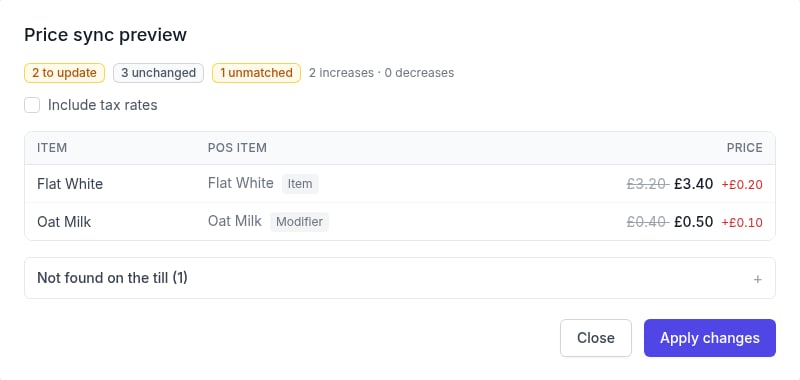
Une prévisualisation Price sync avec deux changements de prix, trois articles inchangés et un produit non trouvé sur la caisse
Ce que Price sync fait et ne fait pas
Price sync est toujours lancée par vous depuis le dashboard. Si Zonal change les prix sur la caisse, relancez Preview price sync — rien ne se met à jour dans storekit tant que vous ne le faites pas.
Price sync lit le même catalogue que Till catalogue. Si le POS ID d’un produit n’y apparaît pas, il figurera sous Not found on the till même si le numéro est correct sur la caisse elle-même.
Étapes suivantes
Commandes
Voyez comment les articles liés sont envoyés à la caisse
Dépannage
Résolvez les articles manquants et les POS IDs non appariés