
Prérequis
- Une installation Comtrex EPOS avec l’interface Real Time Ordering (RTO) activée
- L’adresse du serveur Comtrex (hôte ou IP, plus port s’il n’est pas 80) et le nom de vendor que Zonal a configuré pour storekit — demandez-les à votre account manager Zonal si vous ne les avez pas
- Le serveur Comtrex joignable depuis internet, ou une route que Zonal a convenue avec storekit
- L’intégration Comtrex activée sur votre compte storekit
Si Comtrex n’apparaît pas dans votre liste Integrations, l’intégration n’est pas encore activée sur votre compte — contactez le support storekit.
Connecter votre caisse
1
Ouvrir l'intégration Comtrex
Allez dans Stores → votre établissement → Settings → Integrations, puis sélectionnez Comtrex.
2
Renseigner les détails du serveur
Remplissez Server IP Address et Vendor ID. Saisissez l’adresse sans schéma — storekit ajoute
http:// pour vous — et incluez le port si l’interface RTO n’est pas sur le port 80, par exemple 192.168.1.20:16700. Cliquez sur Save.3
Charger les media types depuis la caisse
Cliquez sur Load from till. Le bouton reste désactivé — avec le message Save the connection details to load anything from the till. — tant que l’adresse et le vendor ID affichés à l’écran n’ont pas été enregistrés. storekit demande au serveur Comtrex sa liste de media ; en cas de succès, la ligne de statut affiche Connected — media types loaded from the till. et le bouton devient Reload. En cas d’échec, vérifiez l’adresse et que le serveur est joignable — voir Dépannage.
4
Associer les media de la caisse
Choisissez un Tip ID, un Discount ID et un Payment Type ID parmi les listes retournées par la caisse, et saisissez le Sales Type Number que les commandes en ligne doivent utiliser (voir ci-dessous).
5
Activer l'intégration
Activez Integration Status. Le libellé à côté indique Enabled - sending orders to Comtrex lorsque l’établissement est en production.
6
Enregistrer
Cliquez sur Save.
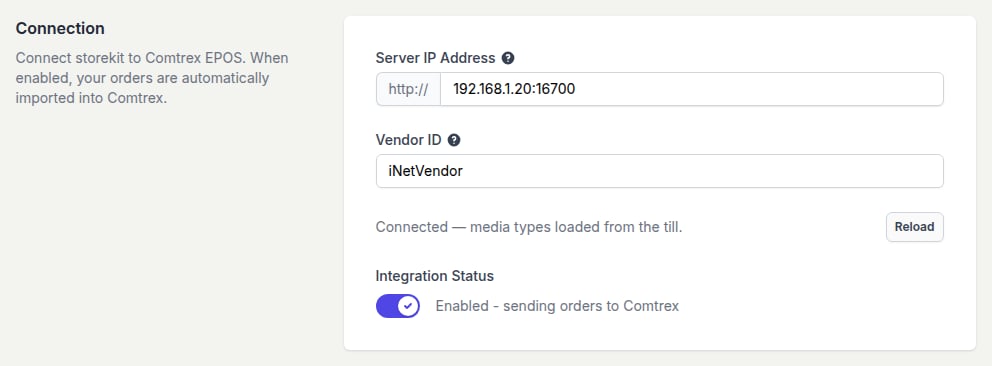
La section Connection après un Load from till réussi
Chaque établissement storekit se connecte à un seul serveur Comtrex. Pour les comptes multi-sites, répétez l’opération pour chaque établissement.
Association des media
Comtrex enregistre les pourboires, les remises et les paiements sur des media types configurés sur la caisse. storekit doit savoir quel media utiliser pour chacun, alors créez-les d’abord sur la caisse (votre account manager Zonal peut le faire), puis cliquez sur Load from till et sélectionnez-les ici.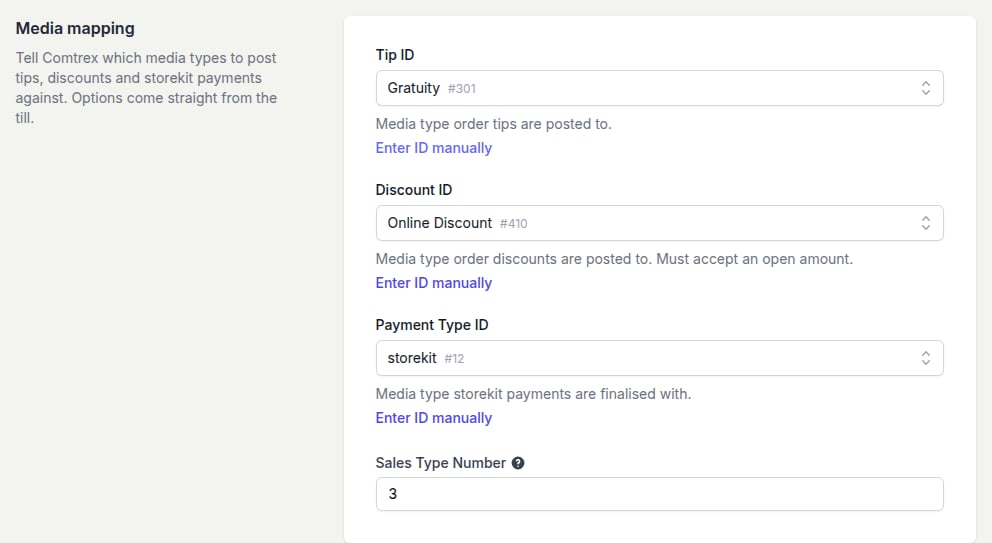
Association des media — les options viennent directement de la caisse, affichées sous forme de nom et de numéro de media
Chaque menu déroulant de media dispose d’un lien Enter ID manually en dessous. Utilisez-le si le media type dont vous avez besoin ne figure pas dans la liste renvoyée par la caisse, ou si vous configurez avant que la caisse ne soit joignable.
Autres paramètres de connexion
- Integration Status — l’interrupteur principal. Lorsqu’il est désactivé, les paramètres sont conservés mais rien n’est envoyé à Comtrex, et le libellé indique Disabled - not sending orders to Comtrex. L’activer définit également le fournisseur POS de l’établissement sur Comtrex.
- Reload — récupère à nouveau la liste des media depuis la caisse. Utilisez-le après que Zonal a ajouté un nouveau media type.
Étapes suivantes
Liaison du menu et synchronisation des prix
Attribuez à chaque produit et modificateur le numéro d’article de la caisse
Commandes
Choisissez ce qui est envoyé avec chaque commande