
Connecter Comtrex
Renseignez l’adresse du serveur et le vendor ID, chargez les media types depuis la caisse et activez l’intégration
Liaison du menu et synchronisation des prix
Parcourez le catalogue de la caisse, renseignez les POS IDs et récupérez les prix depuis la caisse
Commandes
Ce que storekit envoie à la caisse, les sales types, les commandes planifiées, les notes, le nombre de couverts et les relances
Service sur place : tables
Attribuez à chaque table storekit le numéro de table de la caisse pour que les commandes arrivent sur le bon check
Pay at Table
Laissez les clients voir et régler leur check Comtrex ouvert depuis leur téléphone
Dépannage
Résolvez les problèmes de connexion, de liaison, de commandes et de pay-at-table
Comment fonctionne la connexion
storekit se connecte à l’interface Comtrex Real Time Ordering du serveur Comtrex de votre site. Vous saisissez l’adresse du serveur dans Server IP Address et le nom de vendor que Zonal a configuré pour storekit dans Vendor ID ; storekit envoie ensuite chaque requête àhttp://<address>/v10/jrequest.cgi sur ce serveur. Il n’y a pas d’étape OAuth ni de compte cloud Zonal à autoriser — le serveur Comtrex doit simplement être joignable depuis storekit.
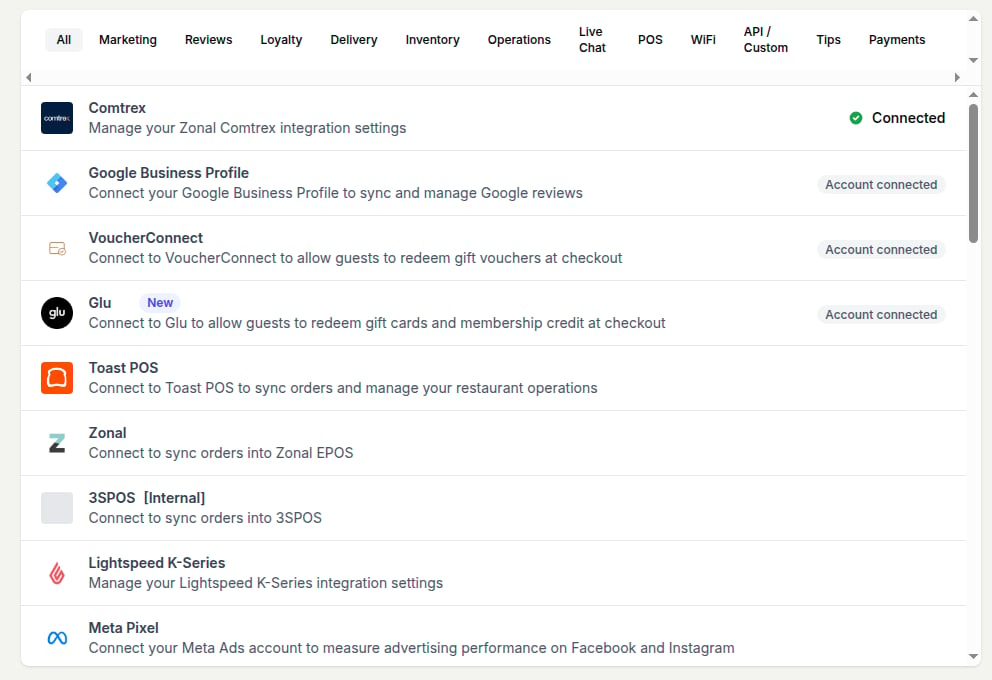
Comtrex dans la liste des Integrations, marqué Connected
L’intégration Comtrex n’est disponible que pour les comptes qui l’ont activée. Si vous ne voyez pas Comtrex dans votre liste Integrations, contactez le support storekit pour la faire activer.
Comment les commandes circulent vers Comtrex
Fonctionnalités prises en charge
Commandes
Commandes
Pay at Table
Pay at Table
Configuration de l'établissement
Configuration de l'établissement
Guides associés
Vue d'ensemble des intégrations POS
Comparez Comtrex avec les autres intégrations POS de storekit
Injection de commande
Comment fonctionne l’injection de commande selon les fournisseurs POS
Mapping PLU
Comment storekit associe les produits aux identifiants POS
Pay at Table
Comment fonctionne le pay-at-table pour les clients et le personnel