
Comment une commande arrive à la caisse
1
Commande passée
Le client paie. storekit met la commande en file d’attente pour envoi immédiatement — vous n’avez pas besoin de l’accepter au préalable dans le dashboard.
2
Check construit
storekit construit une requête
CreateNewOrder pour la caisse à partir de la commande, en utilisant les paramètres de Order handling et Media mapping.3
Envoyée au serveur Comtrex
La requête est envoyée à l’adresse de serveur que vous avez configurée. Chaque tentative attend jusqu’à deux minutes une réponse, et storekit relance automatiquement si le serveur ne répond pas ou renvoie une erreur.
4
Résultat enregistré
Si la caisse accepte, la commande apparaît comme Accepted dans Orders et le numéro de guest check de la caisse y est enregistré comme reçu POS. Si la caisse refuse, ou est injoignable après les relances, la commande est marquée en échec et vous êtes notifié — voir Quand une commande échoue.
Si le client a déjà ouvert son addition de table dans storekit (pay at table) et commande à nouveau, storekit ajoute les articles à ce check Comtrex plutôt que d’en ouvrir un nouveau. Les commandes passées sans addition ouverte dans storekit ouvrent toujours un nouveau check — un check ouvert par le personnel sur la caisse n’est pas repris automatiquement. Voir Pay at Table.
Ce qui figure sur le check
Les commandes en espèces sont également envoyées avec une ligne de paiement
storekit pour le total complet. Si vous préférez que les commandes en espèces restent ouvertes sur la caisse pour être réglées par le personnel, contactez le support storekit.Paramètres Order handling
Allez dans Stores → votre établissement → Settings → Integrations → Comtrex et faites défiler jusqu’à Order handling. Cliquez sur Save après avoir modifié quoi que ce soit ici.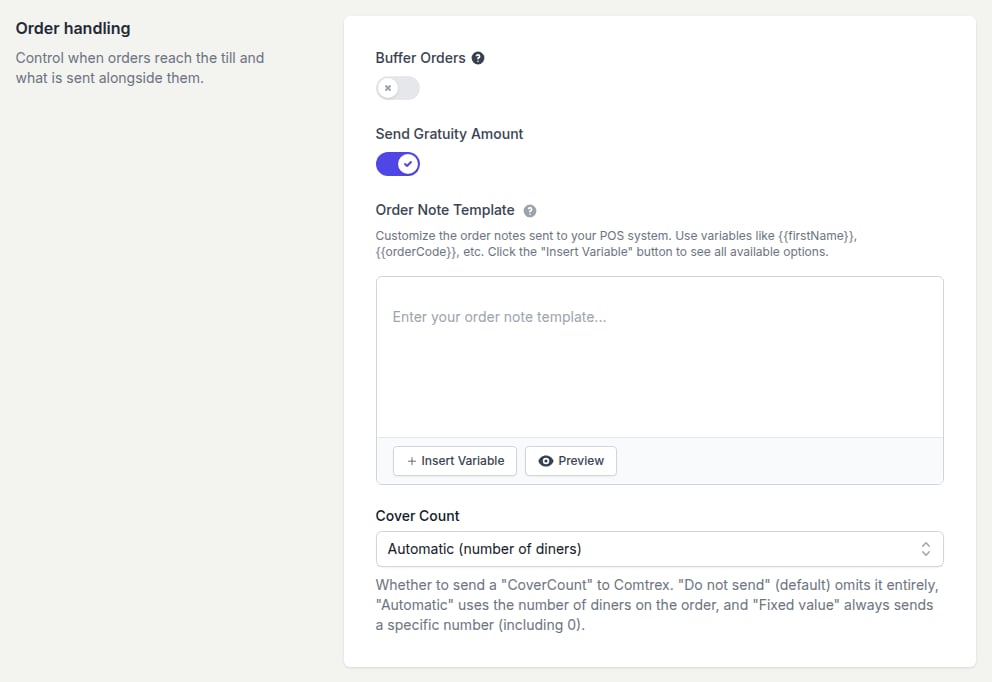
La section Order handling
Buffer Orders
L’interrupteur Buffer Orders est affiché mais désactivé pour Comtrex — vous ne pouvez pas le modifier depuis le dashboard. Les commandes planifiées sont plutôt gérées par la caisse elle-même comme future orders Comtrex (voir ci-dessous). Si vous avez besoin que storekit retienne les commandes planifiées jusqu’à un moment plus proche, contactez le support storekit pour faire configurer la bufferisation.Send Gratuity Amount
Lorsque activé, un pourboire ajouté au checkout est envoyé à la caisse comme ligne de frais de service sur votre media Tip ID. Lorsque désactivé, les pourboires restent uniquement dans storekit et le check de la caisse ne les inclut pas. Les pourboires pay-at-table sont toujours envoyés, indépendamment de ce paramètre.Order Note Template
Contrôle le texte envoyé commeInstructions du check. Laissez-le vide et storekit envoie les propres notes du client. Pour inclure les détails de la commande, saisissez un modèle et utilisez Insert Variable pour ajouter des variables telles que {{orderCode}}, {{fullName}}, {{phone}}, {{customerNotes}}, {{tableName}} ou {{deliveryFullAddress}} ; Preview montre comment cela s’affichera sur la caisse. Comtrex autorise 255 caractères — les notes plus longues sont tronquées.
Cover Count
Définit avec combien de couverts le check est ouvert. Les options sont fixes :- Do not send — pas de nombre de couverts sur le check
- Automatic (number of diners) — le nombre de convives que le client a choisi en commandant à une table ;
0s’il ne l’a pas indiqué - Fixed value — le nombre que vous saisissez dans Cover Count Value (qui apparaît quand cette option est sélectionnée) ;
0est autorisé
Commandes planifiées
Les commandes passées pour plus tard sont envoyées à la caisse immédiatement comme une future order Comtrex plutôt que retenues dans storekit. Le check contient :- PickupDateTime — l’heure que le client a choisie, dans le fuseau horaire de votre établissement
- TriggerDateTime — cette heure moins le Preparation time de votre établissement (la valeur Pickup pour les commandes de retrait, sinon le temps de préparation par défaut de l’établissement), pour que la caisse envoie le check en cuisine au moment où il faut commencer
CancelOrder à la caisse pour ce check.
Quand une commande échoue
Si la caisse refuse la commande ou est injoignable, storekit relance plusieurs fois avec des intervalles croissants entre les tentatives. Si toutes les tentatives échouent :- La commande est marquée Failed dans Orders, avec le texte d’erreur de la caisse affiché sur la page de la commande après Something went wrong sending this order to the POS:
- Un email intitulé Comtrex Issue est envoyé à l’adresse email de votre établissement
- Si l’établissement dispose d’une imprimante storekit, la commande est imprimée pour que la cuisine la reçoive quand même
- Le client a déjà payé, alors honorez la commande manuellement et corrigez la cause
storekit ne vérifie pas le panier auprès de la caisse avant le checkout et ne met pas en veille les produits après une commande échouée. Si un article échoue de manière répétée, mettez-le en veille vous-même dans Menus jusqu’à ce que la caisse soit corrigée.
Associés
Injection de commande
Comment fonctionne l’injection de commande à travers tous les fournisseurs POS
Dépannage
Résolvez les commandes échouées