Les connexions Deliverect sont mises en place par storekit conjointement avec Deliverect. Il n’y a pas de bouton de connexion en self-service : Deliverect envoie un callback de statut de channel, et storekit l’utilise pour attribuer l’identifiant du channel link à votre établissement.

Avant la connexion

Allez dans Stores → votre établissement → Settings → Integrations. Avant que la connexion ne soit en place, l’entrée d’intégration s’appelle EPOS avec la description “Connect to your EPOS system to sync menus, send orders and manage your restaurant operations”.
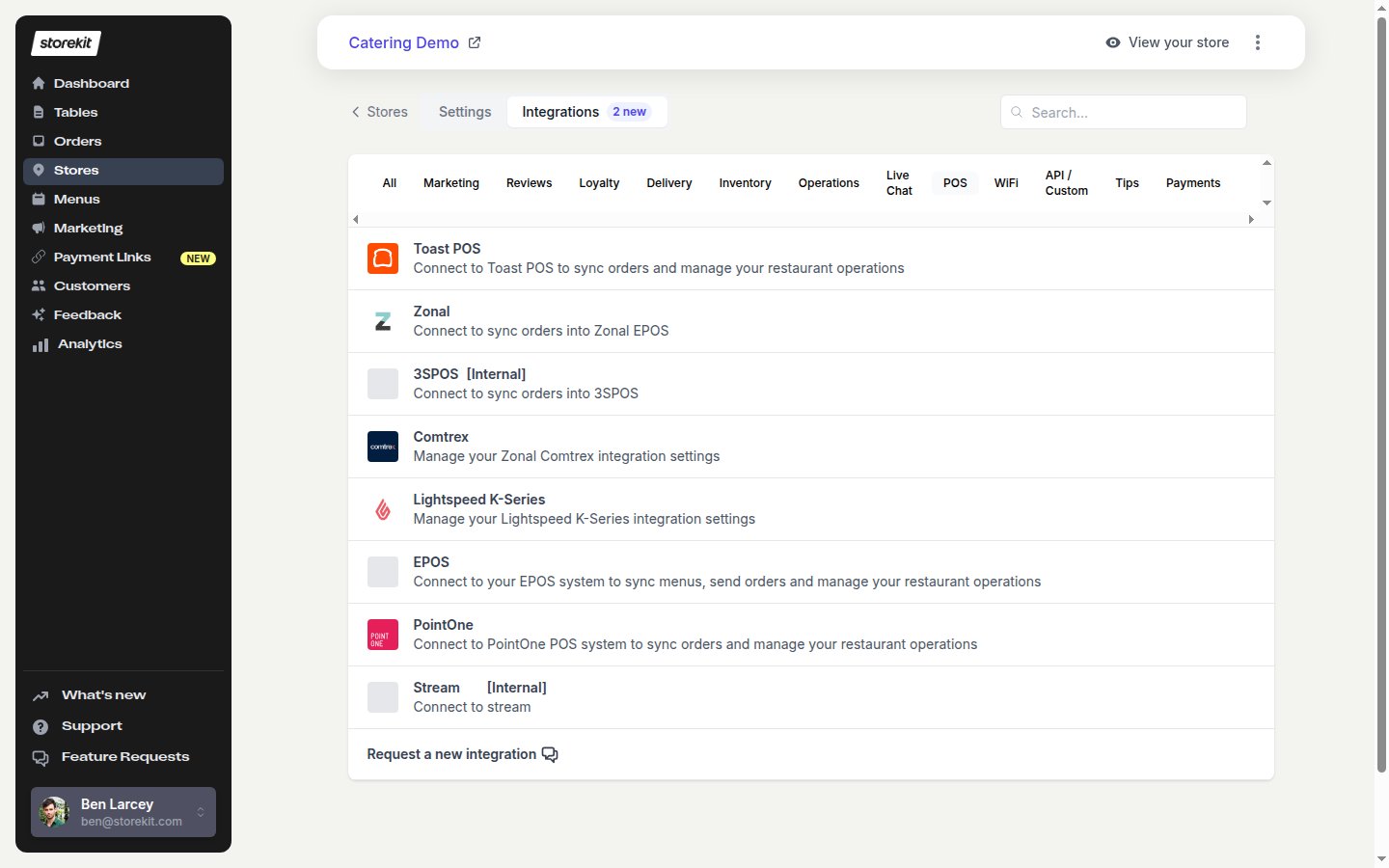
The Integrations tab showing the EPOS entry before connection

L'entrée EPOS sur l'onglet Integrations, filtrée sur POS

Sélectionnez EPOS pour ouvrir EPOS Integration. Sous Details, la page affiche No EPOS system connected yet. Cliquez sur Integrate your EPOS (intégrer votre POS) pour ouvrir un chat en direct avec le support storekit. Indiquez au support storekit que vous souhaitez connecter cet établissement à Deliverect. storekit et Deliverect finalisent la configuration ensemble. Vous n’avez pas à saisir d’identifiant Deliverect ni à autoriser un channel depuis cette page.

Après la connexion

Lorsque Deliverect a lié l’établissement à un channel, Deliverect envoie le callback de statut de channel. Le callback attribue l’identifiant du channel link à l’établissement. Deliverect apparaît alors dans la liste Integrations et affiche Connected. Cette entrée n’est visible que lorsque l’établissement possède un identifiant Deliverect. Sélectionnez Deliverect pour ouvrir Deliverect Integration (intégration Deliverect).
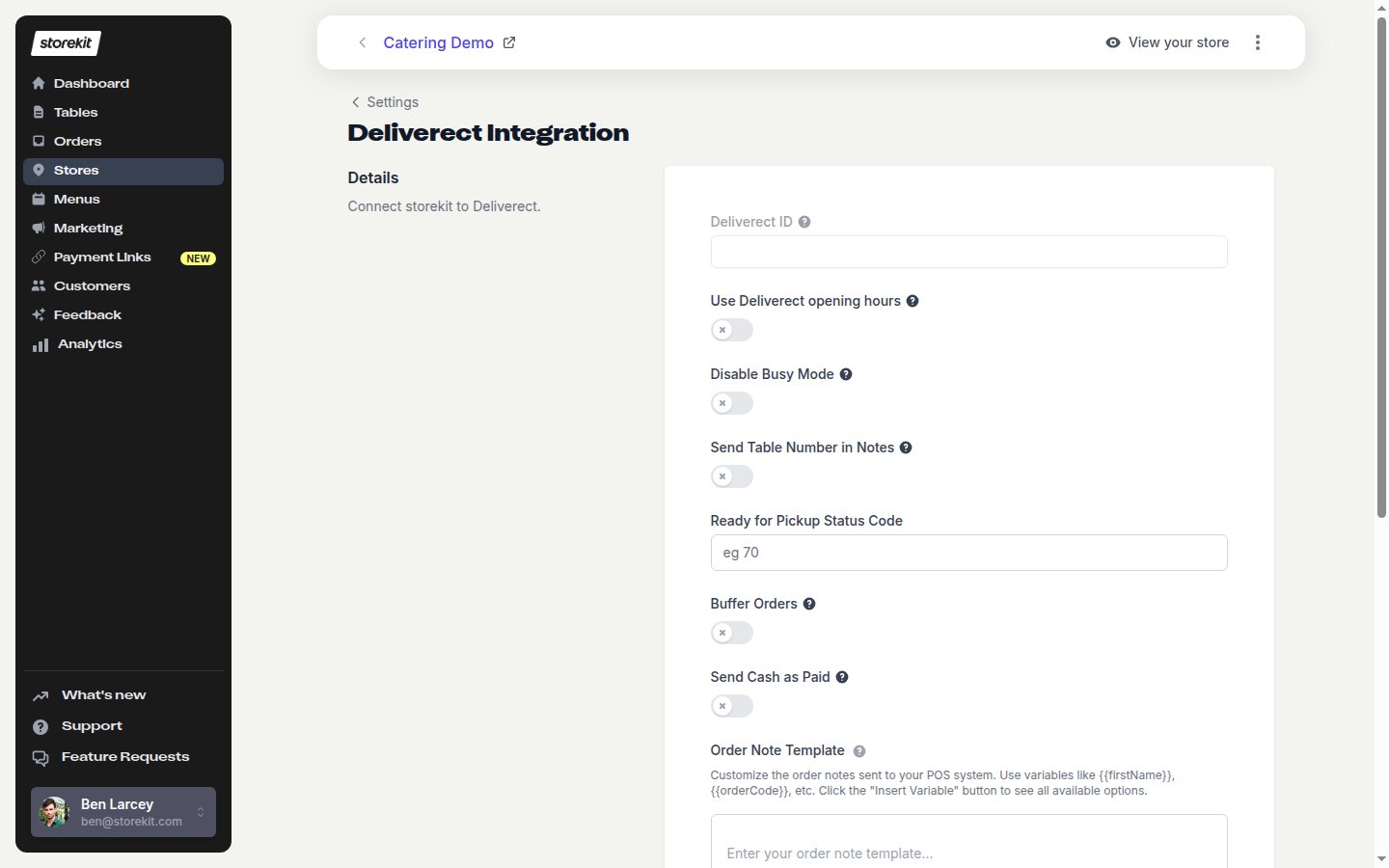
The Deliverect Integration settings page with its connection and order settings

La page des paramètres Deliverect Integration

Paramètres Deliverect

La page contient les paramètres suivants. Cliquez sur Save après les avoir modifiés.
Disable Busy Mode et Menu Sync Only empêchent tous deux les statuts busy-mode Deliverect de modifier la disponibilité de l’établissement. Avec le busy mode activé, PAUSED met l’établissement storekit hors ligne et ONLINE le remet en ligne ; BUSY est également reçu de Deliverect mais ne modifie pas en lui-même l’état en ligne de l’établissement.

Bufferisation des pré-commandes

Lorsque Buffer Orders est activé et que Buffer Delay (in minutes) a une valeur, les commandes planifiées sont retenues dans storekit et envoyées à Deliverect ce nombre de minutes avant l’heure demandée. Si ce moment est déjà passé, storekit envoie la commande immédiatement. Les commandes ASAP ne sont jamais bufferisées. Vous pouvez envoyer une commande bufferisée en avance depuis sa page de commande avec Resend order to POS. Le texte de confirmation est : “This order is scheduled to be sent to the POS at . Resending will cancel that scheduled send and send the order to the POS now.”