
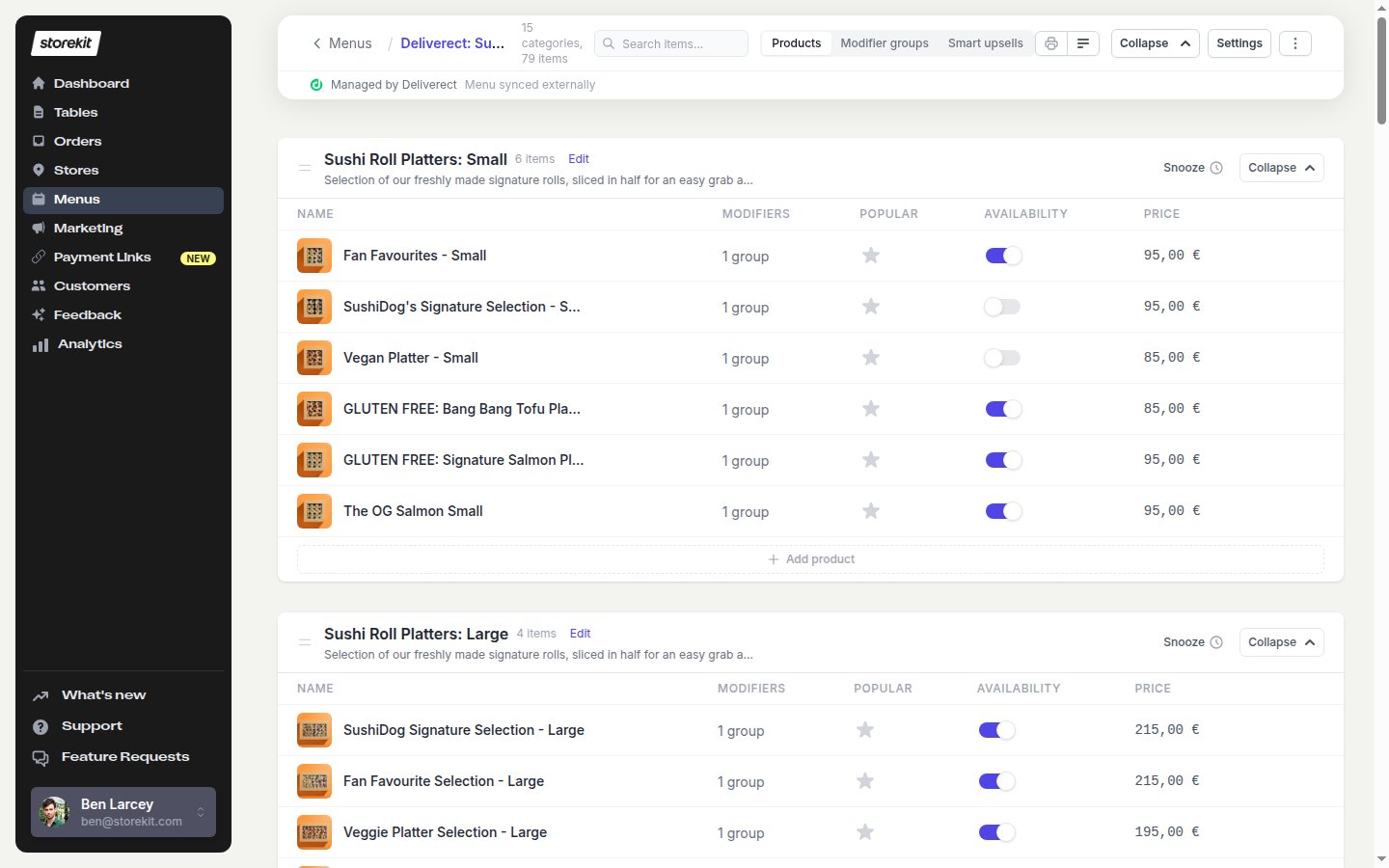
Un menu connecté à Deliverect dans l'éditeur storekit
Publier un menu
Publiez le menu dans Deliverect en utilisant le tableau de bord Deliverect. Il n’y a pas de bouton de synchronisation du menu dans storekit pour les menus Deliverect. Une fois que Deliverect a envoyé le webhook, storekit traite le menu publié et met à jour le menu connecté. L’éditeur de menu affiche un badge Managed by Deliverect et une bannière Menu synced externally. La liste des menus affiche également l’icône Deliverect avec l’infobulle Managed by Deliverect.storekit ne récupère pas de brouillon non publié depuis Deliverect. Seules les données du menu Deliverect nouvellement publié sont importées.
Ce qui est importé
storekit importe :- les catégories et les produits
- les prix et les PLU
- les descriptions et les images
- les groupes de modificateurs et les modificateurs, y compris un niveau de modificateurs imbriqués
- les traductions
- les informations nutritionnelles et d’allergènes
- les ingrédients et les consignes
- les taux de TVA
- les horaires de disponibilité
- les articles mis en veille
Ajouter ou modifier des articles
Créez les nouvelles catégories et produits dans Deliverect, puis publiez à nouveau le menu. L’éditeur de menu storekit est en lecture seule pour la structure d’un menu géré par Deliverect. Si vous essayez d’ajouter une catégorie ou un produit dans storekit, le tableau de bord affiche :“You can’t add a new category here. Please create new items in your POS”Pour le workflow général de synchronisation du menu POS, voir Synchronisation du menu POS. Pour le comportement des modificateurs imbriqués sur un niveau, voir Modificateurs imbriqués.