
Prérequis
- Un compte PointOne actif avec accès API
- De la part de votre account manager PointOne : une API Key, le Site ID du site auquel cet établissement doit être associé, et votre Organisation ID
- L’intégration PointOne activée sur votre compte storekit
Si PointOne n’apparaît pas dans votre liste Integrations, c’est que l’intégration n’est pas encore activée pour votre compte — contactez le support storekit.
Connectez votre site
1
Ouvrez l'intégration PointOne
Allez dans Stores → votre établissement → Settings → Integrations, puis sélectionnez PointOne.
2
Saisissez vos identifiants
Renseignez API Key, Site ID et Organisation ID. Les trois sont obligatoires — la page affiche This field is required sous tout champ laissé vide.
3
Enregistrez
Cliquez sur Save. Les identifiants sont enregistrés pour l’établissement mais rien n’est encore envoyé à PointOne.
4
Activez l'intégration
Activez Integration Status. Le libellé passe de Disabled - not sending orders to PointOne à Enabled - sending orders to PointOne, et PointOne devient le fournisseur POS de l’établissement. Cliquez à nouveau sur Save.
5
Importez votre menu
Cliquez sur Sync Menu pour importer votre menu PointOne dans storekit — voir Synchronisation du menu.
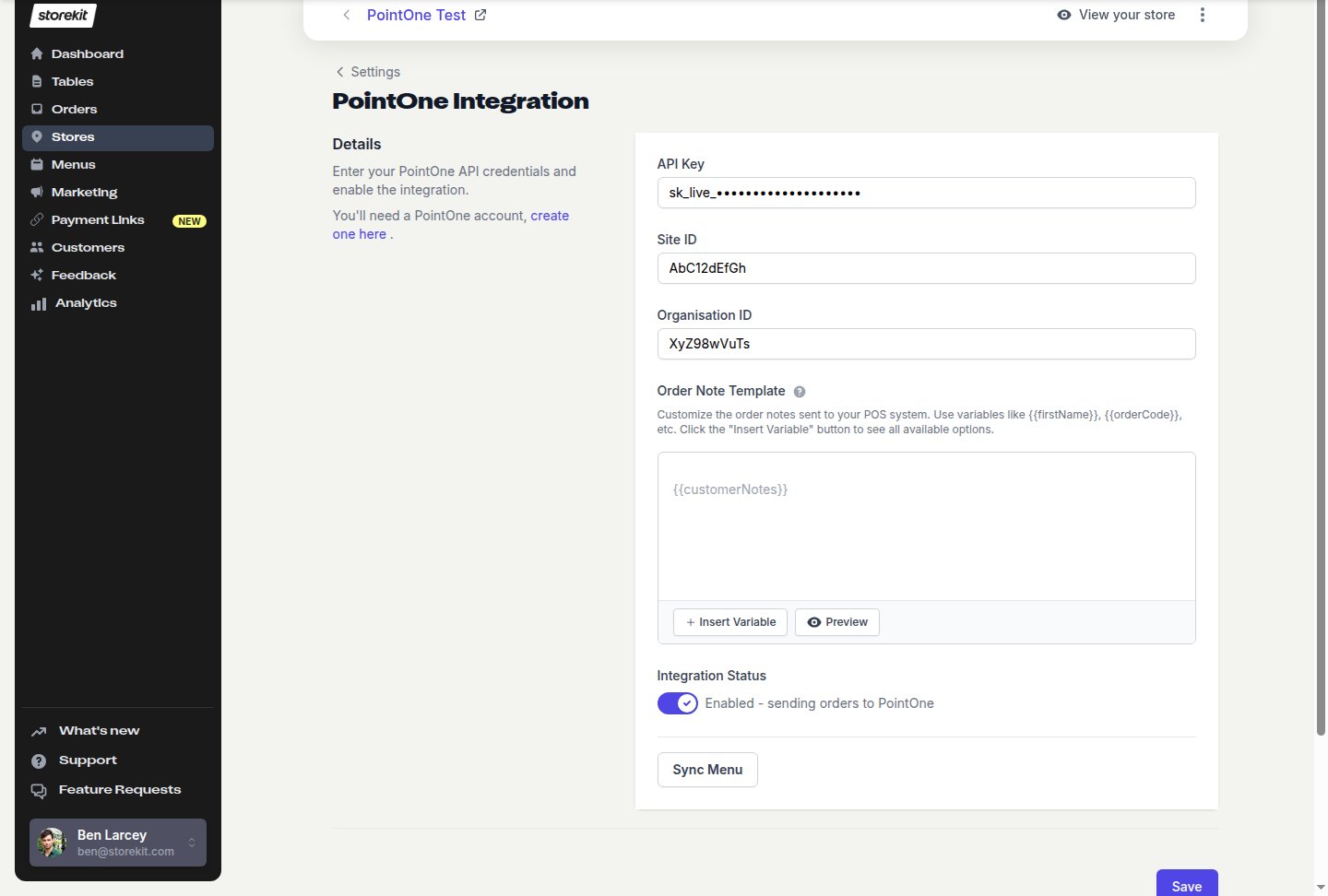
La page de configuration PointOne avec l'intégration activée
Chaque établissement storekit se connecte à un unique site PointOne. Les opérateurs multi-sites connectent chaque établissement séparément avec son propre Site ID.
Paramètres de cette page
Désactiver PointOne
Désactivez Integration Status et cliquez sur Save. storekit cesse d’envoyer des commandes à PointOne et retire le fournisseur POS de l’établissement ; votre menu et vos identifiants restent en place pour que vous puissiez le réactiver plus tard.Étapes suivantes
Synchronisation du menu
Importez votre menu PointOne dans storekit
Commandes
Ce que storekit envoie à PointOne et ce qui se passe en cas d’échec