
Non c’è un pulsante Sync Menu per Comtrex. Se sei abituato a Lightspeed o Toast che importano categorie e prodotti, aspettati di costruire il menu da solo — vedi Import CSV per il modo più veloce di farlo.
Come funziona il collegamento
Ogni articolo sulla cassa ha un numero di articolo (Zonal di solito lo chiama PLU). Quando storekit invia un ordine, elenca ogni prodotto e modificatore tramite quel numero, in modo che la cassa possa emetterlo come articolo corretto. storekit legge il numero dal campo POS ID del tuo prodotto o modificatore.Sfoglia il catalogo della cassa
Non devi chiedere a Zonal una lista di numeri di articolo — la dashboard può leggerli dalla cassa.1
Apri l'integrazione Comtrex
Vai su Stores → il tuo locale → Settings → Integrations → Comtrex. La connessione deve essere prima salvata (vedi Collegare Comtrex).
2
Carica il catalogo
Scorri fino a Till catalogue e clicca su Load catalogue. storekit chiede alla cassa la sua sync degli articoli e mostra un riepilogo — per esempio 2 lists · 5 items · 1 modifier groups — seguito da ogni lista.
3
Trova i numeri di articolo
Espandi una lista per vedere il nome di ogni articolo, il suo POS ID e il suo prezzo sulla cassa. I modifier group sono elencati allo stesso modo con un badge Modifier. Copia il POS ID che ti serve nel prodotto o modificatore storekit corrispondente.
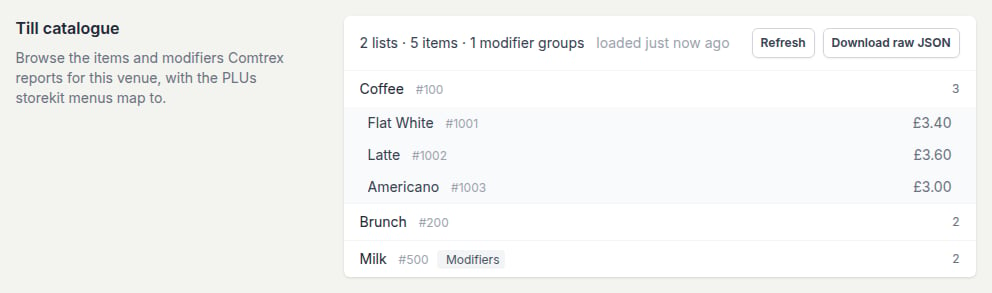
La sezione Till catalogue dopo Load catalogue
Il catalogo è ciò che la cassa restituisce alla richiesta di item sync di storekit. Se manca un articolo che ti aspetteresti, chiedi a Zonal di verificare che sia incluso nelle liste che l’interfaccia RTO pubblica.
Collega prodotti e modificatori
- Prodotti
- Modificatori
- In blocco
1
Apri il prodotto
Vai su Menus, apri il tuo menu e clicca su un prodotto per aprire il drawer Edit product.
2
Inserisci il POS ID
Nella scheda Details, scorri fino a POS ID e inserisci il numero di articolo della cassa.
3
Salva
Clicca su Save changes. Ripeti per ogni prodotto.
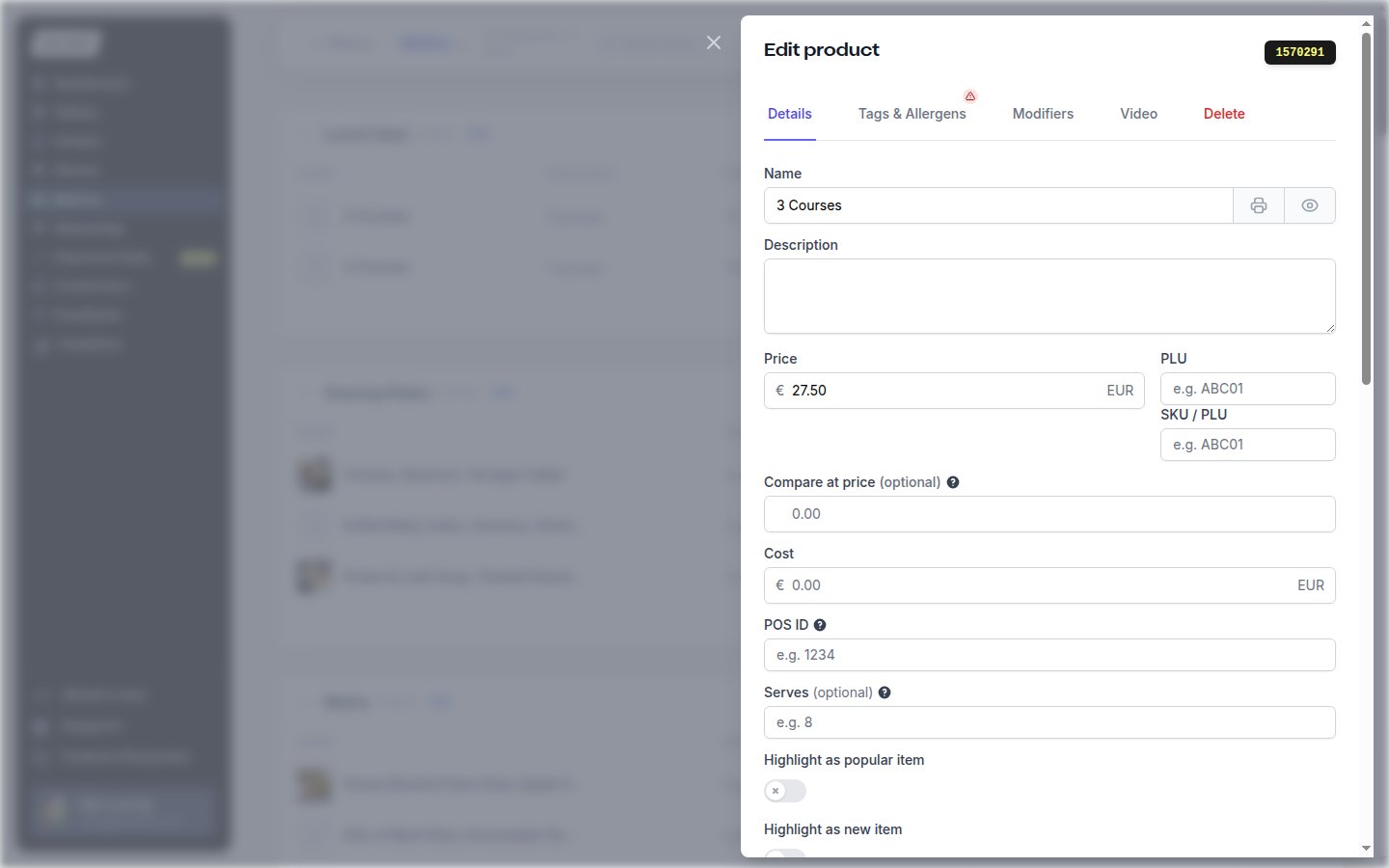
Il campo POS ID nel drawer Edit product
Price sync
Una volta collegati i prodotti, Price sync importa i prezzi correnti della cassa nel tuo menu storekit, in modo che i due non divergano mai. Viene eseguito sul menu attivo del tuo locale, aggiorna solo i prodotti il cui POS ID corrisponde a un articolo nel catalogo della cassa, e non crea, elimina né sposta nulla.
La sezione Price sync — prima l'anteprima, poi l'applicazione
1
Apri l'anteprima
In Stores → il tuo locale → Settings → Integrations → Comtrex, scorri fino a Price sync e clicca su Preview price sync. storekit contatta la cassa — può richiedere fino a due minuti — e mostra la Price sync preview.
2
Rivedi le modifiche
Il riepilogo riporta N to update · N unchanged · N unmatched con il numero di aumenti e diminuzioni sotto. Ogni riga mostra l’articolo storekit, l’articolo POS corrispondente e il prezzo attuale e nuovo.
- Not found on the till elenca i prodotti il cui POS ID non è nel catalogo. I loro prezzi non cambieranno — correggi il POS ID o chiedi a Zonal informazioni sull’articolo.
- Conflicting till prices appare quando la cassa riporta più di un prezzo per lo stesso POS ID; verrà applicato il primo prezzo trovato.
- Spunta Include tax rates per copiare anche l’aliquota fiscale di ogni articolo dalla cassa. L’anteprima ottiene una colonna Tax in modo che tu possa verificarla prima di applicare.
3
Applica
Clicca su Apply changes. La sync continua in background e vedrai Prices synced successfully quando termina. Clicca su Close per uscire senza modificare nulla.
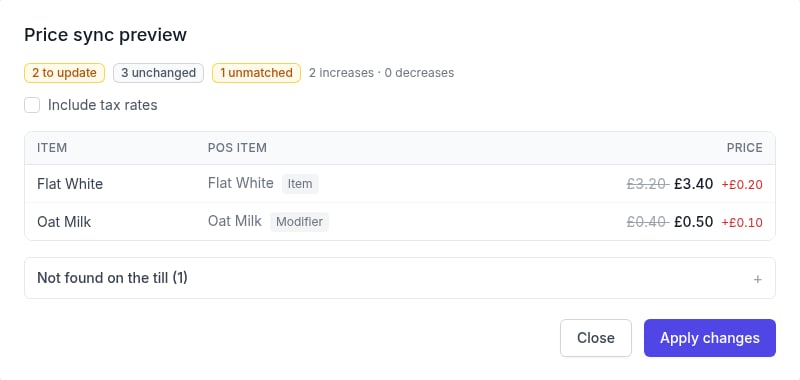
Un'anteprima Price sync con due variazioni di prezzo, tre articoli invariati e un prodotto non trovato sulla cassa
Cosa fa e cosa non fa Price sync
Price sync è sempre avviato da te dalla dashboard. Se Zonal cambia i prezzi sulla cassa, riesegui Preview price sync — nulla in storekit si aggiorna finché non lo fai.
Price sync legge lo stesso catalogo di Till catalogue. Se il POS ID di un prodotto non appare lì, apparirà sotto Not found on the till anche se il numero è corretto sulla cassa stessa.
Prossimi passi
Ordini
Scopri come gli articoli collegati vengono inviati alla cassa
Risoluzione dei problemi
Risolvi articoli mancanti e POS ID non abbinati