
Prerequisiti
- Un’installazione EPOS Comtrex con l’interfaccia Real Time Ordering (RTO) abilitata
- L’indirizzo del server Comtrex (host o IP, più la porta se non è 80) e il vendor name che Zonal ha configurato per storekit — chiedi al tuo account manager Zonal se non li hai
- Il server Comtrex raggiungibile da Internet, o un percorso che Zonal ha concordato con storekit
- L’integrazione Comtrex abilitata sul tuo account storekit
Se Comtrex non compare nel tuo elenco Integrations, l’integrazione non è ancora abilitata per il tuo account — contatta il supporto storekit.
Collega la tua cassa
1
Apri l'integrazione Comtrex
Vai su Stores → il tuo locale → Settings → Integrations, poi seleziona Comtrex.
2
Inserisci i dettagli del server
Compila Server IP Address e Vendor ID. Inserisci l’indirizzo senza schema — storekit aggiunge
http:// per te — e includi la porta se l’interfaccia RTO non è sulla porta 80, per esempio 192.168.1.20:16700. Clicca su Save.3
Carica i media type dalla cassa
Clicca su Load from till. Il pulsante rimane disabilitato — con la nota Save the connection details to load anything from the till. — finché l’indirizzo e il vendor ID che vedi a schermo non sono stati salvati. storekit chiede al server Comtrex la sua lista di media; quando ha successo la riga di stato riporta Connected — media types loaded from the till. e il pulsante diventa Reload. Se fallisce, controlla l’indirizzo e che il server sia raggiungibile — vedi Risoluzione dei problemi.
4
Mappa i media della cassa
Scegli un Tip ID, Discount ID e Payment Type ID dalle liste restituite dalla cassa, e inserisci il Sales Type Number che gli ordini online devono usare (vedi sotto).
5
Attiva l'integrazione
Attiva Integration Status. L’etichetta accanto riporta Enabled - sending orders to Comtrex quando il locale è live.
6
Salva
Clicca su Save.
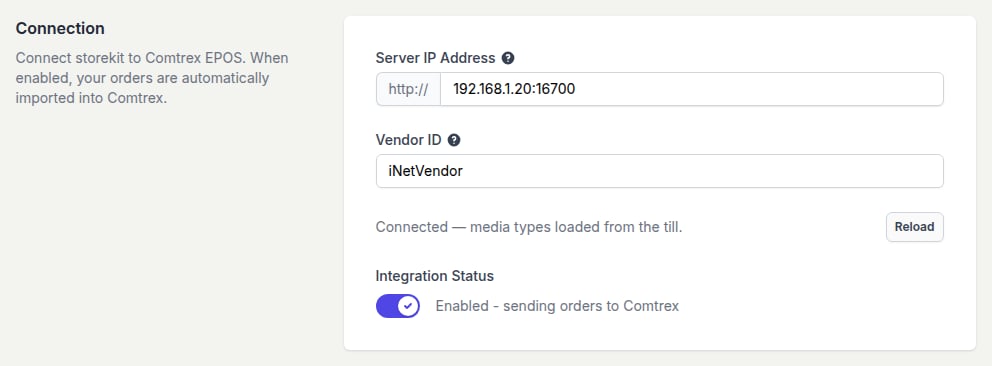
La sezione Connection dopo un Load from till riuscito
Ogni locale storekit si collega a un singolo server Comtrex. Per gli account multi-sito, ripeti la procedura per ogni locale.
Mappatura dei media
Comtrex registra mance, sconti e pagamenti su media type configurati sulla cassa. storekit deve sapere quale media usare per ognuno, quindi creali prima sulla cassa (può farlo il tuo account manager Zonal), poi clicca su Load from till e selezionali qui.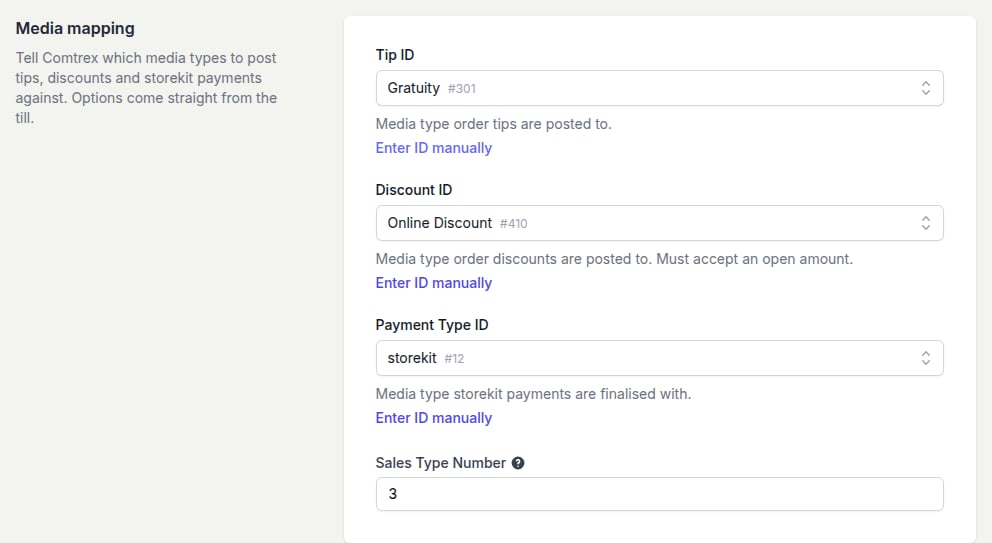
Media mapping — le opzioni arrivano direttamente dalla cassa, mostrate come nome e numero di media
Ogni dropdown media ha sotto un link Enter ID manually. Usalo se il media type che ti serve non è nella lista restituita dalla cassa, o se stai configurando prima che la cassa sia raggiungibile.
Altre impostazioni di connessione
- Integration Status — l’interruttore principale. Quando è disattivato le impostazioni vengono mantenute ma nulla viene inviato a Comtrex, e l’etichetta riporta Disabled - not sending orders to Comtrex. Attivarlo imposta anche il provider POS del locale su Comtrex.
- Reload — riscarica la lista dei media dalla cassa. Usalo dopo che Zonal aggiunge un nuovo media type.
Prossimi passi
Collegamento del menu e sync dei prezzi
Assegna a ogni prodotto e modificatore il numero di articolo della cassa
Ordini
Scegli cosa viene inviato insieme a ogni ordine