
Come un ordine arriva alla cassa
1
Ordine effettuato
Il cliente paga. storekit mette in coda l’ordine per l’invio immediatamente — non devi accettarlo prima nella dashboard.
2
Check costruito
storekit costruisce una richiesta
CreateNewOrder per la cassa a partire dall’ordine, usando le impostazioni in Order handling e Media mapping.3
Inviato al server Comtrex
La richiesta viene inviata all’indirizzo del server che hai configurato. Ogni tentativo attende fino a due minuti per una risposta, e storekit riprova automaticamente se il server non risponde o restituisce un errore.
4
Risultato registrato
Se la cassa accetta, l’ordine appare come Accepted in Orders e il numero del guest check della cassa viene memorizzato su di esso come ricevuta POS. Se la cassa rifiuta, o non è raggiungibile dopo i retry, l’ordine viene marcato come failed e ricevi una notifica — vedi Quando un ordine fallisce.
Se l’ospite ha già aperto il conto del tavolo in storekit (pay at table) e poi ordina altro, storekit aggiunge gli articoli a quel check Comtrex invece di aprirne uno nuovo. Gli ordini effettuati senza un conto aperto in storekit aprono sempre un nuovo check — un check aperto dallo staff sulla cassa non viene rilevato automaticamente. Vedi Pay at Table.
Cosa c’è sul check
Anche gli ordini in contanti vengono inviati con una riga di pagamento
storekit per il totale completo. Se preferisci che gli ordini in contanti restino aperti sulla cassa in modo che lo staff li chiuda, contatta il supporto storekit.Impostazioni di gestione degli ordini
Vai su Stores → il tuo locale → Settings → Integrations → Comtrex e scorri fino a Order handling. Clicca su Save dopo aver cambiato qualsiasi cosa qui.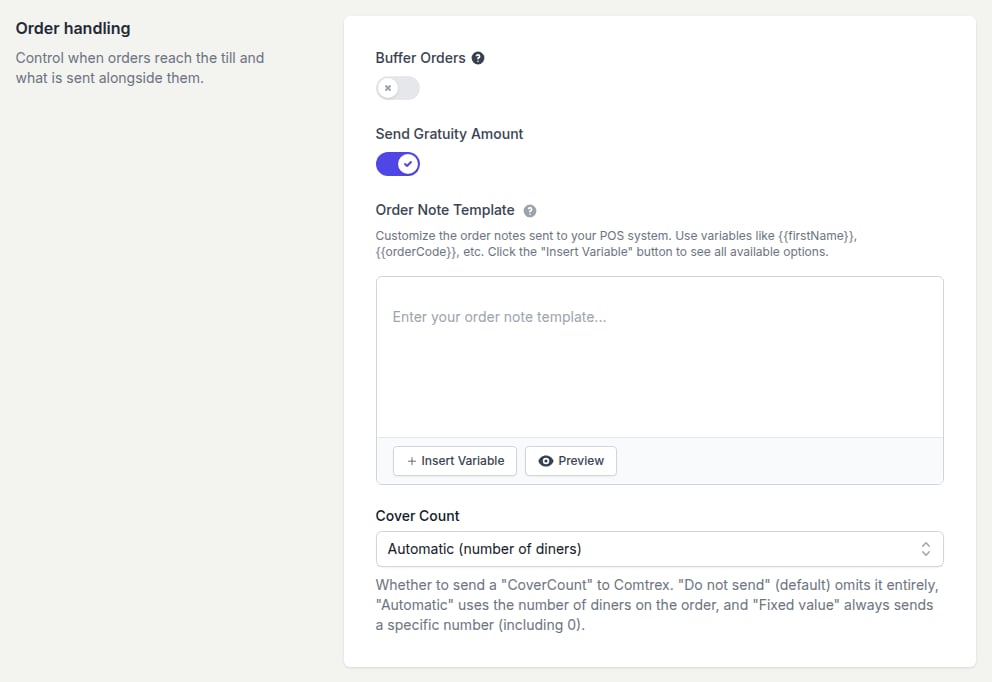
La sezione Order handling
Buffer Orders
Il toggle Buffer Orders è mostrato ma disabilitato per Comtrex — non puoi cambiarlo dalla dashboard. Gli ordini pianificati sono invece gestiti dalla cassa stessa come future order Comtrex (sotto). Se ti serve che storekit trattenga gli ordini pianificati fino a più vicino all’orario, contatta il supporto storekit per far configurare il buffering.Send Gratuity Amount
Quando è attivo, una mancia aggiunta al checkout viene inviata alla cassa come riga di service charge sul tuo media Tip ID. Quando è disattivato, le mance restano solo in storekit e il check della cassa non le include. Le mance pay-at-table vengono sempre inviate, indipendentemente da questa impostazione.Order Note Template
Controlla il testo inviato comeInstructions del check. Lascialo vuoto e storekit invia le note del cliente. Per includere dettagli dell’ordine, digita un template e usa Insert Variable per aggiungere segnaposto come {{orderCode}}, {{fullName}}, {{phone}}, {{customerNotes}}, {{tableName}} o {{deliveryFullAddress}}; Preview mostra come apparirà sulla cassa. Comtrex consente 255 caratteri — le note più lunghe vengono troncate.
Cover Count
Imposta con quanti covers viene aperto il check. Le opzioni sono fisse:- Do not send — nessun cover count sul check
- Automatic (number of diners) — il numero di commensali che l’ospite ha scelto quando ha ordinato al tavolo;
0se non gli è stato chiesto - Fixed value — il numero che inserisci in Cover Count Value (che appare quando questa opzione è selezionata);
0è consentito
Ordini pianificati
Gli ordini effettuati per più tardi vengono inviati alla cassa immediatamente come future order Comtrex, invece di essere trattenuti in storekit. Il check porta:- PickupDateTime — l’orario che il cliente ha scelto, nel fuso orario del tuo locale
- TriggerDateTime — quell’orario meno il Preparation time del tuo locale (il valore Pickup per gli ordini di pickup, altrimenti il prep time di default del locale), in modo che la cassa rilasci il check alla cucina quando deve iniziare
CancelOrder alla cassa per quel check.
Quando un ordine fallisce
Se la cassa rifiuta l’ordine o non è raggiungibile, storekit riprova diverse volte con intervalli crescenti tra i tentativi. Se ogni tentativo fallisce:- L’ordine viene marcato come Failed in Orders, con il testo di errore della cassa mostrato sulla pagina dell’ordine dopo Something went wrong sending this order to the POS:
- Un’email con oggetto Comtrex Issue viene inviata all’indirizzo email del tuo locale
- Se il locale ha una stampante storekit, l’ordine viene stampato in modo che la cucina lo riceva comunque
- Il cliente ha già pagato, quindi evadi l’ordine manualmente e risolvi la causa
storekit non verifica il carrello contro la cassa prima del checkout, e non mette in snooze i prodotti dopo un ordine fallito. Se un articolo continua a fallire, mettilo tu in snooze in Menus finché la cassa non viene sistemata.
Correlati
Iniezione ordini
Come funziona l’iniezione degli ordini tra tutti i provider POS
Risoluzione dei problemi
Risolvi gli ordini falliti