
Collegare Comtrex
Inserisci l’indirizzo del server e il vendor ID, carica i media type dalla cassa e attiva l’integrazione
Collegamento del menu e sync dei prezzi
Sfoglia il catalogo della cassa, imposta i POS ID e importa i prezzi dalla cassa
Ordini
Cosa storekit invia alla cassa, sales type, ordini pianificati, note, cover count e retry
Dine-in: tavoli
Assegna a ogni tavolo storekit il numero di tavolo della cassa in modo che gli ordini finiscano sul check giusto
Pay at Table
Permetti agli ospiti di vedere e pagare il loro check Comtrex aperto dal telefono
Risoluzione dei problemi
Risolvi problemi di connessione, collegamento, ordini e pay-at-table
Come funziona la connessione
storekit si collega all’interfaccia Comtrex Real Time Ordering sul server Comtrex del tuo locale. Inserisci l’indirizzo del server in Server IP Address e il vendor name che Zonal ha configurato per storekit in Vendor ID; storekit invia poi ogni richiesta ahttp://<address>/v10/jrequest.cgi su quel server. Non c’è alcuno step OAuth né un account cloud Zonal da autorizzare — il server Comtrex deve semplicemente essere raggiungibile da storekit.
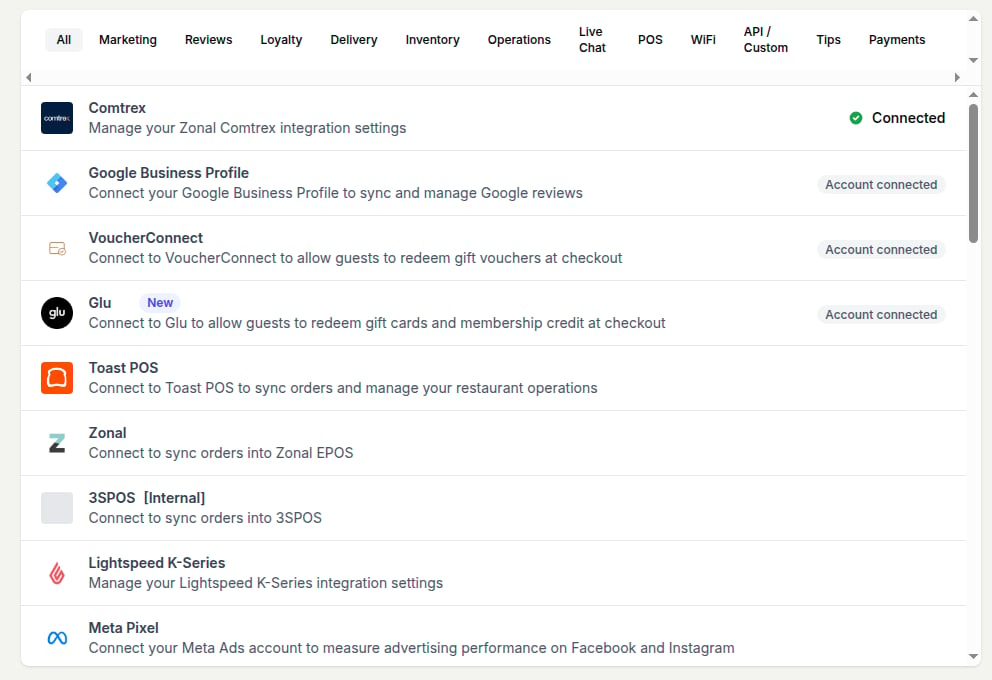
Comtrex nell'elenco Integrations, contrassegnato come Connected
L’integrazione Comtrex è disponibile solo per gli account che l’hanno abilitata. Se non vedi Comtrex nel tuo elenco Integrations, contatta il supporto storekit per farla attivare.
Come fluiscono gli ordini verso Comtrex
Funzionalità supportate
Ordini
Ordini
Pay at Table
Pay at Table
Setup del locale
Setup del locale
Guide correlate
Panoramica integrazioni POS
Confronta Comtrex con le altre integrazioni POS di storekit
Iniezione ordini
Come funziona l’iniezione degli ordini tra i vari POS
Mappatura PLU
Come storekit abbina i prodotti agli identificatori POS
Pay at Table
Come funziona il pay-at-table per ospiti e staff